
DaVinci Resolve Eğitimi: Temellerden çıkarılan video düzenlemesi.

- Matthias Butz tarafından DaVinci Resolve ile video düzenleme için 7 saatlik eğitim.
- Çalışma akışı: Programın arayüzünde hızlıca yolunu bulun.
- Video: İthalat, kurgu, renk düzeltme ve ihracat hakkında önemli her şey
- Ton: Ses düzeyini nasıl ayarlayacağını, gürültüyü nasıl kaldıracağını ve ses kayıtlarını nasıl düzenleyeceğini öğren.
- Metin: Videolarınıza başlık ve alt üçüncü bilgilerini nasıl ekleyeceğinizi öğrenin
- Bonus: Video ham malzeme ve egzersizler, önemli uzman terimleri açıklanan.
DaVinci Resolve ile etkileyici videolar oluşturun! Video düzenleme işlemleri için ihtiyacınız olan her şeyi bu uygulamalı kılavuzda öğrenebilirsiniz. Şimdi indirin ve hemen katılın!
47 Video, 422 Dakika
Video-Training'e Giriş
Sana "DaVinci Resolve Eğitimi: Temellerden İhracata Video Düzenleme" videolarında nelerin beklediğini gösteriyoruz.
2 minKendi kliplerinizi veya hatta daha uzun filmleri nasıl işleyeceğinizi öğreneceksiniz.
Giriş
DaVinci Resolve eğitimi: 1.1 | Hoş geldiniz
1 minDaVinci Resolve'e hoş geldiniz. Size kurslarımda neler öğrenebileceğinizi burada göstereceğim.
DaVinci Resolve-Tutorial: 1.2 | DaVinci Resolve - ücretsiz indirme
2 minDaVinci Resolve tamamen ücretsiz olarak indirilebilir. Sadece Blackmagic Design'in web sitesine gitmeniz yeterlidir.
DaVinci Resolve eğitimi: 1.3 | Ham materyali indir
13 minTabii ki senin için bir miktar hammadde hazırladım. Kendi videoların yoksa bile bu kursa katılabilirsin.
DaVinci Resolve eğitimi: 1.4 | Bu kursla başarıya ulaşın
2 minVideo kesmek kolay değil. Bu videoda, başarıya ve çok daha iyi videolara ulaşmanın yollarını gösteriyorum.
DaVinci Resolve eğitimi: 1.5 | İngilizce - evet, ve?
2 minDaVinci Resolve Almanca dilinde mevcut değil. Ama endişelenme. Bu programı öğrenmek İngilizce terimlerle de sorun değil. Bu kurs için İngilizce bilmene gerek yok.
Temel bilgiler
DaVinci Resolve Öğretici: 2.1 | Temel Konular Bölümü Giriş
1 minTemel konulardan başlayalım. Burada, DaVinci Resolve'da videolarınızı kesmeye başlamak için gereken ayarları ve teknikleri öğreneceksiniz.
DaVinci Resolve öğretici: 2.2 | Ayarlar
13 minDaVinci Resolve'da videolarınızı kesmeye başlamadan önce, bu ayarları kesinlikle daha detaylı bir şekilde incelemelisiniz.
DaVinci Resolve Eğitimi: 2.3 | İçe Aktar
16 minDaVinci Resolve montaj için hazır. Ama şimdi videolarımızı nasıl alacağız? Alınan, çekimleri sadece eklemekten çok daha fazla seçenek sunuyor.
DaVinci Resolve-Tutorial: 2.4 | Arayüz
16 minDaVinci Resolve'un çok basit ve katı bir arayüzü var. Ama endişe etme: Birkaç ipucu ve biraz alıştırma ile videolarını düzenlemek çok kolay olacak.
Kesim
DaVinci Resolve-Tutorial: 3.2 | Zaman çizelgesi oluşturma
5 minKesime başlamadan önce önce bir zamana çizelgesine ihtiyacımız var. Bu, tüm kliplerin bitmiş film için bir araya getirildiği alandır.
DaVinci Resolve Öğretici: 3.3 | Klipleri eklemek
10 minDaVinci Resolve'ın zaman çizelgesine klipler eklemek sadece sürükle-bırak ile yapılabilir, ancak kurgulamayı büyük ölçüde kolaylaştıran birçok teknik daha vardır.
DaVinci Resolve-Tutorial: 3.4 | Katmanlar
4 minVideo düzenlemede, videoları yok etmeden kesmenizi sağlayan katmanlar bulunmaktadır. Bu nasıl işlediğini burada öğreneceksiniz.
DaVinci Resolve Eğitimi: 3.5 | İnceleyici
9 minInspector, DaVinci Resolve'da en sık kullanılan diyaloglardan biridir. Nedeni basittir: size tüm önemli ayarları sunar.
DaVinci Resolve-Tutorial: 3.6 | Metin, Başlık ve Alt Üçte Birler
16 minVideo içinde metin eklemek mi? Sorun değil! Ancak burada keşfedilecek çok daha fazlası var.
DaVinci Resolve-Tutorial: 3.7 | Zaman
22 minZamanı kontrol etmek mümkündür. Bununla kastettiğim, bir videonun ne kadar hızlı oynatıldığı ve ağır çekim veya hızlandırılmış çekimlerin nasıl oluşturulduğudur.
DaVinci Resolve-Tutorial: 3.8 | Anahtar kareler
9 minKeyframe'ler animasyonlar için hayati öneme sahiptir. Bu animasyonları kontrol eder ve hareketi sağlarlar.
DaVinci Resolve Öğretici: 3.9 | Kurgu Görevi
1 minŞimdi uygulamaya geçiyoruz. Böylece öğrenilenleri en iyi şekilde hatırlayabilirsin. Senden bir video keseceğim ve öğrendiğin tüm teknikleri uygulayabileceksin.
DaVinci Resolve Eğitimi: 3.10 | Kurgu Görevi Çözümü
34 minVideo kurgu görevinden sonra sana nasıl yaptığımı göstereceğim. Kesmeyi canlı olarak izleyebilirsin.
Not verme
DaVinci Resolve-Tutorial: 4.1 | Grading bölümüne giriş
2 minDereceleme bölümüne hoş geldiniz.
DaVinci Resolve öğretici: 4.2 | Nodes
10 minNodelar DaVinci Resolve'daki seviyelerdir. Ama onlar sadece o kadar değil. Nodelar renk düzenleme alanında büyük bir ilerlemedir.
DaVinci Resolve-Tutorial: 4.3 | Ayar Katmanları
3 minAyar katmanları, bir efekti hızlı ve kolay bir şekilde birden fazla videoya uygulamanın harika bir yolu.
DaVinci Resolve-Tutorial: 4.4 | Scopes DaVinci Resolve Eğitimi: 4.4 | Scopes
8 minScopelar, videomuzdaki renk ve parlaklık dağılımını anlamamıza yardımcı olur. Bu, renklendirme işlemimizde bize büyük ölçüde yardımcı olur.
DaVinci Resolve Eğitimi: 4.5 | Renk Eşleştirme
9 minColor Match ile videonuzun rengini yüzde yüz doğru şekilde ayarlayabilirsiniz. Bunun için biraz hazırlık gereklidir, ancak değer.
DaVinci Resolve eğitimi: 4.6 | Renk Tekerlekleri
14 minColor Wheels, DaVinci Resolve'da renk derecelendirmesi veya renk düzeltmesi için çok yönlü bir düzenleme aracıdır.
DaVinci Resolve Eğitimi: 4.7 | Eğriler – Tonlamalar Eğrisi
14 minDaVinci Resolve'da, diğer birçok düzenleme programında olduğu gibi, size bu kursda daha detaylı anlatacağım bir ton eğrisi bulabilirsiniz.
DaVinci Resolve-Tutorial: 4.8 | Qualifier/Pipet
12 minVideolarda da renkleri ve parlaklık bölgelerini seçerek bunları hedefli bir şekilde düzeltebilirsiniz.
DaVinci Resolve Eğitimi: 4.9 | Maske
6 minHer zaman bir düzenlemeyi tam resme uygulamak istemeyebilirsiniz. Maskelerle bunu kontrol edebilirsiniz... hareketli resimlerde de mümkün.
DaVinci Resolve Öğretici Videosu: 4.10 | Sabitleme ve Takip
17 minHer zaman daha ileriye gidiyoruz ve hareketle ilgileniyoruz. Bu, takip edilerek veya sabitlenerek gerçekleştirilebilir.
DaVinci Resolve Eğitimi: 4.11 | Keskinleştirme ve Bulanıklık
6 minBir videonun kalitesi genellikle netlik tarafından tanımlanır. Bu nedenle burada netleştirme veya bulanıklık eklemek için özel bir araç bulunmaktadır.
DaVinci Resolve eğitimi: 4.12 | Fotoğraflar ve LUT'lar
6 minStills veya LUT'lar, gelecekteki çekimler için bir kez oluşturulan bir tarzı kaydetmenin bir yoludur. Bunları da indirebilirsiniz.
DaVinci Resolve-Tutorial: 4.13 | Renklendirme için Görev
1 minŞimdi senin sıran. Şimdi öğrendiklerini uygulayabilir ve kendi videonu derecelendirebilirsin.
DaVinci Resolve eğitimi: 4.14 | Grading görevinin çözümü
20 minNot: Görev sonrası derecelendirme çalışmasını sana nasıl yaptığımı göstereceğim. Kesinlikle bir şeyler öğrenebilirsin.
Ses
DaVinci Resolve Eğitimi: Bölüm Ses'e Giriş
1 minTona hoş geldiniz.
DaVinci Resolve Eğitimi: 5.2 | Doğru Seviye
8 minSes bir videoda son derece önemlidir. Tabii ki ses seviyesi de. Kimse, sessiz bir sesin ardından yüksek sesli bir gürültü ile korkutulmak istemez. Bu dersimizde videonun ses seviyesini ayarlayacağız.
DaVinci Resolve Eğitimi: 5.3 | Gürültüyü Kaldırma
9 minBir ses izindeki gürültü dikkati sesden uzaklaştırır ve profesyonel olmayan bir şekilde algılanır. Bu yüzden sana burada, DaVinci Resolve'da bunu en iyi nasıl çıkarabileceğimizi göstereceğim ...
DaVinci Resolve Eğitimi: 5.4 | Konuşma Kayıtlarını Düzenleme
9 minHangi mikrofonu kullandığını önemli değil, bu tekniklerle ses kayıtlarını düzeltebilirsin.
İhracat
DaVinci Resolve Eğitimi: 6.1 | İhracat Bölümü Girişi
1 minİhracat bölümüne hoş geldiniz.
DaVinci Resolve Eğitimi: 6.2 | Dışa Aktar Penceresi
8 minVideo ihrşlenmesi başlatılabilirse, bu genellikle yeni başlayanlar için hızlıca karmaşık hale gelebilir. Bu yüzden DaVinci Resolve'un dışa aktarma ile ilgili iletişim kutusunu bu ders boyunca sana detaylı bir şekilde açıklayacağım.
DaVinci Resolve Öğretici: 6.3 | Doğru Dışa Aktarma Ayarları
11 minDaVinci Resolve ile videolarınızı yüklemek için dışa aktarırken dikkate almanız gereken bazı ayarlar var. Bunlar, hayal ettiğiniz gibi olmalıdır.
DaVinci Resolve-Tutorial: 6.4 | Projeleri arşivle
4 minVideo oluşturuldu, dışa aktarıldı ve yayınlandı. Şimdi verilerle ne yapmalıyım? Projelerimi nasıl arşivlediğimi sana göstereceğim.
Uygulama
DaVinci Resolve öğretici: 7 | Uygulama: Videolarımı nasıl keserim?
33 minŞimdi pratik kısmına geçiyoruz. Sana nasıl video kurguladığımı göstereceğim. Omzumdan izle ve hangi teknikleri kullandığımı öğren.
Bonus
DaVinci Resolve Eğitimi: 8.1 | Video Çözünürlüğü
8 minBir video çözünürlüğü ne kadar önemlidir ve burada geleceğe yönelik videolar çekmek için neye ihtiyacım var?
DaVinci Resolve Eğitimi: 8.2 | Kare Hızı/Kareler Saniyede
9 minÇok sık sorulan bir soru, doğru kare hızı hakkındadır. Burada, hangi kare hızını ne zaman kullanman gerektiğini öğreneceksin.
DaVinci Resolve Eğitimi: 8.3 | Videolarınızın Bit Derinliği
7 minBir video çözünürlüğünden daha fazlası var. Bit derinliği tamamen farklı çekimler yapabilir.
DaVinci Resolve Öğretici: 8.4 | LOG Profili
7 minLOG profili, video düzenleme işinde daha fazla seçenek sunar, ancak dikkatli olunmalıdır. Bu kontrol etmesi her zaman kolay değildir ve her zaman kullanılması gerekli değildir.
Uygulama örnekleri
-
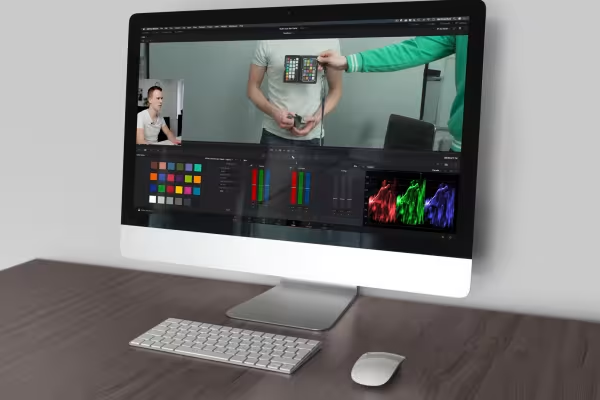 DaVinci Resolve iş akışının tamamını kapsayan bir rehber: İçeri aktarmadan başlayıp kurgu, renk düzenleme ve dışa aktarmaya kadar.
 -
 Bu rehberden sonra videoların iyi görünecek ve ses de aynı şekilde iyi çıkacak!
Bunlar da ilgini çekebilir

Yüksek kaliteli videolar üret.

Filmi düzenle, geçişler, animasyonlar ve daha fazlası

Şirketler için pratik uygulamalar

Nasıl çalıştığı. Hangi seçeneklerin olduğu.
Yorum yap şimdi „DaVinci Resolve Eğitimi: Temellerden çıkarılan video düzenlemesi.“