

Med „Generativ udfyldning“ kan du ikke kun ændre billedelementer, men også tilføje helt nye elementer, der fysisk korrekt (lys, skygge, perspektiv) integreres i dit foto.
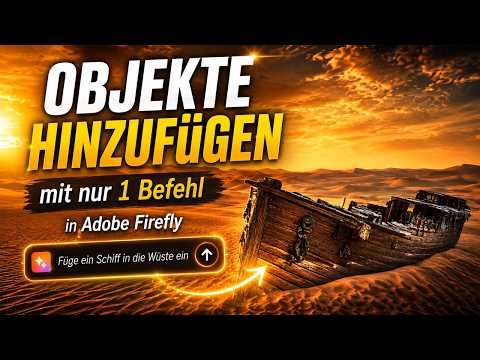
Videoen indlæses først fra YouTube, når den afspilles – her overføres data (bl.a. IP-adressen) til YouTube/Google. Mere i privatlivspolitikken
Trin 1: Forbered legepladsen

- Gå til firefly.adobe.com og log ind.
- Naviger i menuen til „Generativ udfyldning“ (under fanen „Billede“).
- Klik på „Upload billede“ eller træk dit foto direkte ind i browservinduet.

Trin 2: Sving penslen
Når dit billede er indlæst, befinder du dig automatisk i „Indsætte“-tilstand.
- Markér område: Mal med penslen over det sted, hvor det nye objekt skal vises.
- Tilpas penslen: I menuen i bunden kan du variere penslens størrelse.
- Korrekturer: Har du fået for meget med? Klik på „Subtraher“ for at fjerne dele af markeringen.
- Zoom: Brug
Strg+Mussehjulfor at zoome ind på fine detaljer.
Trin 3: Den perfekte prompt
Nu fortæller du AI'en, hvad den skal gøre. I tekstfeltet nedenfor indtaster du din beskrivelse.

- Eksempel fra videoen: „Gammel piratskibsvrag af vejrbidt træ, halvt begravet i sand“.
- Klik derefter på „Generer“.
Trin 4: Kvalens kvaler
Adobe Firefly giver dig altid direkte tre til fire forskellige varianter.

- Klik dig gennem forhåndsvisningerne i bunden.
- Vær opmærksom på, hvordan AI'en har tilpasset lys og skygge fra det nye objekt til omgivelserne.
- Kan du stadig ikke lide noget? Klik på „+ Mere“-symbolet for at generere flere varianter.
Trin 5: Forsegl værket

Når du er tilfreds, klik på „Behold“ og derefter øverst til højre på „Download“. Dit mesterværk er færdigt!
Pro-tips til bedre resultater
- Størrelsen på markeringen betyder noget: AI'en er meget afhængig af størrelsen på din penselmarkering. Hvis du vil have et kæmpe skib, skal du også markere et tilsvarende stort område. En lille plet for et helt skib fører ofte til underlige resultater.
- Udnyt lysstemning: Firefly er utrolig dygtig til at genkende lysstemning. Hvis solen kommer fra venstre, vil også dit genererede objekt kaste skygge til højre. Du behøver som regel ikke nævne det i prompten – AI'en „forstår“ rummet.
- Vær specifik, men ikke kompliceret: I stedet for bare at skrive „Skib“, brug adjektiver som „vejrslidt“, „antikt“, „metallisk“ eller „mosbegroet“. Det giver AI'en den nødvendige retning for teksturerne.
- Baggrundstjek: Hvis du indsætter objekter i horisonten, skal du markere området, så det også inkluderer et stykke af jorden/baggrunden. På den måde kan AI'en gøre overgangen (f.eks. sandet, der omslutter skibet) meget mere naturlig.
Held og lykke med eksperimenterne – uanset om det er piratskib, styrtet UFO eller en ensom telefonboks, lad din fantasi løbe fri!
Kommentarer
Log ind og kommentere.