
Installere, oprette og anvende kreativt pensler: Tutorial til Photoshop.

- Installér, importer og opret dine egne pensler
- Hvordan du effektivt anvender pensler i Photoshop og installerer dem i Photoshop Elements.
- Sådan bruger du pensler effektivt i layout og design, f.eks. til typografiske effekter og illustrerede baggrunde.
- Fotoredigering: Lad skyer og lysffekter, lade fotos ældes - opnå realistiske resultater.
- Billedmontage & maleri: skab nye billedelementer med pensler og skab dine egne looks
Børste-tid! - Det er på høje tid at udnytte penselværktøjets muligheder! For at deltage får du også straks over 50 børstespids samt forskellige eksempelbilleder.
18 Videoer, 138 Minutter
Pensel - Photoshop
Den ultimative penseltræning: 1.1 Intro
Introduktion til penseltræning - velkommen!
Den ultimative pensel træning: 1.2 pensel fra internettet
Penslen fra internettet – hvad skal man være opmærksom på.
Den ultimative penseltræning: 1.3 pensler importeres
Sådan arbejder du med pensler i Photoshop: Importer pensler, justeringsmuligheder og genveje.
Den ultimative penseltræning: 1.4 pensler som formsprog.
Giv dine designs et nyt liv med passende penselindstillinger. Med et enkelt, autentisk designeksempel vil du opleve, hvordan du med pensler kan skabe smukkere udseender i baggrunde og designelementer i dine layout.
Den ultimative penseltræning: 1.5 kreative typo-effekter i grunge-stilen
Du vil lære i denne video, hvordan du opretter en grunge-børste fra et foto og bruger den direkte til seje typografi-effekter.
Den ultimative penseltræning: 1.6 billeder trimmes til gammelt: Den sidste finpudsning bliver lavet af grunge-penslerne
Opret dine egne grunge pensler fra en tekstur og brug dem direkte til billedaldringseffekter. Trim et billede til at se gammelt ud - det kan gøres med få klik nu.
Den ultimative penseltræning: 1.7 skyde pensel i brug med bevaring af autenticiteten.
At fylde en blå himmel med hvide skyer er let. I denne video vil du yderligere blive gjort opmærksom på omgivelsesfarven og sløringen i baggrunden, så dine kunstige skyer også bliver realistiske i udseende.
Den ultimative penseltræning: 1,8 Bokeh-pensel i brug: Gør billeder med modlys-effekter mere stemningsfulde.
I denne vejledning lærer du, hvordan billeder kan forsynes med bokehs, flares og lækage for at bringe mere stemning til dit billede gennem modlys effekter. Til sidst i videoen vil der også blive oprettet vandmærke-stempler over tekstlag som en bonustip.
Den ultimative penseltræning: 1,9 populære flyer-baggrunde som penselindstillinger
Du kan også definere genkommende udseender i dine design som penselindstillinger. Her kan du se, hvordan du definerer et helt sæt kendte flyer-baggrunde som penselindstilling, så du fremover kan designe nye layouts endnu hurtigere.
Den ultimative penseltræning: 1.10 kreative kontureffekter med penselfyldninger
Ved hjælp af et eksempel på en stikningsmønsteffekt lærer du at fylde sti-konturer med penselspets for at placere kreative effekter som konturer til tekst eller former.
Den ultimative penseltræning: 1.6 billeder trimmes til gammelt: Den sidste finpudsning bliver lavet af grunge-penslerne
6 min ÅbenDen ultimative penseltræning: 1.7 skyde pensel i brug med bevaring af autenticiteten.
6 min ÅbenDen ultimative penseltræning: 1,8 Bokeh-pensel i brug: Gør billeder med modlys-effekter mere stemningsfulde.
8 min ÅbenDen ultimative penseltræning: 1,9 populære flyer-baggrunde som penselindstillinger
13 min ÅbenDen ultimative penseltræning: 1.10 kreative kontureffekter med penselfyldninger
10 min ÅbenPensel - praksiseksempler
Det ultimative penseltræningsforløb: 2.1 Bildevaluering: Pensel som kreativt stilredskab til at færdiggøre billeder - første del.
I denne video-træning vil vi se detaljeret på Sin City-compositing og forstærke billedsprogene med få - men meget effektive - penselstrøg. Hvert billede fortæller en historie, og når historien er defineret, kan man med brug af forskellige pensler fuldføre hvert billede på en målrettet måde.
Den ultimative penseltræning: 2.2 Billedgennemgang: Pensel som kreativt stilredskab til at færdiggøre billeder - anden del
I denne video-træning om pensel spidser vil vi bygge videre på den foregående del. Jeg viser jer ud over min egen arbejdsgang også teknikker, hvormed I kan integrere jeres penselspidser perfekt ind i billedet: Farveoverlejringer, duplikering af pensellag, transformationer og blandingstilstande.
Den ultimative penseltræning: 2.3 pensel- og jitterindstillinger for mere variation: hjerter
Penselspidser kan tilpasses på forskellige måder ved hjælp af penselindstillinger og pensel-jitter til dine egne ønsker. Dermed kan man påvirke spredning, dækkeevne, størrelse, farve og andre parametre betydeligt. I denne video-træning om pensler lærer du, hvilke jitter-indstillinger der findes, og hvordan du kan bruge dem til dig og dit arbejde.
Den ultimative penseltræning: 2.4 pensel- og jitter-indstillinger for mere variation: Efeu.
I den foregående del har jeg allerede vist jer nogle jitter-indstillinger. I dette eksempel tilføjes yderligere muligheder. Med foryngelses- og dækkekraft-jitter bliver et enkelt dobbeltbælte til en fuld bregnebørste, der er vidunderlig til vegetation inden for digitalt maleri.
Det ultimative penseltræning: 2.5 orden er halvdelen af livet: Administrer og strukturér penselspidserne
Hvis du vil oprette en fantastisk sammensætning, skal du også have et stort udvalg. Når dette er tilgængeligt i Photoshop, handler det nu om at holde styr på det. Takket være den nye penselstyring i Photoshop CC kan pensler grupperes og omdøbes. På samme måde kan elementerne nemt flyttes fra A til B ved at trække og slippe. En god struktur sikrer mere effektivitet i den daglige håndtering af penslerne.
Det ultimative penseltræning: 2.6 Kreative looks: Skæm portrætter med penselspidser, 2 variationer.
Portrætter kan fantastisk forvrænges med masker og de rette pensler. I denne video-træning viser jeg, hvordan man målrettet forvrænger et billede med sine yndlingspensler (i dette tilfælde blækpensler) og lagmasken, og gradvist får de vigtigste elementer synlige igen. Mindre er mere her. Derudover viser jeg jer en hurtig alternativ metode, der udføres via en Photoshop-aktion.
Den ultimative penseltræning: 2.7 Billedgennemgang: anvend alle de lærte pensel egenskaber til et portræt i skitsestil
Den, der kender penslens muligheder og ved, hvordan man håndterer de valgfrie fremgangsmåder, kan derefter engagere sig i den højeste kreativitet inden for kunstarbejdet. I denne video diskuterer vi opbygningen af et portræt i skitsestil, der er skabt med hundredvis af forskellige pensler. Jeg viser jer min opbygning og hvilke pensler der egner sig særlig godt til denne type værker.
Det ultimative penseltræningsforløb: 2.1 Bildevaluering: Pensel som kreativt stilredskab til at færdiggøre billeder - første del.
9 min ÅbenDen ultimative penseltræning: 2.2 Billedgennemgang: Pensel som kreativt stilredskab til at færdiggøre billeder - anden del
9 min ÅbenDen ultimative penseltræning: 2.3 pensel- og jitterindstillinger for mere variation: hjerter
5 min ÅbenDen ultimative penseltræning: 2.4 pensel- og jitter-indstillinger for mere variation: Efeu.
9 min ÅbenDet ultimative penseltræning: 2.5 orden er halvdelen af livet: Administrer og strukturér penselspidserne
10 min ÅbenDet ultimative penseltræning: 2.6 Kreative looks: Skæm portrætter med penselspidser, 2 variationer.
11 min ÅbenDen ultimative penseltræning: 2.7 Billedgennemgang: anvend alle de lærte pensel egenskaber til et portræt i skitsestil
8 min ÅbenPensel - Photoshop Elements
Den ultimative penseltræning: 3 pensler indlæses i Photoshop Elements.
Det er meget simpelt at indlæse nye pensler i Adobe Photoshop Elements. Hvordan man gør det, og hvordan man bruger penslerne bagefter, viser jeg jer i denne lille video.
Anvendelseseksempler
-
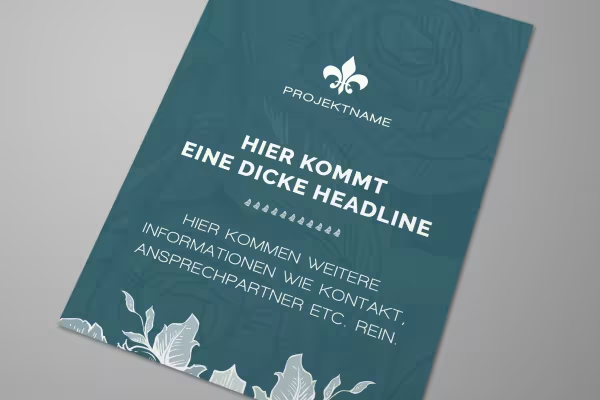 Eksempel: Lær, hvordan du bruger pensler til høj kvalitet illustration af design.
 -
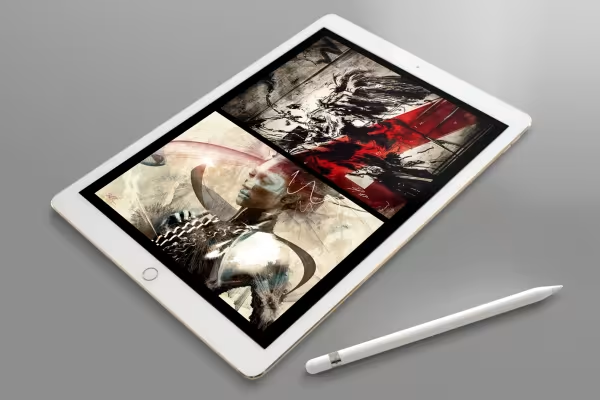 Eksempel: Med penselspidser er der ingen grænser for din kreativitet.
 -
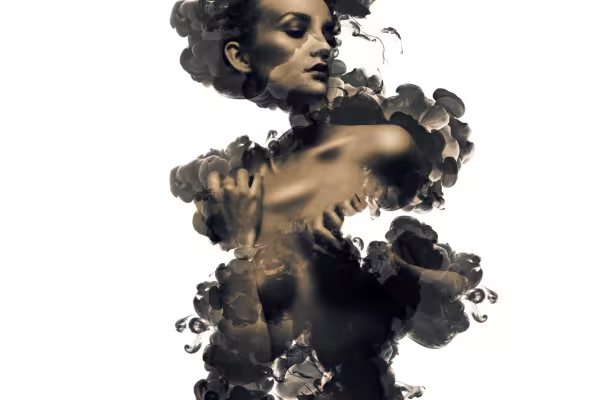 Brug færdige pensler eller lær, hvordan du opretter pensler i Photoshop. Eksempel på brug af pensler: Portræt af en kvinde, der dukker op fra bølgede blæk.
Dette kunne også interessere dig

Mere stil, mere kraft, flere skabeloner!

Billedredigering & billedkomposition

Fuld power, flere inspirationer, maksimal WOW-effekt!

Spare tid med kunstig intelligens
Kommenter nu „Installere, oprette og anvende kreativt pensler: Tutorial til Photoshop.“