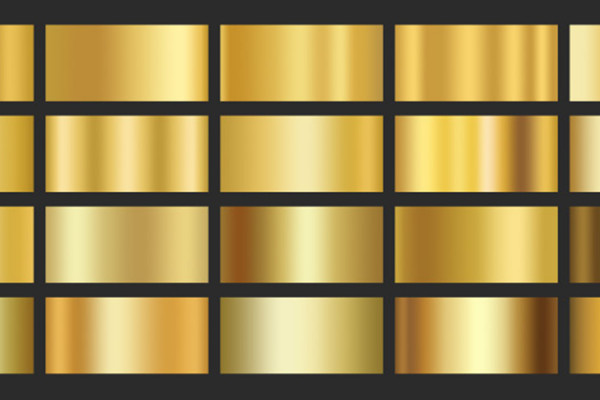
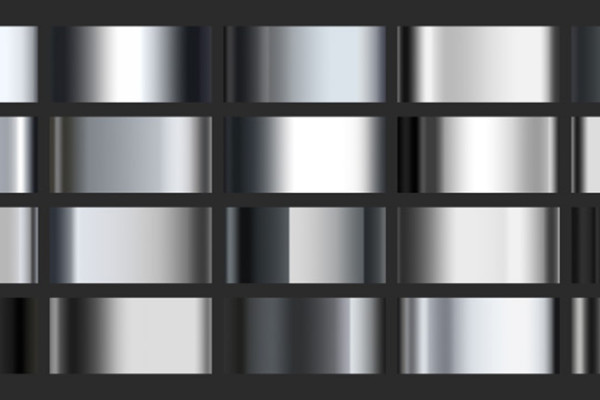
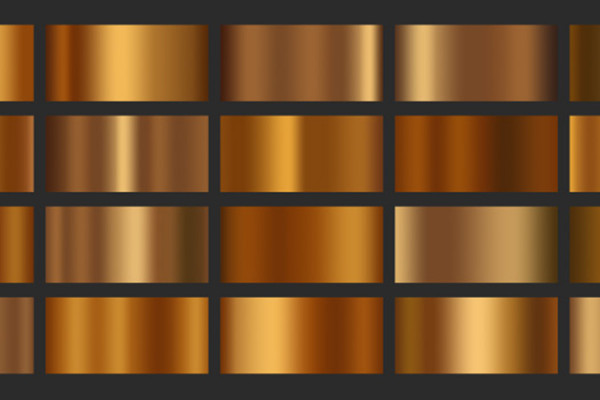
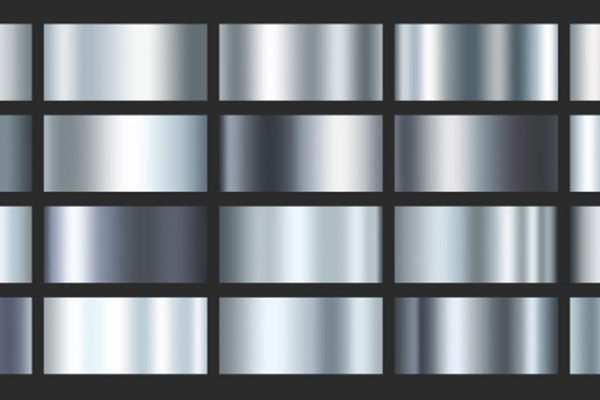
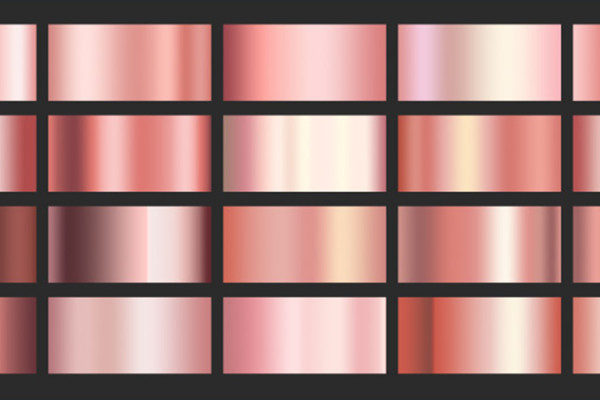
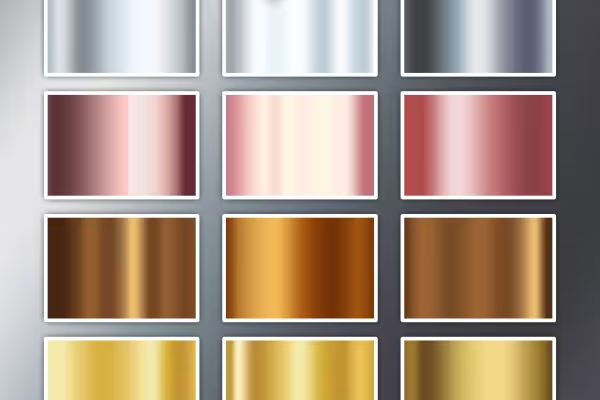

Hvad for en overgang! Med disse 100 Photoshop-gradients kan du skabe glinsende metaleffekter i dine billeder og fotos. Påfør en farveovergang, tilpas den efter behov, og snart skinner dine værker i guld, sølv, bronze, kviksølv eller den fineste rosa-guld.
Hvorfor slibe på metal-effekten selv og dreje på alle knapperne, når du bare kan trække den lag for lag ind i Photoshop på en meget enkel måde?
Et forløb er hurtigt oprettet. Men for at opnå den ønskede effekt tager det lidt tid. Ikke med disse 100 forløb! Download forløbene og tilføj dem til Photoshop, vælg det passende forløb og giv dine billeder, fotos og designs en glansfuld metal-effekt.
Med pakken får du 100 farveforløb til at skabe metal-effekter i Photoshop. Inkluderet er 20 forløb til guld, sølv, kviksølv, bronze og rosaguld. Variationerne fokuserer på forskellige overgange, så du kan skabe den passende effekt til dit specifikke billede. For eksempel glider guldgt over i en strålende hvid og vender gradvist tilbage. Mørk sølvgrå bryder sig også ved hårde kanter og udvikler derefter en blid overgang fra lys til mørk sølveffekt. 100 variationer - 100 muligheder!
20 forløb er gemt i en GRD-fil (guld, sølv, kviksølv, rosaguld, bronze) navngivet efter emne. Importer forløbene i Photoshop ved at dobbeltklikke på filerne eller trække dem med træk og slip til Photoshop-arbejdsområdet.
Der er forskellige måder at anvende et farveforløb i Photoshop. Tre eksempler: For at bruge et farveforløb til en baggrund, skal du vælge Forløbsværktøjet. I værktøjslinjen finder du et udvalg af foruddefinerede forløbspræferencer og også dine nyindlæste metal-effekt-forløb. Vælg det passende forløb til dit billede og træk det over på en ny lag med musen holdt nede.
For objekter, lag og tekst anbefales det at anvende en forløbs-overlay, som du finder i lag-panelet bag knappen fx. Her kan du vælge forløbet, justere gennemsigtigheden, forløbstypen og vinkelen, samt skalere forløbet. Tip: Arbejd med udfyldningsmetoder som farve, multiplicere eller negativt multiplicere.
Til sidst har du forløbsomdannelse, som egner sig til billeder og fotos. Klik på lag>Ny justeringslag, for at oprette et nyt lag til forløbsomdannelse. Også her kan du arbejde med fyldningsmetoder via lag-panelet.
Effekten er der, men ikke helt perfekt? - Du har altid mulighed for at justerer de foruddefinerede indstillinger af et farveforløb. Åbn Rediger forløb-vinduet. Dette kan nås ved f.eks. at højreklikke på forhåndsvisningen af et forløb i værktøjslinjen for forløbsværktøjet. I dette vindue kan du ændre de enkelte afbrydere af et forløb. Flyt dem til andre positioner, ændre deres farve, fjerne dem eller tilføje nye afbrydere.
Ved hjælp af et farveforløb repræsenterer du overgangen fra en farve til en anden. Også forløb til gennemsigtighed er mulige. Photoshop tilbyder mulighed for at lave flere overgange i et forløb. Så du kan f.eks. nemt blende fra blå til grøn, til gul. Hertil kan hårdheden af en overgang justeres, og forskellige forløb som lineær, radial eller med en vinkel er tilgængelige. Farveforløb kan gemmes som præferencer og lagres i GRD-filer (GRD for fargeds).
Sådan får du store øjne!
Rigtige stemningsskabere
Hvad laver du for et ansigt?
Til skrift og grafiske former
Fremragende smukt!
Pixel-look møder strikstil.
Fra sort-hvid til farverig
Toklud og lysende effekter