
Frigøre med Affinity Photo - Værktøjer og teknikker.

- Gentagne gange påkrævet: Lær at frigøre motiver ved hjælp af Affinity Photo.
- Vælg den rigtige: Lær at bruge pixel-, maske- og stibaserede teknikker.
- Mestr ethvert motiv: Objekter, mennesker, dyr skal klippes ud fra forskellige baggrunde
- Vær opmærksom på detaljerne: hvordan du frilægger hår, tilføjer striber, indsætter motiver i andre billeder.
- Tips og tricks: Forsigtige indstillinger, udskiftning af himmel, frigørelse af signaturer.
- Marco Kolditz – konkrete eksempler – 4,5 timer: Alt det vigtige om udsnit i Affinity Photo
Sådan gør du! Vælg denne video-træning og dermed effektive "udvælgelsesmetoder", som giver dig mulighed for at opnå fineste og detaljerede frilægninger i dine billeder.
17 Videoer, 282 Minutter
Intro til video-træning
Det kan du forvente i video-træningen "Fremskydning i Affinity Photo
I denne video vil du finde ud af, hvad der venter dig i træningen "Udskæring i Affinity Photo".
Fraklipning med Affinity Photo
Frigør med Affinity Photo: 01 | Indstillinger og vejledning
I denne video vil videotræneren Marco Kolditz gøre jer opmærksomme på vigtige og meget nyttige forindstillinger i Affinity Photo, som markant letter arbejdet med billedredigeringsprogrammet. Derudover giver han generelle tips om udgangsbilleder, som nogle gange er mere egnede til at blive klippet ud end andre.
Fritlægning med Affinity Photo: 02 | Generelle tips til markeringer
Frilægninger sker altid gennem udvælgelser - enten ved pixeludvælgelse, masker eller stier. I denne video giver Marco Kolditz jer generelle tips til håndtering af udvælgelser, der er nødvendige for frilægninger.
Fritlægning med Affinity Photo: 03 | Pen-værktøj
Især tekniske objekter med klare kanter og kurver kan skæres ud godt ved hjælp af penneværktøjet. I denne video kan I lære, hvordan I optimalt kan bruge dette værktøj og opnå overbevisende resultater.
Udskæring med Affinity Photo: 04 | QuickMaske
Ved hjælp af QuickMask kan man også vælge og frigøre objekter med urolige konturer fejlfrit. Lær i denne video, hvordan du optimalt bruger penselværktøjet i kombination med QuickMask for at frigøre et objekt fra baggrunden.
Udskæring med Affinity Photo: 05 | Kanaler
Også ved hjælp af kanaler kan visse objekter nemt og hurtigt adskilles fra baggrunden og dermed frilægges. I denne video kan du se, hvordan du bruger kanaler med Kanalmixer i Affinity Photo til frilægninger.
At fritlægge med Affinity Photo: 06 | Fritlægning med baggrundsradergummiet
Affinity Photo tilbyder et værktøj kaldet baggrundsgummi, med hvilket baggrunden på et billede fuldstændigt kan slettes og dermed gøres gennemsigtig. Lær i denne video at bruge dette destruktive værktøj - og find ud af fra videotræner Marco Kolditz, hvordan du stadig kan arbejde ikke-destruktivt med dette værktøj.
Frigør med Affinity Photo: 07 | Frigør glasgenstande
Lær af videotræneren Marco Kolditz i denne video, hvordan du kan klippe glasgenstande overbevisende ud i Affinity Photo og placere dem på en anden baggrund.
Frigørelse med Affinity Photo: 08 | Frigørelse via blandomstillinger
Miksoptions i Affinity Photo er et meget kraftfuldt værktøj, der også kan bruges til at beskære billedområder - og især i kombination med andre beskæringsmuligheder udfolder det sit store potentiale.
Udskæring med Affinity Photo: 09 | Ensfarvet baggrund
I denne video vil du lære af videotrenneren Marco Kolditz, hvordan du optimalt fjerner en person foran en ensfarvet baggrund og samtidig bevarer selv de fineste detaljer i håret, som f.eks. enkeltstående hårstrå. Derefter vil du også lære, hvordan du overbevisende retter uønskede farvede kantar.
Udskillelse med Affinity Photo: 10 | Struktureret baggrund
En struktureret baggrund samt skarpe overgange gør det vanskeligt at frigøre personer og især hår. I denne video lærer videotrinser Marco Kolditz jer, hvordan I opnår overbevisende resultater, selv med udfordrende udgangsmateriale.
Frilægning med Affinity Photo: 11 | Korrektion af pels
Nogle gange er det nødvendigt at tilføje enkelte hårtråde til billedet, når man fjerner hår eller pelse, og derefter integrere dem optimalt i resten af billedet. I denne video vil I lære, hvordan I gør det.
Udskiftning i Affinity Photo: 12 | Indsætning af billedobjekter sømløst
En vellykket frigørelse er kun halvdelen af arbejdet - for at integrere et frigjort objekt optimalt i en ny sammenhæng er yderligere vigtige redigerings trin vigtige, som Marco Kolditz demonstrerer i denne video.
Udskiftning af himmel med Affinity Photo: 13 | Udskiftning og fjernelse af baggrund.
Lær i denne video, hvordan du på en nem måde fjerner en uønsket himmel, skifter den ud med en anden himmel og tilpasser resten af billedet til den nye lyssituation.
Frigør med Affinity Photo: 14 | Udsæt lys, vandsprøjt og røg
Uanset om det er lysobjekter som gnister eller fyrværkeri, vandsprøjt, støv eller røg: Partikler kan tilføje interessante effekter til billeder. I denne video vil I lære forskellige måder at frigøre sådanne billedobjekter og tilpasse dem efter jeres ønsker.
Fritlægning med Affinity Photo: 15 | Anvend maskeklipning.
Også med stiobjekter eller tekster kan man klippe billedområder ud og opnå interessante effekter. Lær i denne video, hvordan I kan fremhæve, klippe ud eller endda målrettet stansning af områder fra et billede ved hjælp af stier og tekster - på en ikke-destruktiv og altid justerbar måde bagefter.
Frilægning med Affinity Photo: 16 | Frilæg og eksporter underskrift
Det kan være meget praktisk, når ens eget underskrift i frigjort form med gennemsigtig baggrund er tilgængelig som en fil, så man hurtigt kan underskrive dokumenter i Word- eller PDF-format eller tilføje ens egen underskrift til e-mail-signaturen. Lær i denne video, hvordan I nemt frigør jeres egen underskrift og optimerer den til brug.
Udskiftning af himmel med Affinity Photo: 13 | Udskiftning og fjernelse af baggrund.
11 min ÅbenAnvendelseseksempler
-
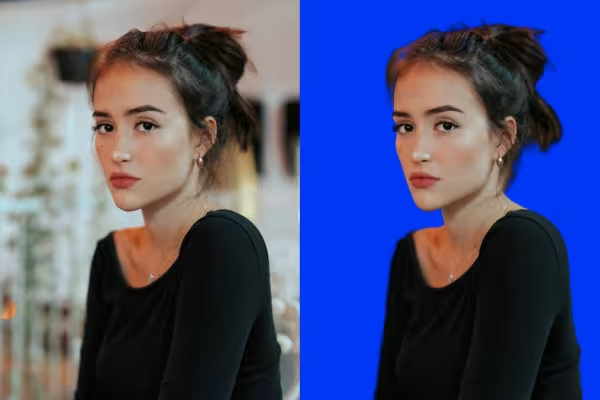 Selv med strukturerede baggrunde er du i stand til at klippe portrætter ud.
Dette kunne også interessere dig

Spare tid med kunstig intelligens

Billedredigering & billedkomposition

Mere stil, mere kraft, flere skabeloner!

Fuld power, flere inspirationer, maksimal WOW-effekt!
Kommenter nu „Frigøre med Affinity Photo - Værktøjer og teknikker.“