
Procreate-tutorial - Grundlæggende om digital tegning på iPad'en.

- Procreate-tutorial: Find dig hurtigt rundt i softwaren fra starten.
- Alle funktioner i syne: Lær, hvor du finder værktøjerne, og hvordan du bruger dem.
- Perfekt egnet til din start med Procreate - lav dine egne tegninger på iPad'en.
- Ludmila Blum bringer softwarens funktionalitet til dig på 2,5 timer.
Hvorfor selv udforske besværligt, når du hurtigt kan lære Procreate-funktionerne ved hjælp af denne vejledning? – Kom i gang med træningen og tegn løs!
32 Videoer, 160 Minutter
Introduktion til Procreate
Procreate-tutorial – Grundlæggende til digital tegning på iPad: 1.1 | Introduktion
Hjertelig velkommen!
Procreate-vejledning - Grundlæggende om digital tegning på iPad: 1.2 | Parre blyant og installere Procreate
Opsætningen af din iPad er meget nem!
Procreate-guide - Basics for digital tegning på iPad: 1.3 | Organiser galleri
Med tiden fylder dit galleri sig - for at bevare overblikket skal du organisere det ordentligt fra starten. Navngiv dine billeder, læg dem i mapper, og navngiv og sorter dem. Fra galleriet kan du også eksportere eller slette flere billeder på én gang.
Procreate-Tutorial - Grundlæggende om digital tegning på iPad: 1.4 | Opret Procreate lærred
Hvad er den korrekte størrelse og opløsning til print og hvordan får du et billede i den rigtige format? Her viser jeg dig alle detaljer om lærredets positionering.
Procreate-vejledning - Grundlæggende digital tegning på iPad: 1.5 | Brugergrænseflade
Procreate's brugerflade er meget enkel. Funktionerne gemmer sig bag små ikoner. Jeg viser dig i denne video, hvor du finder hvad. Dette er et overblik over brugerfladen, vi vil gå i dybden senere i individuelle videoer.
Procreate-tutorial - Grundlæggende om digital tegning på iPad: 1.6 | Menu punkt Handlinger
I handlingsmenuen finder du mange vigtige funktioner i Procreate. Fra import og eksport af billedmateriale til videofunktioner og tegnehjælp kan du styre mange grundlæggende arbejdsprocesser herfra.
Procreate-tutorial – Grundlæggende om digital tegning på iPad: 1.7 | Arbejde med lærredet
Du kan trække lærredet større og mindre - både i visningen og med hensyn til de faktiske dimensioner af dit tegneområde.
Procreate-tutorial – Grundlæggende om digital tegning på iPad'en: 1.8 | Farvestyring.
Vælg, gem og organiser farver – på en effektiv måde, for en smidig arbejdsgang.
Procreate-guide - Grundlæggende for digital tegning på iPad: 1.9 | Gestus
Grundlæggende principper for digital tegning på iPad'en: Gester.
Procreate-tutorial – Grundlæggende til digital tegning på iPad: 1.1 | Introduktion
1 min ÅbenProcreate-vejledning - Grundlæggende om digital tegning på iPad: 1.2 | Parre blyant og installere Procreate
2 min ÅbenProcreate-Tutorial - Grundlæggende om digital tegning på iPad: 1.4 | Opret Procreate lærred
4 min ÅbenProcreate-vejledning - Grundlæggende digital tegning på iPad: 1.5 | Brugergrænseflade
5 min ÅbenProcreate-tutorial - Grundlæggende om digital tegning på iPad: 1.6 | Menu punkt Handlinger
11 min ÅbenProcreate-tutorial – Grundlæggende om digital tegning på iPad: 1.7 | Arbejde med lærredet
5 min ÅbenProcreate-tutorial – Grundlæggende om digital tegning på iPad'en: 1.8 | Farvestyring.
5 min ÅbenDet vigtigste værktøj i Procreate: pensel
Procreate-vejledning - Grundlæggende om digital tegning på iPad: 2.1 | Penselmenu
I penselmenuen kan du tilpasse Procreate-penslerne til dine behov.
Procreate-tutorial – Grundlæggende digital tegning på iPad: 2.2 | Opret dine egne pensler
Hvis du ikke synes, at udvalget af Procreate pensler er tilstrækkeligt, kan du oprette dine egne pensler. For at gøre dette skal du først angive en form- og en kornkilde. I denne lektion lærer du, hvad det indebærer.
Procreate Tutorial - Grundlæggende om digital tegning på iPad: 2.3 | Børste eks- og importer.
Du kan importere og eksportere pensler individuelt eller i grupper, altså som en penselsæt. På den måde kan du bruge dine egne kreationer på forskellige iPads eller downloade pensler fra internettet.
Procreate-Tutorial – Grundlæggende om digital tegning på iPad: 2.4 | Viskelæder og radérblødning
Slette - men med hvilken børste? Og hvad bruger man overhovedet viskelæderfingeren til?
Procreate-vejledning - Grundlæggende om digital tegning på iPad: 2.1 | Penselmenu
4 min ÅbenProcreate-tutorial – Grundlæggende digital tegning på iPad: 2.2 | Opret dine egne pensler
5 min ÅbenProcreate Tutorial - Grundlæggende om digital tegning på iPad: 2.3 | Børste eks- og importer.
3 min ÅbenProcreate-Tutorial – Grundlæggende om digital tegning på iPad: 2.4 | Viskelæder og radérblødning
3 min ÅbenLag: langt mere end blot transparente films
Procreate tutorial - Grundlæggende om digital tegning på iPad: 3.1 | Lagmenu
Eplansmenuen tilbyder en masse underpunkter - de fleste af dem er meget nyttige for hvert projekt.
Procreate-tutorial - Grundlæggende om digital tegning på iPad: 3.2 | Flyt elementer
Udvalgte elementer eller endda hele lag kan ikke kun flyttes frit, men kan også justeres helt lige ved hjælp af hjælpelinjer.
Procreate vejledning - Grundlæggende om digital tegning på iPad: 3.3 | ColorDrop
At farvelægge behøver ikke at være langtrukkent - med ColorDrop kan du fylde områder på ingen tid.
Procreate-tutorial - Grundlæggende trin til digital tegning på iPad'en: 3.4 | Referenceplan
Referanceplanetet hjælper dig utroligt meget med at illustrere med konturer, udfyldte områder og også med skygge.
Procreate tutorial - Grundlæggende om digital tegning på iPad'en: 3.5 | Lagmasker
Lagmasken giver dig mulighed for at få ting til at forsvinde, uden at du behøver at slette dem permanent. På den måde kan du senere genoprette billeddele efter behov.
Procreate-tutorial – Grundlæggende om digital tegning på iPad'en: 3.6 | Clipping-maske
Lær hvordan indbygningsmasker fungerer - dette resulterer i mange nye arbejdsgange, der kan gøre det lettere for dig at illustrere og arbejde med flere grafikker.
Procreate-vejledning - Grundlæggende om digital tegning på iPad: 3.7 | Lag-blend-tilstande: Abdunkeln
Dette er den første del af en nøjagtig forklaring af, hvordan overgangstilstandene fungerer. Her handler det om forskellige måder at formørke et billede med en ekstra lag.
Procreate-tutorial - Grundlæggende om digital tegning på iPad: 3.8 | Lag-blendemodus: Oplysning og kontrast
Et lag kan også bruges til at lysne et billede eller manipulere kontrasten. I dette afsnit lærer du hvordan de tilsvarende blandingstilstande "Lysere" og "Kontrast" fungerer.
Procreate-tutorial – Grundlæggende om digital tegning på iPad: 3.9 | Lag-blendemetoder: Forskel og farve
Den sidste sektion om blandingstilstande i Procreate handler om farvemanipulation, som man kan udføre ved hjælp af lag.
Procreate-tutorial - Grundlæggende om digital tegning på iPad: 3.2 | Flyt elementer
3 min ÅbenProcreate-tutorial - Grundlæggende trin til digital tegning på iPad'en: 3.4 | Referenceplan
5 min ÅbenProcreate tutorial - Grundlæggende om digital tegning på iPad'en: 3.5 | Lagmasker
3 min ÅbenProcreate-tutorial – Grundlæggende om digital tegning på iPad'en: 3.6 | Clipping-maske
5 min ÅbenProcreate-vejledning - Grundlæggende om digital tegning på iPad: 3.7 | Lag-blend-tilstande: Abdunkeln
5 min ÅbenProcreate-tutorial - Grundlæggende om digital tegning på iPad: 3.8 | Lag-blendemodus: Oplysning og kontrast
4 min ÅbenProcreate-tutorial – Grundlæggende om digital tegning på iPad: 3.9 | Lag-blendemetoder: Forskel og farve
6 min ÅbenBilledmanipulation
Procreate-tutorial - Grundlæggende for digital tegning på iPad: 4.1 | Værktøj til udvælgelse.
Du bruger markéringsværktøjet til at vælge billeddele, som du ønsker at transformere, farvelægge eller forvrænge.
Procreate-guide - Grundlæggende til digital tegning på iPad: 4.2 | Transformation.
Under transformation forstår man at flytte, dreje, skalere samt forvrænge og deformere billedinformation.
Procreate-guide - Grundlæggende om digital tegning på iPad: 4.3 | Forskubning.
Som et selvstændigt værktøj tilbyder Liquify flere forskellige værktøjer til at manipulere billeddele - fra at oppuste og klemme små til at sno.
Procreate-Tutorial - Grundlektioner i digital tegning på iPaden: 4,4 | Filter
Procreate tilbyder forskellige filtre til skarphed eller sløring samt til at tilføje støj. Her lærer du, hvordan du kan tilpasse disse filtre til dine behov.
Procreate-tutorial - Grundlæggende digital tegning på iPad: 4.5 | Farvebehandling
Med disse værktøjer kan du manipulere alle farver i dit billede eller din lag eller markering sammen. Også manipulation af enkelte farvekanaler forklares her.
Procreate-tutorial – Grundlæggende om digital tegning på iPad'en: 4.6 | Nyt farver
Ved hjælp af dette værktøj kan du erstatte alle forekomster af en bestemt farve eller et farveområde med en anden farve.
Procreate-tutorial - Grundlæggende for digital tegning på iPad: 4.1 | Værktøj til udvælgelse.
6 min ÅbenProcreate-guide - Grundlæggende til digital tegning på iPad: 4.2 | Transformation.
5 min ÅbenProcreate-tutorial - Grundlæggende digital tegning på iPad: 4.5 | Farvebehandling
6 min ÅbenProcreate-tutorial – Grundlæggende om digital tegning på iPad'en: 4.6 | Nyt farver
2 min ÅbenTegnhjælp og QuickShapes
Procreate-tutorial - Grundlæggende guide til digital tegning på iPad: 5.1 | Tegnehjælp.
Tegneværktøjet hjælper dig med alt arbejde, der kræver lige linjer, spejlinger eller symmetrier.
Procreate-tutorial - Grundlæggende om digital tegning på iPad: 5.2 | QuickShapes
Uanset om du har brug for lige linjer, perfekte cirkler eller kantede polygoner: At skabe QuickShapes i Procreate er meget let og intuitivt – og du kan manipulere dine former i størrelse og retning.
Praktiske eksempler
Procreate-vejledning - Grundlæggende om digital tegning på iPad'en: 6.1 | Placer lettering på flatlay
Et gennemsnitligt billede af en skrifttype på et smukt, gratis flatlay-billede sætter teksten rigtig godt i scene. Her viser jeg dig, hvordan du nemt kan placere en scannede eller fotograferede grafik på en mockup eller et hvilket som helst billede, så det ser ud som om, det hele hører sammen fra starten.
Procreate-tutorial – Grundlæggende om digital tegning på iPad: 6.2 | Akvarel illustration farvelægning og skyggelegning
Her viser jeg dig, hvordan du kan skabe en illustration, der minder om håndmalet akvarel, ved hjælp af en passende pensel. Derudover udnytter vi lagfunktionen til at tilføje en skyggeeffekt.
Anvendelseseksempler
-
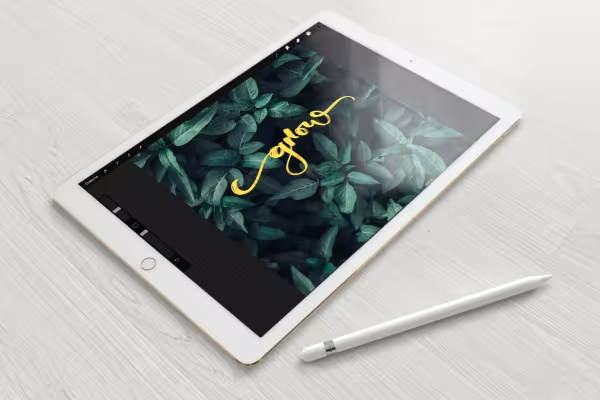 Eksempel: Lær teknikker i Procreate-tutorial til smuk håndskrift, billede manipulation og digital tegning.
Dette kunne også interessere dig

Mere stil, mere kraft, flere skabeloner!

Fuld power, flere inspirationer, maksimal WOW-effekt!

Lev dit layout nu!

Spare tid med kunstig intelligens
Kommenter nu „Procreate-tutorial - Grundlæggende om digital tegning på iPad'en.“