
Adobe XD-guide - Oplevelsesdesign og prototyping

- Fra idé til prototype: Sådan laver du interaktive designs med Adobe XD.
- Til din nemme start: Lær at arbejde med tegneflader, farver, UI-kits og Co.
- Prototyping og wireframing: Så forbinder du dine artboards til en brugeroplevelse.
- Praktisk anvendelse: Anvend det lærte ved hjælp af to specifikke eksempelprojekter
- For et smidigt samarbejde: Sådan kommenterer og deler du dine prototyper med andre.
- At arbejde med Adobe XD, leveret af Stefan Riedl på 5 effektive timer
- Bonus: Alt det vigtige om nyhederne, der følger med opdateringen til Adobe XD 19.
Vis, hvordan din app og din hjemmeside skal fungere! - Lær hvordan du bruger Adobe XD med tutorialen, og dine designs bliver direkte klikbare!
27 Videoer, 314 Minutter
Adobe XD-tutorial: Experience Design og Prototyping
Adobe XD-guide: 01 | Intro
Hjertelig velkommen til det store Adobe XD-tutorial. I denne introduktion præsenterer jeg mig selv som din træner.
Adobe XD-guide: 02 | UI & UX og forskellige level-designs
Hvad er forskellen mellem brugeroplevelse (UX) og brugergrænseflade (UI)? Hvilke typer af niveaudesign findes der, og hvad er Adobe XD bedst egnet til? Svaret findes her!
Adobe XD-guide: 03 | Introduktion, Splash-screen og tilgængelige funktioner
Første gang Adobe XD åbnes - og straks åbner der sig mange muligheder, som man kan vælge. I denne video er der en lille opvarmning til Adobe XD, et overblik over programmet samt introduktion til XDs splash-skærm og dens funktioner.
Adobe XD-guide: 04 | Oprette tegneflader med forskellig opløsning
Artboards (tegnflader) kan på et øjeblik oprettes til forskellige opløsninger og enheder i Adobe XD. Hvilke særpræg der skal tages hensyn til, vil du finde ud af i denne tutorial.
Adobe XD-tutorial: 05 | Gitterindstillinger for kolonner og rektangulære gitter
Forskellige gitterindstillinger gør det lettere for os at placere elementer og objekter rent under hinanden. Hertil har vi et rektangulært gitter og en opdeling i kolonner til rådighed.
Adobe XD-tutorial: 06 | Nyttige presets med UI-kits
Google, Apple og Microsoft tilbyder praktiske UI-kits til hurtig opstart. Disse færdige artboards hjælper os enormt med senere at designe prototyper til forskellige platforme.
Adobe XD-vejledning: 07 | Håndtering af farver
Farver spiller en ekstremt vigtig rolle i næsten alle design - i denne video vil du lære, hvordan du kan arbejde med farver i Adobe XD, hvordan du importerer dem, og hvilke praktiske ressourcer der findes for at samle færdige farveharmonier.
Adobe XD-tutorial: 08 | Import af assets
Der er adskillige metoder til at importere aktiver som billeder, filer, tekstdokumenter osv. i Adobe XD. I denne video præsenterer jeg nogle metoder. Men da XD er en del af Adobes Creative Cloud, kan du naturligvis arbejde ekstremt behageligt og bekvemt med bibliotekerne.
Adobe XD-vejledning: 09 | Skrifter og typografi
Emnet skrifter og typografi er et stort element på vores rejse gennem Adobe XD. I denne video lærer du, hvordan du håndterer skrifter på den rigtige og effektive måde.
Adobe XD-guide: 10 | Former og symboler
Former kan enten importeres meget let til Adobe XD eller oprettes selv med sti-værktøjet. Hvis et objekt bruges mere end to gange, anbefales det også at inkludere det som et symbol i aktivérlisten.
Adobe XD-tutorial: 11 | Inspiration til designere
Design har meget at gøre med inspiration og input udefra. Dette omfatter både den analoge og den digitale verden. Her præsenterer jeg nogle portaler, som jeg gerne besøger.
Adobe XD-tutorial: 12 | Opret onepager, del 1 - Lær teknikker
Lad os starte med et lille, fint praksisprojekt. I denne vejledning og de to kommende videoer vil vi oprette en Onepager.
Adobe XD-tutorial: 13 | Opret en Onepager, Del 2 - Gentagelsesgitter
Gentagelsesgitteret er en af de mest betydningsfulde funktioner i Adobe XD. Det hjælper os med at skalere og individuelt udfylde grupper af objekter, der er oprettet én gang.
Adobe XD-tutorial: 14 | Opret en onepager, del 3 - Referencer og footer
I den sidste del af oprettelsen af Onepageren tager vi os af footer og et område til referencer. Her bruger vi praktiske SVG-filer, og vi lærer at kende yderligere designteknikker.
Adobe XD-vejledning: 15 | Grundlæggende i prototyper og wireframes
I denne lektion vil vi undersøge, hvordan individuelle artboards kan forbindes interaktivt med hinanden. Vi vil undersøge mulighederne for valg af overgang (Transition) og andre ændringer, som vi kan foretage på prototypen.
Adobe XD-tutorial: 16 | Opret interaktiv menu til skriveborde
Hvert websted har brug for et ankerpunkt til navigation. I denne video fokuserer vi udelukkende på oprettelsen af en hovednavigation i toppen og den interaktive forbindelse til hinanden.
Adobe XD-vejledning: 17 | Interaktiv opbygning af menuen til smartphones
Denne træning bygger på det forrige kapitel og viser, hvordan vi tilpasser den oprettede desktop-menu til en smartphone. Hamburger-ikonet og menu punkterne bliver forbedret med spændende animationer.
Adobe XD-guide: 18 | Auto-animate-funktionen til interaktiv prototyping.
Et af de mest kraftfulde værktøjer til den bedst mulige visualisering er Auto-Animate-funktionen i Adobe XD. I dette eksempel forklarer jeg, hvordan I kan tilpasse princippet om Auto-Animate-funktionen fleksibelt til enhver tænkelig situation.
Adobe XD-tutorial: 19 | Opret højtopløsnings-prototype, del 1 - mobil onlinebutik
I de følgende videoer lærer vi at oprette en prototype til en onlinebutik. Her lærer vi, hvordan vi kan skabe visuelt tiltalende high-fidelity-prototyper ud fra simple artboards. Del 1 af 4.
Adobe XD-guide: 20 | Skab hifi-prototype, del 2 - produktinformationer
I den anden del tager vi os af detaljebeskrivelserne, indsætter sliders til billederne og forbinder artboards med hinanden.
Adobe XD-tutorial: 21 | Oprettelse af high-fidelity-prototype, Del 3 - Overlay-funktion
Overlay-funktionen til interaktiv prototyping giver os spændende muligheder, såsom at kunne skjule og vise informationer direkte.
Adobe XD-vejledning: 22 | Opret højtopløsnings-prototype, del 4 - Afslutningsanimation
Godt brugervenligt design giver altid brugerne feedback om systemets status. Denne feedback vil vi integrere i en flot animation ved afslutningen af projektet.
Adobe XD-tutorial: 23 | Talestyring
Adobe XD mestrer i sin prototypingsproces også interaktion via talekommando. Verbale kommandoer fører derfor til systemhandlinger, som vi selv kan definere. Hvordan det fungerer, viser jeg i denne vejledning.
Adobe XD-vejledning: 24 | Lydkommentering af forhåndsvisninger
Ved samarbejde med andre afdelinger og involverede personer er lydkommentering en værdifuld funktion til at præsentere projektstatus på en forståelig måde.
Adobe XD-tutorial: 25 | Device Preview på enheder via app
At teste en prototype i et virtuelt miljø er én ting - at præsentere den live på en slutenhed er en helt anden. Og netop dette kan nemt løses via Adobe XD enten via USB eller via tilslutning til Creative Cloud. Til dette benytter vi Adobe XD-appen fra App Store.
Adobe XD-tutorial: 26 | Offentliggøre projekt med designspecifikationer
Under samarbejdet er det uundværligt at udveksle projektstatus med andre afdelinger. Gennem offentliggørelsesfunktionen kan prototypen frigives, så anmeldere, udviklere og bestillere kan få visuelle indtryk af projektet. På dette tidspunkt begynder redigeringscyklussen mellem fagafdelingerne også for at modne projektet.
Adobe XD-tutorial: 05 | Gitterindstillinger for kolonner og rektangulære gitter
10 min ÅbenAdobe XD-tutorial: 19 | Opret højtopløsnings-prototype, del 1 - mobil onlinebutik
19 min ÅbenAdobe XD-tutorial: 21 | Oprettelse af high-fidelity-prototype, Del 3 - Overlay-funktion
9 min ÅbenAdobe XD-vejledning: 22 | Opret højtopløsnings-prototype, del 4 - Afslutningsanimation
19 min ÅbenNyheder i Adobe XD 19
Adobe XD-vejledning: 27 | Nye funktioner i version 19
Adobe XD udvikler sig som et stadig meget ungt program med hver opdatering: I denne video forklarer jeg, hvilke nye funktioner der er kommet med springet fra version 18 til version 19, hvordan funktionerne bruges, og i hvilke situationer de er nyttige. Dette inkluderer: Komponenter i stedet for symboler, responsiv skalering, hjælpefigurer, polygonværktøj, flere muligheder for tekstformatering og meget mere. God fornøjelse!
Anvendelseseksempler
-
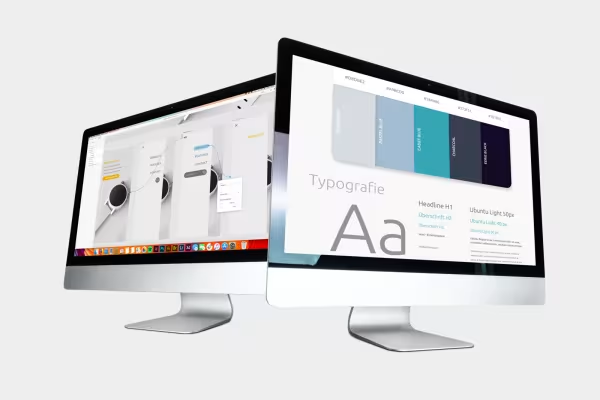 Lær at oprette UI-designs og koble dem til interaktive prototyper.
 -
 Eksempel: Lær, hvordan du opretter brugergrænseflader til smartphone-skærme og skrivebordsvisninger i Adobe XD.
 -
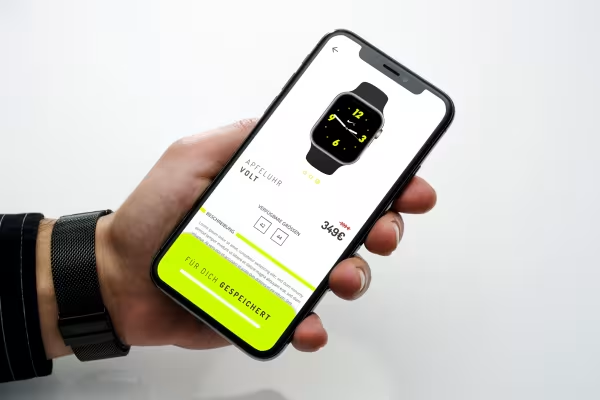 Eksempel: Gå ind i to eksempelprojekter for at få konkrete erfaringer med Adobe XD.
Dette kunne også interessere dig

Spare tid med kunstig intelligens

Mere stil, mere kraft, flere skabeloner!

Fuld power, flere inspirationer, maksimal WOW-effekt!

Lev dit layout nu!
Kommenter nu „Adobe XD-guide - Oplevelsesdesign og prototyping“