
Photoshop-aktionen "Pop art": Look og animation.
Photoshop-handlingen giver automatisk dine fotos det berømte pop art-udseende. Du bestemmer, hvilke farver der skal bruges hvor. Du vælger selv, om dit motiv skal stå alene eller vises som en collage i flere farvevarianter. Desuden kan du med blot ét klik lave farverige blinkende GIF-animationer. Pop art gjort let!
- Photoshop-handling Pop Art: Forvandle dine fotos til farverige pop art-værker med få klik.
- Svæv penslen og farv billederne selv, helt efter dine ønsker.
- En handling - fem resultater: Enkelbillede, kollage 2 × 2 og 3 × 3, statisk eller som animeret GIF.
Andy Warhol sender sine hilsener: Læg den flotte og farverige Pop Art-stil på dine portrætter med få klik og penselstrøg - inklusive animation.
-
Kan bruges med:
-
- Indhold:
5
Aktiver/Malerier
- Licens: privat og kommerciel Brugsrettigheder


Anvendelseseksempler
-
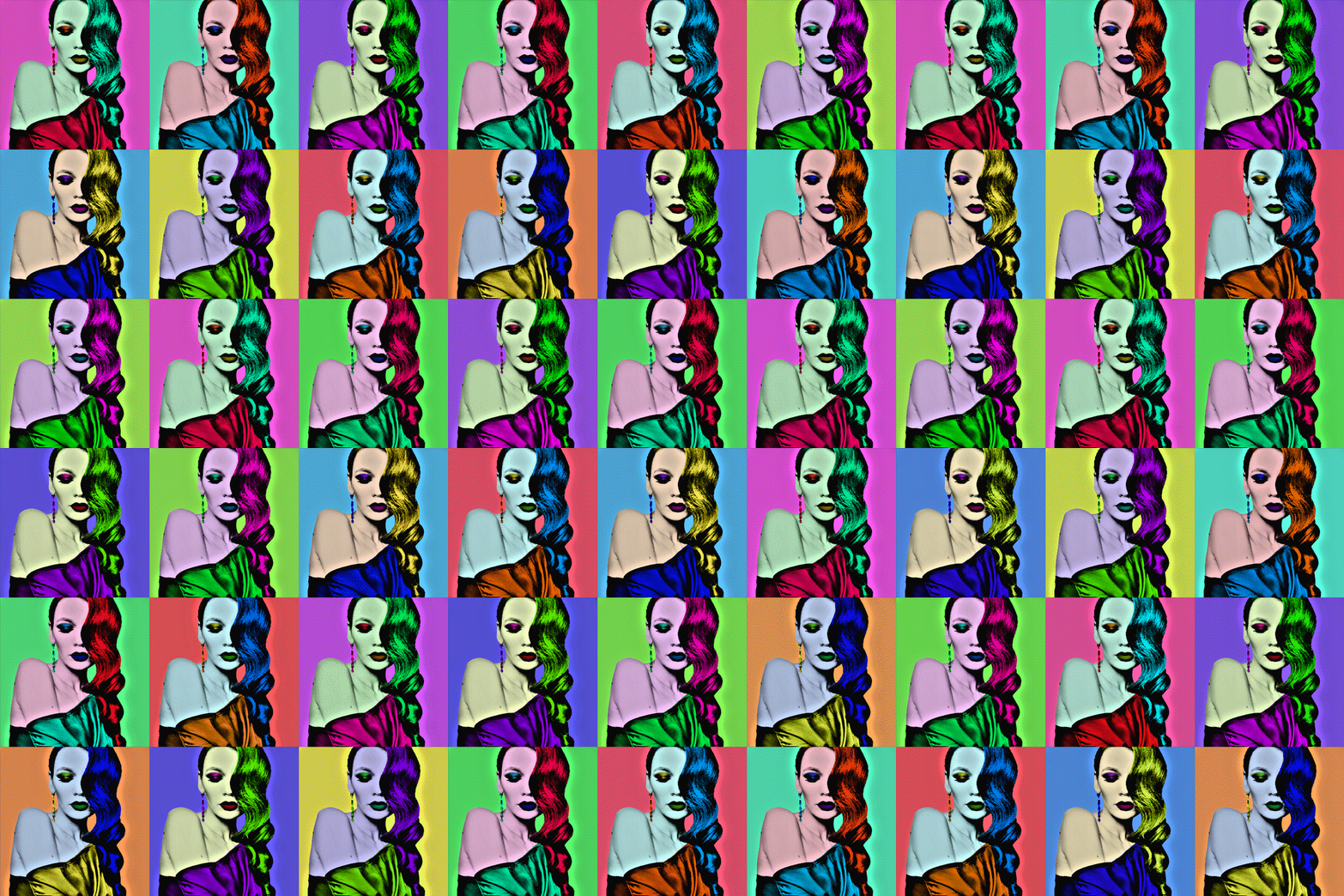 Photoshop-handling for at give billeder en popkunststil og animere dem.
 -
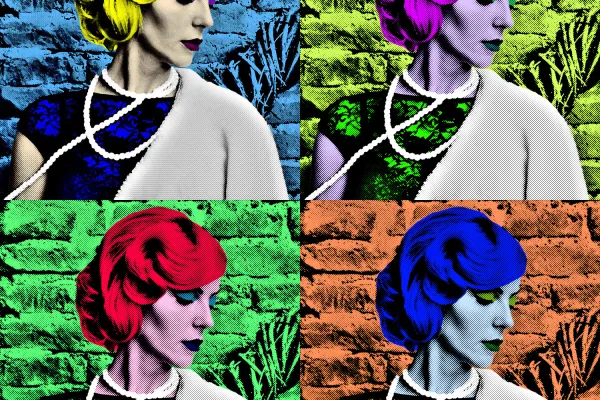 Brug collagen som en kunstnerisk berigelse af din portefølje.
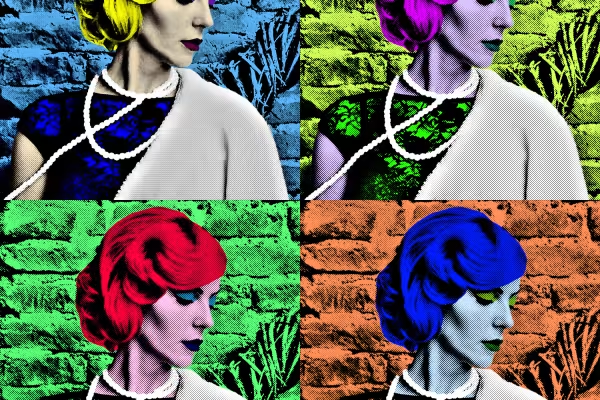
Hjælpevideo Til brug

Photoshop-handling "Pop Art": Look og animation

Andre brugere er også interesserede

For flere visninger af dine ejendomme!

To fotos i ét billede.

Og dine optagelser virker som tegnet.

Klik, kunst, wow!

Med få klik til langvarig effekt!

Nyt look med et klik!

Bedre præsentere ejendomme

Perfekt til usædvanlige udstillinger.