Photoshop-handling "Farverig efterår": Dine fotos som pastelfarvede tegninger.

Photoshop-handling "Farverig efterår": dine fotos som pastelfarvede tegninger.

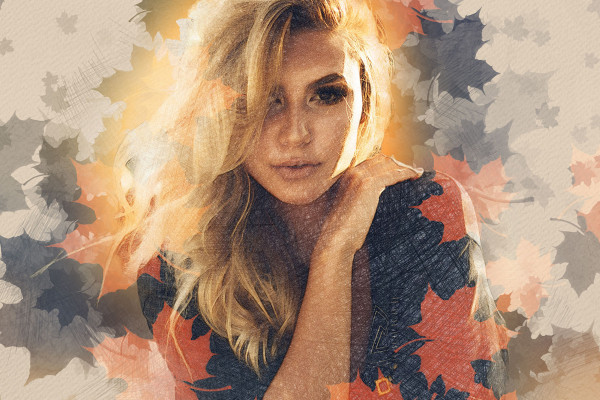
Gå på opdagelse med dine fotos gennem efterårets farverige og glade stemningsverdener. Bare vælg dit motiv - med bare et enkelt klik tilføjer Photoshop-handlingen det med en tegnet krydsning og pastelfarvede efterårsblade. En visuel fornøjelse for alle dine billeder!

  • Photoshop-handling Farverig efterår: Dine fotos i udseendet af en efterårs tegning.
  • Bare et klik: Vælg dit motiv, Photoshop tilføjer skravering og efterårsblade.
  • Også muligt: Tilføj en efterårsagtig bladekant omkring dit motiv.
  • Tilpasningsdygtig: Klik på flere efterårsblade i billedet og tilpas baggrundsfarven.
  • Inklusive: handling, mønster, pensel; anvendelig fra Photoshop CS6.

Kan lide efteråret med alle dens farveglæde? Så vil denne aktion helt sikkert snart blive en favorit blandt dine handlinger - bare download og anvend.

Indhold

Oplysninger om indhold

Photoshop-handling "Bunter Herbst": dine fotos som pastelfarvede tegninger

Photoshop-handling "Farverig efterår": dine fotos som pastelfarvede tegninger

Photoshop-aktion "Farverig efterår": dine fotos som pastelfarvede tegninger

Anvendelseseksempler

  • Åbn galleri
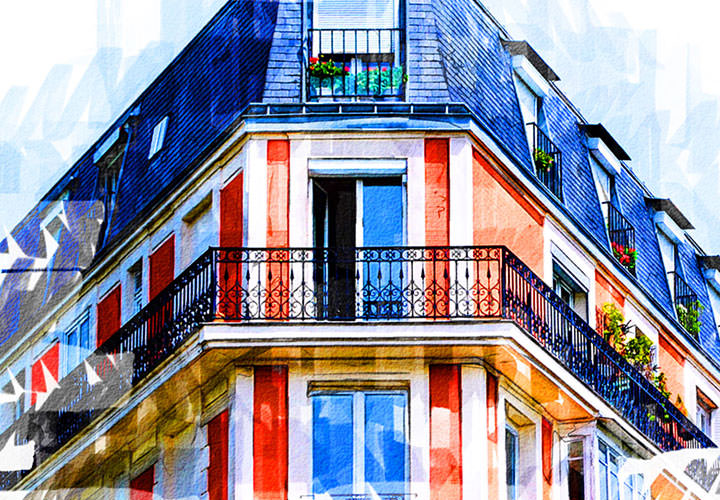
    Eksempel: Efterårsblade, pastelfarver og skravering - efterårslooket til dine billeder.
  • Åbn galleri
    Vælg motivet, Photoshop opretter automatisk udseendet.
  • Åbn galleri
    Eksempel: Sikkert overraskende, når du præsenterer fotos af venner eller kunder så efterårligt.
  • Åbn galleri
    Eksempel: Placer en ramme om dine motiver, der bliver udsmykket med et farverigt bladværk.
  • Åbn galleri
    Eksempel: Med penslen kan du selv tilføje flere efterårsblade.
  • Åbn galleri
    Eksempel: Baggrundsfarven kan tilpasses med få klik.
  • Åbn galleri
    En handling, som er fremragende til portrætter.

Hjælpevideo Til brug

Video vejledning: Sådan anvender du Photoshop handlingen -Farverig efterår-

Anvendelsen af Photoshop-handlingen "Colorful Autumn" er ganske enkel. Hent handlingen, mønstrene og penslerne i Photoshop. Åbn derefter dit billede og vælg de områder, der skal vises på det endelige billede. Start derefter handlingen - kort tid efter viser Photoshop dig det efterårige resultat. Hvordan du fortsætter, og hvad du ellers bør være opmærksom på, vil Matthias Petri forklare i denne videovejledning.
7 Minutter · Gratis
Kommentarer (4)

Kommenter nu „Photoshop-handling "Farverig efterår": dine fotos som pastelfarvede tegninger.“