
Affinity Publisher: grundlæggende vejledning

- Lettere at gå til i Affinity Publisher: Find hurtigt rundt og lav dine første layout.
- Typografi og sats: Sådan sætter du dine tekster i scene med afsnitstil, initialer og mere.
- Flersidet design: Sådan tackler du omfattende designprojekter.
- Eksport: Forbered dine layout til visning på internettet og til tryk korrekt.
- Sådan lærer du praktisk: Vær med og lav en invitation og en brochure.
- Om et fire timers grundlæggende tutorial fra layout-mester Stefan Riedl
Har du allerede prøvet Affinity Publisher? Er du stadig usikker på om du skal sige farvel til andre programmer? Vil du gerne begynde at dykke ned i design? - Dette er din tutorial!
34 Videoer, 257 Minutter
Introduktion
Affinity Publisher basiskursus: 01 | Intro
Hjertelig velkommen til den store Affinity Publisher grundlæggende træning. I denne introduktion præsenterer jeg mig selv og indholdet af denne træning i en kompakt oversigt.
Introduktion, grundlæggende funktioner og oprettelse af dobbeltstående invitationskort
Affinity Publisher Grundlæggende tutorial: 02 | Organisering af programgrænseflade og arbejdsplads
I denne video-træning starter vi med at kigge på Affinity Publisher. Vi lærer at kende til brugergrænsefladen i grove træk og opsætter vores arbejdsområde.
Affinity Publisher Grundlæggende tutorial: 03 | Opret nye dokumenter
Dialogen til oprettelse af nye dokumenter har nogle indstillinger, som vil blive gennemgået på kort tid. Derefter opretter vi et tosiders invitationkort i DIN-langt stående format.
Affinity Publisher Grundlæggende tutorial: 04 | Placer billeder på arbejdsfladen
Der er flere måder at importere billeder i Affinity Publisher. Nogle af disse vil jeg præsentere i denne video. Vi vil give dig nyttige tip, der gør det lettere at arbejde med billeder.
Affinity Publisher Grundlæggende vejledning: 05 | Placering af objekter, konturer og rammeindstillinger
I de følgende minutter vil jeg forklare, hvordan man bruger objekter, hvilke konturmæssige muligheder og indstillinger det medfører, og hvordan teksten integreres i objektboksene.
Affinity Publisher Grundlæggende tutorial: 06 | Grafiktekst, Rammetekst og fyldtekster
I denne video lærer vi det grundlæggende om håndtering af tekst og forskellen mellem grafiktekst og rammetekst.
Affinity Publisher Grundlæggende vejledning: 07 | Tips til præcise valg og hurtig navigation
I denne trickkasse lægger jeg nogle forkortelser på bordet: De to hovedpunkter er: at oprette mere præcise valgmuligheder og en hurtigere navigation.
Affinity Publisher grundlæggende vejledning: 08 | Farver, farvepaletter og gradienter
Håndteringen af farver, farvepaletter og overgange bliver tydeliggjort i denne video, således at en effektiv arbejdsgang i designprocessen kan opnås ved hjælp af disse tips.
Affinity Publisher grundlæggende tutorial: 09 | Visuelle effekter - skyggeudslæt
Affinity Publisher tilbyder forskellige visuelle effekter via FX-motoren. I denne video vil vi se nærmere på skyggen udad, også kendt som drop skygge, og dermed øge læsbarheden af vores tekstelementer.
Affinity Publisher Grundlæggende vejledning: 10 | Færdiggørelse af invitationen
Efter at vi nu har lært grundlæggende teknikker, kan vi bruge dem til at udforme bagsiden og færdiggøre kortet.
Affinity Publisher grundlæggende vejledning: 11 | Brug af glyffer
Godt udviklede skrifter tilbyder ofte lige så rige biblioteker af glyffer for at få specielle tegn. I denne video forklarer jeg, hvor glyfbrowseren findes, og hvordan man indsætter alternative tegn i tekst.
Affinity Publisher Grundlæggende tutorial: 02 | Organisering af programgrænseflade og arbejdsplads
12 min ÅbenAffinity Publisher Grundlæggende tutorial: 04 | Placer billeder på arbejdsfladen
12 min ÅbenAffinity Publisher Grundlæggende vejledning: 05 | Placering af objekter, konturer og rammeindstillinger
10 min ÅbenAffinity Publisher Grundlæggende tutorial: 06 | Grafiktekst, Rammetekst og fyldtekster
12 min ÅbenAffinity Publisher Grundlæggende vejledning: 07 | Tips til præcise valg og hurtig navigation
7 min ÅbenAffinity Publisher grundlæggende vejledning: 08 | Farver, farvepaletter og gradienter
12 min ÅbenAffinity Publisher grundlæggende tutorial: 09 | Visuelle effekter - skyggeudslæt
5 min ÅbenTypografi, sæt, automatisering og tekststile
Affinity Publisher grundlæggende tutorial: 12 | hjælpelinjer til præcis layoutning
Hjæpelinjer er afgørende, når designs og layouts skal justeres korrekt. I denne video forklarer jeg nogle tricks til korrekt håndtering.
Affinity Publisher grundlæggende tutorial: 13 | Grundlinjer, gitter og kolonner
Lad os nu oprette et gitter for vores dokument, der vil resultere i 12 kolonner, hvilket vil gøre det meget nemmere for os at layoute senere. Derudover opretter vi en grundlinje, så alle tekstdele begynder på samme højde.
Affinity Publisher Grundlæggende vejledning: 14 | Billedpladsholder, layoutstruktur og rammeopkædning.
I disse minutter vil vi opdele dokumentet i grove områder og definere strukturelle hjørnesten. Derudover importerer vi farvefelter, håndterer tekstkæder og sætter overskrifter.
Affinity Publisher grundlæggende tutorial: 15 | Definere afsnitsstile
Afsnitsstile giver os mulighed for hurtigt at formatere tekster, hvilket kan få sætningen i jeres layout færdig på et øjeblik. Men først skal disse stilarter defineres - her handler det om en første afsnitsstil.
Affinity Publisher Grundlæggende tutorial: 16 | Initialer og afsnitsstile bygges på hinanden
Sammenbyggende afsnitsstilar er et kraftfuldt værktøj til endnu hurtigere opsætning af store mængder tekst. Hvordan stilarter kan bruges efter hinanden og initialer kan indsættes i begyndelsen af teksten, kan du lære i denne træning.
Affinity Publisher grundlæggende tutorial: 17| Tegnestile
Når enkelte tegn og ord får tildelt en stil, aktiveres tegnstilene. Affinity Publisher tilbyder flere indstillingsmuligheder for automatisk at fremhæve passager på denne måde.
Affinity Publisher grundlæggende vejledning: 18 | Generere opstillinger ved at kombinere afsnit- og tegnstil
I denne læringsenhed forklarer jeg, hvordan opremsninger kan indstilles automatisk, hvordan de tilhørende stilarter er defineret, og hvordan denne funktion hjælper os med at sætte tekst hurtigt.
Affinity Publisher grundlæggende tutorial: 19 | Tekstomløb og tekstombrydning
I Affinity Publisher kan tekster også omslutte objekter, hvilket kan resultere i et smukkere layout. Hvordan man nemt kan lade tekstpassager omgå overlappende billeder, billedrammer, tekstrammer eller tabeller, forklarer jeg i denne video.
Affinity Publisher grundlæggende tutorial: 20 | Sæt tekst på sti
Med værktøjet til grafiktekster kan der også indsættes forskellige tekstenheder på linjer, kurver eller omridset af en form.
Affinity Publisher Grundlæggende Guide: 21 | Søg og Erstat
Projekter og publikationer kan søges efter tekst og formatering og derefter udskiftes med andre ord, tegn og tekststilarter - direkte på én gang.
Affinity Publisher grundlæggende tutorial: 12 | hjælpelinjer til præcis layoutning
7 min ÅbenAffinity Publisher Grundlæggende vejledning: 14 | Billedpladsholder, layoutstruktur og rammeopkædning.
7 min ÅbenAffinity Publisher Grundlæggende tutorial: 16 | Initialer og afsnitsstile bygges på hinanden
9 min ÅbenAffinity Publisher grundlæggende vejledning: 18 | Generere opstillinger ved at kombinere afsnit- og tegnstil
6 min ÅbenFlersidede layouts og avancerede teknikker
Affinity Publisher grundlæggende tutorial: 22 | Oprettelse af flersidede layouts med dobbeltsider
Mange-sidet layout og design med modsatte sider er ikke sjældenhed. I denne video lærer vi den rigtige oprettelse af flere sider med en midterfals og også, hvordan sideindretningen kan påvirkes.
Affinity Publisher Grundlæggende tutorial: 23 | Mønstersider og sidenummerering
Arbejdet med sideskabeloner er en stor fordel ved omfattende dokumenter. Læs her, hvordan du går videre og indsætter en ekstra løbende sidenummerering.
Affinity Publisher Grundlæggende vejledning: 24 | Sektionsassistent
Ved hjælp af sektioner kan omfattende dokumenter opdeles i kapitler for at få kapitelnavnet som kolonnetitel over layout-siden på alle dokumentets sider.
Affinity Publisher grundlæggende tutorial: 25 | Objekter tilføje og fratrække
Objekter kan fusioneres eller trækkes fra hinanden for at danne nye kreative former som vektorstier.
Affinity Publisher Basics Tutorial: 26 | Hurtige billedkorrektioner i Affinity Publisher
Affinity Publisher tilbyder adskillige indbyggede værktøjer til at redigere fotos ved hjælp af toneværdikorrektion, eksponeringsregulering eller gradueringskurver.
Affinity Publisher grundlæggende tutorial: 27 | Ressourcehåndtering og billedeffekter
En oversigt over alle medierne kan findes i ressourcestyringen. Hvad man kan gøre med det, og hvordan denne liste hjælper os i forskellige situationer, vil I finde ud af i denne lektion.
Affinity Publisher grundlæggende tutorial: 28 | Gennemsigtighedsværktøj
Ved hjælp af dette værktøj kan du trække gennemsigtighedsgradienter på enhver genstand og tekstfelt. Der understøttes lineære, radiale, elliptiske og kegleformede gradienttyper.
Affinity Publisher grundlæggende tutorial: 29 | Integrering af kunstig støj
I Affinity Publisher kan kunstig støj anvendes som et stilistisk element eller til generering af teksturerede mønstre. Hvordan dette fungerer, kan du læse her.
Affinity Publisher Grundlæggende vejledning: 30 | Gem aktiver i biblioteker
Assets-biblioteker giver hurtig adgang til genanvendelige objekter som logoer, forfatterbokse osv. - dog skal disse oprettes først. Lær, hvordan du gør det i Affinity Publisher.
Affinity Publisher grundlæggende tutorial: 22 | Oprettelse af flersidede layouts med dobbeltsider
6 min ÅbenAffinity Publisher Basics Tutorial: 26 | Hurtige billedkorrektioner i Affinity Publisher
4 min ÅbenAffinity Publisher grundlæggende tutorial: 27 | Ressourcehåndtering og billedeffekter
11 min ÅbenPDF-eksport og -import
Affinity Publisher grundlæggende vejledning: 31 | Eksportér PDF til digital gengivelse
I denne video lærer I, hvordan I kan påvirke balancen mellem filstørrelse og filkvalitet for at gøre jeres PDF tilgængelig på verdensvejen med et slankt volumen.
Affinity Publisher grundlæggende tutorial: 32 | Eksportér til PDF til tryk og brug ICC-profiler
I dette Affinity Publisher-tutorial handler det om at eksportere data korrekt som PDF for at oprette en reproducerbar fil til tryk. Derudover viser jeg, hvor de påkrævede ICC-profiler for den relevante farverum kan findes.
Affinity Publisher Grundlæggende vejledning: 33 | PDF-eksport med spotfarve til delvis forædling
Ved hjælp af smykkefarver kan bestemte områder på tryksagen fremhæves specielt. Hvordan dataopsætning udføres, og hvilke faldgruber der er ved oparbejdningen, vil jeg klarlægge i denne video sammen med jer.
Affinity Publisher grundlæggende vejledning: 34 | Import af PDF og redigeringsmuligheder
I denne video vil vi se på mulighederne for at redigere allerede oprettede PDF-filer i Affinity Publisher. Hvilke ændringer er mulige, og hvad bliver fuldstændigt ignoreret ved import?
Affinity Publisher grundlæggende vejledning: 31 | Eksportér PDF til digital gengivelse
6 min ÅbenAffinity Publisher grundlæggende tutorial: 32 | Eksportér til PDF til tryk og brug ICC-profiler
8 min ÅbenAffinity Publisher Grundlæggende vejledning: 33 | PDF-eksport med spotfarve til delvis forædling
14 min ÅbenAffinity Publisher grundlæggende vejledning: 34 | Import af PDF og redigeringsmuligheder
21 min ÅbenAnvendelseseksempler
-
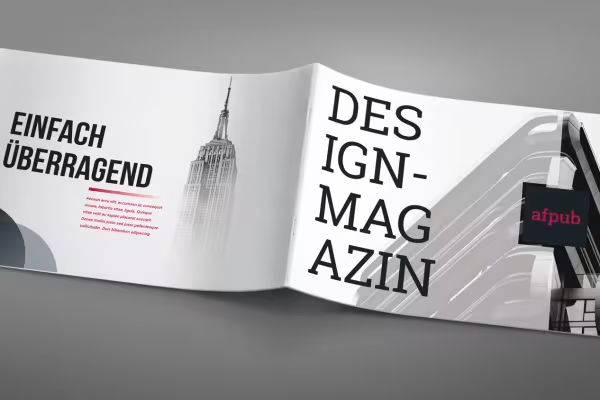 Eksempel: Efter tutoriallet er du i stand til at designe dit eget layout med Affinity Publisher.
 -
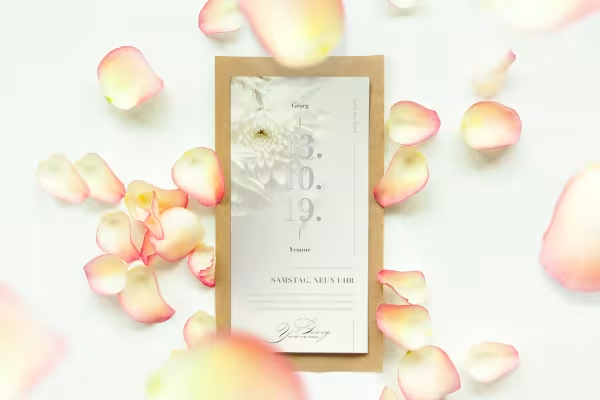 Eksempel: Lær de grundlæggende funktioner af Affinity Publisher ved at bruge dette design til et invitationkort.
 -
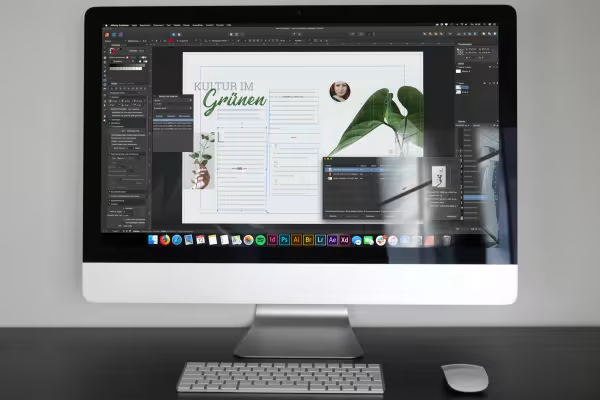 Eksempel: Du modtager mange tips og tricks til, hvordan du udarbejder en ren layout.
 -
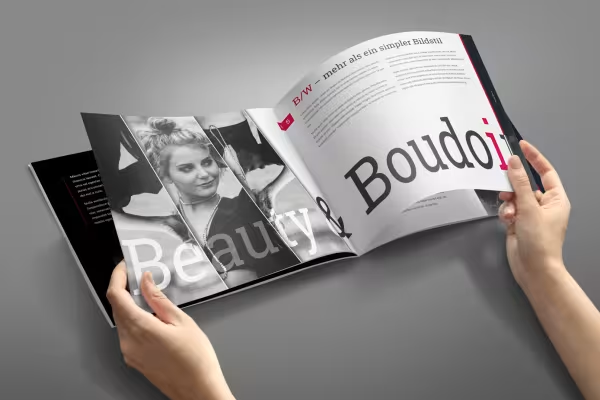 Eksempel: Følg udførelsen af dokumentet fra oprettelsen til det tryklare PDF.
 -
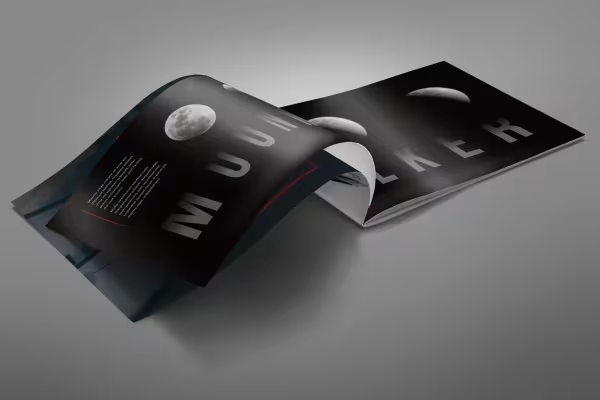 Eksempel: Opdag fantastiske funktioner, som du måske slet ikke forventer i et DTP-program.
Dette kunne også interessere dig

Fuld power, flere inspirationer, maksimal WOW-effekt!

Mere stil, mere kraft, flere skabeloner!

Lev dit layout nu!

Spare tid med kunstig intelligens
Kommenter nu „Affinity Publisher: grundlæggende vejledning“