
En ryddelig pc kører ikke kun hurtigere, men tilbyder også en bedre brugeroplevelse. CCleaner er et velprøvet værktøj, der hjælper dig med effektivt at befri din computer for unødvendige filer og optimere systemets ydeevne. I denne vejledning lærer du, hvordan du installerer og bruger CCleaner optimalt. Jeg vil også vise dig den indbyggede Windows diskoprydning som et praktisk alternativ.
Videoen indlæses først fra YouTube, når den afspilles – her overføres data (bl.a. IP-adressen) til YouTube/Google. Mere i privatlivspolitikken
Vigtigste indsigter
- CCleaner hjælper dig med at slette uønskede filer og forbedre pc-ydeevnen.
- Installation af programmet er enkel og hurtig.
- Windows diskoprydning er også et effektivt værktøj til filrydning.
- Du behøver ikke at slette alle cookies eller historik – du kan vælge, hvad du vil rydde op i.
Trin-for-trin vejledning
Installation af CCleaner
Begynd med at downloade softwaren fra den officielle hjemmeside ccleaner.com. Klik på knappen "Gratis download" for at starte installationen.

Efter download åbner du filen for at starte installationsprogrammet. Klik blot på "Ja", når du bliver bedt om det, for at begynde installationen.
Installation tager kun et par sekunder. Når den er afsluttet, startes CCleaner automatisk. Du kan straks begynde at rydde op i dit system.

Første scanning af systemet
Når programmet starter, vil du se et slankt, forbedret design, der øger brugervenligheden. Du har mulighed for at begynde en scanning. Klik på "Start scan".

Det anbefales at lukke alle åbne browsere for at sikre en optimal scanning. Hvis du ikke ønsker dette, kan du vælge at fortsætte scanningen alligevel.
Scanningen udføres nu, hvilket kan tage noget tid, afhængigt af størrelsen på dine harddiske og mængden af gemte data.

Resultater af scanningen
Når scanningen er afsluttet, vil du se et overblik over de fundne filer, som du kan slette, herunder midlertidige filer, cookies og andre pladskrævende elementer.

Her kan du beslutte, hvilke elementer der kan slettes sikkert. For eksempel har du måske flere cookies eller temporære internetsider, der optager meget plads.
Udfør oprydning
Aktiver afkrydsningsfelterne for alle elementer, du ønsker at rydde op i. Hvis du ikke vil slette alle cookies, kan du specifikt vælge, hvad der skal fjernes.

Efter du har truffet dit valg, skal du klikke på "Ryd op". Processen er hurtig og effektiv, så du kan udføre den ønskede oprydning på få sekunder.
Problemløsning
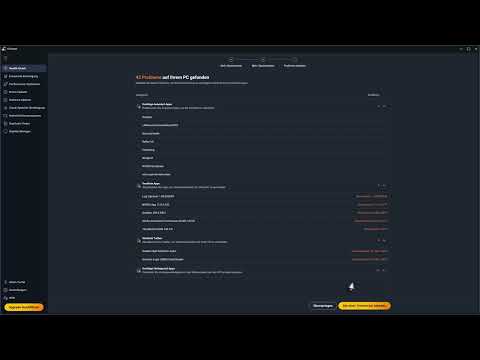
En anden nyttig knap i CCleaner er "Reparér problemer". Her vises eventuelle registre, unødvendige opstartprogrammer og andre problemer.
Du kan beslutte, hvilke foreslåede problemer der skal rettes. Vær dog opmærksom på, at nogle funktioner kun er tilgængelige i Pro-versionen.
Brug af Windows diskoprydning
Udover CCleaner kan du bruge Windows diskoprydning. Skriv "Diskoprydning" i Windows søgefeltet. Vælg derefter den disk, du vil rydde op i, normalt drev C.

Når applikationen er åbnet, ser du forskellige muligheder, som du kan krydse af, herunder midlertidige filer, papirkurv og mere.
Bekræft til sidst dit valg, og oprydningen vil blive udført.

For at rydde skjulte filer skal du klikke på knappen "Ryd systemfiler".

Diskoprydningen gennemgår systemet for resterende filer, herunder gamle Windows-opdateringer, der kan slettes.
Vælg alle elementer, du vil fjerne, og bekræft processen for at frigive plads.
Konklusion om værktøjerne
Både CCleaner og Windows diskoprydning giver dig effektive metoder til at befri din computer for unødvendige filer. Mens CCleaner tilbyder nogle avancerede funktioner, som diskoprydningen ikke har, er sidstnævnte stadig nyttig til grundlæggende vedligeholdelse af din pc.
Resumé – Effektiv oprydning af Windows med CCleaner
I denne vejledning har du lært grundlæggende installation og brug af CCleaner. Du ved nu, hvordan du arbejder korrekt med CCleaner og Windows diskoprydning for at friske din pc op og forbedre systemets ydeevne.
FAQ
Hvordan downloader jeg CCleaner?Du kan downloade CCleaner fra den officielle hjemmeside ccleaner.com.
Er CCleaner gratis?Ja, basisversionen af CCleaner er gratis. Der er også en Pro-version med ekstra funktioner.
Skal jeg slette alle cookies?Ikke nødvendigvis. Du kan manuelt beslutte, hvilke cookies du vil beholde.
Hvor ofte skal jeg bruge CCleaner?Det anbefales at bruge CCleaner regelmæssigt for at holde din pc ren – mindst en gang om måneden.
hvad er forskellen mellem CCleaner og Windows diskoprydning?CCleaner tilbyder avancerede funktioner til problemløsning og har en brugervenlig grænseflade, mens Windows diskoprydning tilbyder grundlæggende slettefunktioner.

