
Hvis din Windows 11-PC ikke længere fungerer optimalt, og du kæmper med problemer som bluescreens eller hakkende opdateringer, findes der måder at reparere dit system på, uden at du skal geninstallere alt. Der er to hovedmetoder til at nulstille eller reparere din computer. I denne vejledning vil du lære, hvordan du nemt kan nulstille din PC, mens dine vigtige filer og programmer bevares.
Videoen indlæses først fra YouTube, når den afspilles – her overføres data (bl.a. IP-adressen) til YouTube/Google. Mere i privatlivspolitikken
Vigtigste indsigter
- Der er to måder at nulstille Windows 11 på: "Nulstil PC'en" og "Opdateringsreparation".
- Ved "Nulstil PC'en"-muligheden kan du vælge, om du vil beholde dine personlige data eller geninstallere alt.
- "Opdateringsreparation"-muligheden forsøger at reparere operativsystemet uden at du skal geninstallere dine programmer.
Trin-for-trin vejledning
1. Start nulstilling af PC'en
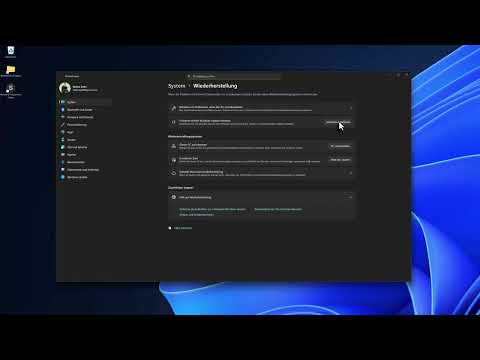
For at starte processen skal du indtaste "Nulstil PC" i Windows-søgningen. Dette fører dig direkte til den rigtige menu.

I denne menu har du valget mellem to forskellige muligheder, der kan hjælpe dig med at nulstille din PC.
2. Forstå mulighederne i "Nulstil PC'en"-menuen
Her præsenteres den første mulighed, som hedder "Nulstil PC'en". Dette er standardmetoden, som du måske kender, hvis du tidligere har arbejdet med Windows 8 eller 10. Dette udfører en slags radikal kur, der fjerner næsten alle installerede programmer.

Den eneste undtagelse er, at du har mulighed for at beholde dine personlige filer. Det betyder, at dine dokumenter og billeder forbliver intakte, men alle installerede applikationer skal geninstallere.
3. Brug "Fjern alt"-muligheden
Hvis du er sikker på, at du ikke længere har brug for personlige data, kan du også vælge muligheden, hvor alt fjernes. Denne valg er fornuftig, hvis du vil sælge din PC eller ønsker en virkelig frisk start.

Denne mulighed vil resultere i, at systemet næsten helt nulstilles til fabriksindstillingerne. Alle programmer og personlige filer går tabt, så det er vigtigt at lave en backup af dine vigtige data på forhånd.
4. Udfør opdateringsreparation
Den anden mulighed, som du har til rådighed, er "Opdateringsreparation". Denne metode forsøger at reparere Windows uden at fjerne dine installerede programmer.
Her installeres en ny version af Windows, mens dine programmer og indstillinger bevares. Dette er især nyttigt, hvis dit system ikke længere fungerer korrekt, men du ikke har lyst eller tid til at geninstallere alt.
5. Valg af installationskilde
Når du har valgt en af de to muligheder, vil du blive præsenteret for, om du vil udføre en lokal geninstallation eller en download fra skyen. Cloud-muligheden er i de fleste tilfælde det bedste valg.
Denne installation bruger den nyeste version af Windows direkte fra skyen, hvilket sikrer, at du får de bedste og mest opdaterede filer.
6. Opret backup af dine data
Uanset hvilken metode du vælger, er det fornuftigt at lave en backup af dine vigtige filer. Selvom opdateringsreparationen er meget pålidelig, kan der altid opstå problemer.
En backup er ingen svaghed, men et tegn på omtanke og intelligens.
Opsummering – Nulstil Windows 11 PC og bevar programmer
I denne vejledning har du fået tilstrækkelige oplysninger til at kunne effektivt nulstille eller reparere din Windows 11-PC uden besværet med at skulle geninstallere alle programmer.
FAQ
Hvordan starter jeg nulstillingen af Windows 11?Indtast "Nulstil PC" i Windows-søgningen og vælg den relevante mulighed.
Hvad sker der, når jeg nulstiller min PC?Enten fjernes alle programmer, mens personlige filer bevares, eller systemet geninstalleres helt.
Hvordan kan jeg sikre mine data?Brug eksterne lagringsmedier eller cloud-tjenester til at lave en kopi af dine vigtige filer.
Hvilken mulighed skal jeg vælge for at beholde mine programmer?Vælg "Opdateringsreparation"-muligheden for at reparere Windows, mens dine programmer og indstillinger forbliver intakte.
Hvorfor er en backup af mine data vigtig?En backup beskytter mod datatab i tilfælde af uventede problemer under nulstillingen eller reparationen.

