Vil du starte en YouTube-kanal, men har ingen idé om, hvor du skal begynde? Ingen grund til bekymring, det er lettere at oprette en YouTube-kanal, end det ser ud. Med en Google-konto i lommen er du allerede godt på vej. I denne guide forklarer jeg dig klart og struktureret, hvordan du opretter din egen YouTube-kanal og tager de første skridt i YouTube Studio.
Videoen indlæses først fra YouTube, når den afspilles – her overføres data (bl.a. IP-adressen) til YouTube/Google. Mere i privatlivspolitikken
Vigtige indsigter
For at åbne din YouTube-kanal har du brug for en Google-konto. Oprettelsesprocessen er både hurtig og enkel. Du skal indtaste nogle grundlæggende oplysninger og til sidst tilpasse din profil i YouTube Studio.
Trin-for-trin vejledning
Først skal du finde ud af, at det første skridt ikke starter ved YouTube, men ved Google. For at oprette en YouTube-kanal har du brug for en Google-konto.

Gå til google.com og søg efter knappen "Log ind" i øverste højre hjørne. Hvis du ikke har en Google-konto endnu, skal du klikke på "Opret konto". Her har du mulighed for at oprette din konto til privat brug, til dit barn, til arbejde eller til din virksomhed. I dit tilfælde vil du sandsynligvis vælge muligheden for privat brug først.

Efter at du har valgt "til privat brug", vil du blive bedt om at indtaste dit fornavn og efternavn. Indsæt for eksempel "Leon" som fornavn og "Schautari" som efternavn. Klik dernæst på "næste" for at komme til næste skridt. Nu skal du indtaste nogle grundlæggende oplysninger, såsom din fødselsdato. Sørg for at indtaste din rigtige fødselsdato.
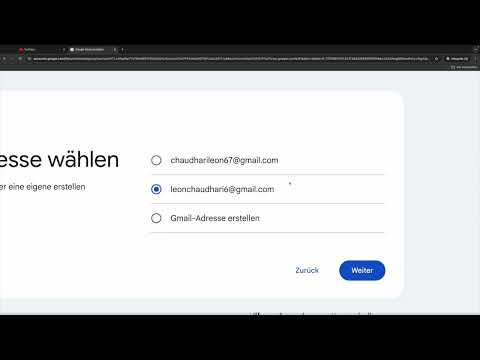
Derefter skal du angive dit køn og klikke igen på "næste". Nu har du mulighed for at oprette en ny Gmail-adresse eller bruge en eksisterende e-mailadresse. Vælg den mulighed, der passer dig bedst, og klik igen på "næste". Hvis du vælger at oprette en ny Gmail-adresse, så nyd den kreative proces og vælg noget mindeværdigt som "leonchotari6@gmail.com".

Nu står den sidste skridt foran dig: Du skal oprette en adgangskode. Når denne hindring er overvundet, har du med succes oprettet din Google-konto - en grundlæggende forudsætning for at dykke ind i YouTube-verdenen.

Næste skridt er at gå til YouTube. Klik igen på "Log ind" i øverste højre hjørne for at logge ind med din nye Google-konto. Da du allerede er logget ind, vil processen forløbe helt gnidningsløst, og du har nu adgang til din YouTube-konto.
Her møder du oplysninger om din kanal. Men hvad skal du gøre for at sætte din kanal op optimalt? Du skal nu tilføje nogle elementer for at forme branding af din kanal. Først vil jeg gerne vise dig en vigtig funktion. Klik på din YouTube-konto i øverste højre hjørne og vælg "Skift konto" for at se alle kanaler, der er forbundet med din Google-konto.

Jeg bruger her en testkonto, så ingen grund til bekymring over, at det ikke er en ægte kanal. Hvis du klikker på "Se kanal" hos dig, vil du opdage, at din kanal sandsynligvis stadig er tom, og du muligvis ser beskeden "Der opstod en fejl".

For at få din kanal ud af denne tomme visning skal du igen gå til øverste højre hjørne og klikke på "YouTube Studio". Nu er du i YouTube Studio. Her finder du knappen "Tilpas" helt nederst. Klik derpå for at komme til sektionen, hvor du kan uploade dit profilbillede, dit bannerbillede og dit kanalbillede.

Nu går det alvorligt for sig. Her bør du først tilføje dit bannerbillede, som vil blive vist bag dit kanalnavn. Tilføj også et billede nedenfor, der repræsenterer dit kanalbillede. Når du har tilføjet det hele, vil din kanal se meget mere indbydende ud.

Du spørger dig selv, hvordan du kan lave et sådant banner? Det vil være emnet for en af de kommende videoer. Jeg ser frem til at hjælpe dig med de næste skridt, så du også kan uploade din første video.

Opsummering - Vejledning: Oprettelse af YouTube Kanal - Trin for trin til din egen tilstedeværelse
Du har lært, hvordan du på få trin opsætter din egen YouTube-kanal. Fra oprettelsen af din Google-konto til tilpasningen af din kanal i YouTube Studio - du er nu klar til det næste skridt: at uploade dine første videoer!
FAQ
Hvordan opretter jeg en YouTube kanal?Du har først brug for en Google-konto. Gå derefter til YouTube og log ind.
Hvad er forskellen mellem Google-konto og YouTube-konto?En YouTube-konto er knyttet til din Google-konto og giver dig mulighed for at administrere din kanal.
Hvordan tilpasser jeg mit kanaldesign?I YouTube Studio kan du under "Tilpas" uploade dit bannerbillede og kanalbillede.
Bruger jeg et særligt program til at lave bannere?Der er mange gratis online værktøjer, som Canva, der kan hjælpe dig med at lave attraktive bannere.
Kan jeg senere ændre min konto til en virksomhedskanal?Ja, du kan til enhver tid ændre din konto til en virksomhedskanal, når du er klar til det.


