Du har mulighed for at lave undervisningsmateriale uden at skulle have en design-ekspertise. Med Canva kan du designe arbejdsark og dekoration til klasseværelset – og det på få trin. I denne guide viser jeg dig, hvordan du ved korrekt brug af Canva kan designe både visuelt tiltalende cover og nyttige arbejdsark. Lad os komme i gang!
Videoen indlæses først fra YouTube, når den afspilles – her overføres data (bl.a. IP-adressen) til YouTube/Google. Mere i privatlivspolitikken
Vigtigste indsigter
- Canva er et brugervenligt værktøj til at lave undervisningsmaterialer.
- Overpacked designs kan virke mere tiltalende for målgruppen.
- En ensartet farvevalg kan fremme overskuelighed og struktur.
- Brug af Google Fonts sikrer rettighederne til skrifttyper.
- Det endelige PDF-format er ideelt til trykning af materialer.
Trin-for-trin guide
Opret dit design
Åbn først Canva og indtast "Dokument" i søgefeltet. Du vil se et udvalg af skabeloner. Dog vil du sandsynligvis ikke bruge nogen af disse skabeloner. Vælg i stedet en tom side for at kunne udfolde din kreativitet frit.

Ramme design
Begynd med at tilføje et element for at skabe en tiltalende ramme over og under siden. Klik på "Elementer" og søg efter "Firkant". Træk firkanten til det ønskede sted for at designe din ramme.

Vælg farver
Nu skal du tænke over farvevalget. Vælg en fast farve pr. fag. For eksempel kan blå være for matematik, og rød for tysk. Denne farvevalg fremmer overskueligheden og hjælper dig med at organisere materialerne efter emner.

Tilføj tekst
TIlføj nu en titel. Klik til venstre på "Tekst" og vælg "Tilføj overskrift". Skriv titlen til arbejdsarket, for eksempel "Matematik for første klasse". Placer teksten centralt og sørg for, at den skiller sig ud fra baggrunden.

Vælg skrifttyper
Sørg for at vælge en skrifttype, som du har ret til at bruge. Populære muligheder er Google Fonts som "Lato". Ændr skrifttypen og tilpas størrelsen efter behov. Du kan også give feedback på læsbarheden og det samlede udseende.

Design med elementer
Tilføj nu grafiske elementer, der er relateret til emnet på dit arbejdsark. Gå igen til "Elementer" og søg efter "Skole Clipart". Tilføj passende billeder, der understøtter dit indhold, såsom matematiske symboler eller illustrationer.

Layout for flere sider
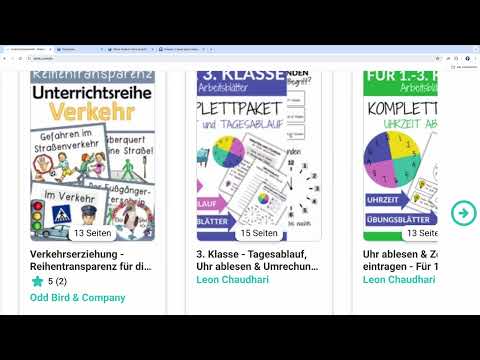
Hvis du har brug for flere sider til dit arbejdsark, så tilføj et nyt ark. Brug screenshots af dine arbejdsark til en tiltalende præsentation på coveret. Glem ikke at justere billederne derefter.

Indsæt tekst til opgaver
Placer indholdet på siderne strategisk. Giv eleverne en klar struktur med felter til navn, klasse, dato samt opgaverne. Teksten bør være let at udføre. Eksempel: "5 + 5 = ___".
Vælg PDF-format
Når du er tilfreds med dit design, klik på "Del" og vælg "Download". PDF-formatet er ideelt til trykning. Sørg for at indstille farveprofilen til CMYK for at opnå de bedste trykkeresultater.

Upload til Iduki
Det sidste skridt er at uploade dine design til Iduki. Dette gøres via den valgte fil. Vent, indtil materialet er uploadet, og tilføj alle nødvendige informationer, før du offentliggør det.

Sammendrag – Design undervisningsmateriale med Canva – Så enkelt er det!
I denne guide har du lært, hvordan du ved hjælp af Canva kan skabe tiltalende undervisningsmaterialer. Du har erfaret, hvor vigtig designet er for tiltrækningen og overskueligheden, og hvordan du implementerer det i tre enkle trin.
FAQ
Hvordan starter jeg med Canva?Du åbner Canva, klikker på "Dokument" og vælger en tom side.
Hvordan vælger jeg de passende farver?Brug en farve pr. fag for bedre overskuelighed.
Hvordan tilføjer jeg tekst til mit design?Klik på "Tekst" og vælg "Tilføj overskrift", og skriv derefter den ønskede tekst.
Hvilke skrifttyper kan jeg bruge?Brug Google Fonts som "Lato", som er juridisk ufarlige.
Hvordan uploader jeg mit design?Efter download klikker du på "Del materialer" og vælger dit PDF.


