
Diseño y composición 3D: Cinema 4D y Photoshop

- 7 horas de formación en vídeo para aprender conocimientos eficaces de forma amena
- Para una trazabilidad óptima, incluidos los materiales de trabajo
- Máxima formación creativa: reproducción del motivo de la portada
Uli Staiger y Christian Gerth le mostrarán el camino para sacar el máximo partido de ambos programas.
52 Videos, 425 minutos
Cinema 4D
Cinema 4D y Photoshop: I - 1.1 Explicación de Greebler: Pedir e instalar Greebler
El plug-in "Greebler" es un elemento central de este vídeo de formación. Aquí puedes ver lo que puede hacer en principio y dónde puedes conseguirlo.
Cinema 4D y Photoshop: I - 1.2 Explicar Greebler: Principio funcional
En este vídeo de formación aprenderá cómo funciona el Greebler y, sobre todo, por qué funciona. También se explica la relación entre el número de segmentos de un objeto y el número de greebles.
Cinema 4D y Photoshop: I - 1.3 Explicar Greebler: Pestaña Objeto
Muchos ajustes básicos se controlan en la pestaña "Objeto". Aquí es donde se establece el valor inicial y se determina si los greebles se crean en el interior o en el exterior de un objeto.
Cinema 4D y Photoshop: I - 1.4 Explicar Greebler: Biseles de los polígonos/subdivisiones
La "base" es, de hecho, la base de los "greebles". Contribuye significativamente a la apariencia compleja de la vista general, ya que extruye los polígonos del objeto fruncido en diferentes grados. También puede aprender lo que puede hacer con las selecciones congeladas aquí.
Cinema 4D y Photoshop: I - 1.5 Explicación de los greeblers: Cómo funcionan los greebles de Stocker
Los Stocker greebles son los objetos greeble existentes que puedes distribuir en la escena. Utiliza la pestaña "Stocker" para definir la posición, el tamaño, la distancia al objeto y muchas otras cosas.
Cinema 4D y Photoshop: I - 1.6 Explicando Greebler: Influyendo en las formas de los greebles de Stocker
Las "Formas" son formas. Éstas pueden controlarse mediante un valor de probabilidad entre 0 y 100%. Aquí también se define la composición de las llamadas "barras" en el menú "Agrupación".
Cinema 4D y Photoshop: I - 1.7 Explicando Greebler: Usando tus propios objetos
Los "Nurnies" son objetos que puedes añadir tú mismo a la escena. Esto te permite aplicar tus propios objetos como greebles a un objeto. Como todo funciona también con instancias de renderizado, la escena puede personalizarse muy generosamente.
Cinema 4D y Photoshop: I - 1.8 Explicar Greebler: Insertar varios Nurnies
La biblioteca es tu base de datos en la que puedes añadir tantos Nurnies, es decir, tus propios objetos, como quieras. Una vez integrados en la escena, pueden controlarse del mismo modo que los objetos Stocker. Aquí puedes ver cómo puedes añadir rápidamente varios objetos a la escena.
Cinema 4D y Photoshop: I - 2.01. Modelado de una escena: Creación de una base central
La base central es el cimiento sobre el que se construye toda la escena de la ciudad. Colocamos una cámara justo al principio para que la perspectiva quede definida y la posición de cada uno de los componentes de la ciudad pueda distribuirse de la forma más eficaz e impresionante posible.
Cinema 4D y Photoshop: I - 2.02. Modelar una escena: Personalizar la vista de la escena
La relación de aspecto desempeña un papel importante en el efecto de la imagen. Los formatos panorámicos suelen tener un aspecto más dinámico que los cuadrados. En este vídeo de formación, establecemos la relación de aspecto para la cámara 3D recién creada.
Cinema 4D y Photoshop: I - 2.03. Modelado de escenas: Base central cuadriculada
El elemento base se edita primero utilizando varias herramientas de extrusión y luego se coloca en un objeto Greebler. Es más fácil ajustar los valores manteniendo pulsada la tecla Alt, ya que sólo se ejecutan décimas de paso en lugar de pasos enteros.
Cinema 4D y Photoshop: I - 2.04. Modelar una escena: Crear base inferior
Se crea un segundo componente a partir del primero. A continuación, se eliminan algunos polígonos y el agujero resultante se cierra de nuevo con el lápiz de polígonos. Alternativamente, el agujero también se puede cerrar con la herramienta puente.
Cinema 4D y Photoshop: I - 2.05. Modelado de escenas: Más subdivisión para más greebles
Las paredes laterales podrían contener más Greebles si sus subdivisiones fueran mayores. Por ello, las nuevas paredes laterales se cortan con la cuchilla en modo bucle y luego se extruyen. Aumentar el ángulo en el diálogo de extrusión juega aquí un papel importante.
Cinema 4D y Photoshop: I - 2.06. Modelado de escenas: Creación de una forma básica para un edificio redondo
El siguiente edificio será redondo. Se crea a partir de un disco cuyos polígonos se seleccionan y se borran parcialmente, y luego se extruyen. Esta forma básica puede seguir procesándose y moldeándose.
Cinema 4D y Photoshop: I - 2.07. Modelado de una escena: Subdividir un edificio redondo
En primer lugar, se añaden detalles arquitectónicos al tejado y, a continuación, se subdivide la fachada más finamente. El modo plano de la cortadora es más adecuado para ello que el modo bucle. La extrusión posterior se realiza del mismo modo que para la base inferior.
Cinema 4D y Photoshop: I - 2.08. Modelado de escenas: Insertar Greebles
La técnica es muy sencilla: el edificio se engrasa. En este vídeo de formación, la atención se centra en ajustar el tamaño y el número de modo que ambos coincidan con el edificio. Para comprobarlo, colocamos una fuente de luz al final del vídeo de entrenamiento y renderizamos el resultado.
Cinema 4D y Photoshop: I - 2.09. Uso de antenas como Nurnas
Como en el Stocker no hay ningún elemento que se parezca a una antena, tenemos que crear una y transferirla a la base de datos de Greebler. A partir de ahí, volvemos a llamarla y la asignamos al edificio.
Cinema 4D y Photoshop: I - 2.10. Torre - Construir primer plano a partir de objeto paisaje
Necesitamos un objeto grande y detallado en primer plano. Esta gradación de tamaño añade profundidad al motivo, haciéndolo parecer casi tridimensional. El objeto del primer plano está modelado a partir de un objeto del paisaje.
Cinema 4D se encuentra con Photoshop: I - 2.11. Inserción en primer plano y greebeln
Una vez que la torre ha sido greebled, se cierra y se carga en la escena final. Esto tiene la gran ventaja de que puedes ajustar su tamaño y el de los greebles a la escena final.
Cinema 4D y Photoshop: I - 2.12. Montaje de un objeto seta
Las formas orgánicas contrastan con el carácter técnico de la ciudad. Por eso, la torre paisajística se está convirtiendo en un edificio con forma de seta. Para ello, necesitamos un cilindro plano que se moldea utilizando diversas extrusiones.
Cinema 4D y Photoshop: I - 2.13. Construir un exoesqueleto
Añadimos un detalle más, muy pequeño, al "tallo" de la seta. Simplemente se duplica su forma básica y se coloca en una matriz de átomos para crear una especie de exoesqueleto. Esto se puede deformar de forma muy intuitiva con la herramienta de imán y hace que el edificio parezca aún más orgánico.
Cinema 4D y Photoshop: I - 2.14. Construye edificios más personalizados y pegados
Este curso de formación en vídeo trata sobre el modelado libre. Verás cómo puedes crear un edificio imaginativo que quede bien en la escena con unos sencillos pasos. Da rienda suelta a tu creatividad e intenta construir otros edificios similares.
Cinema 4D y Photoshop: I - 3.1 Crear material
Creamos un nuevo material para las fachadas exteriores. Aprenderá que existen básicamente dos formas de cargar materiales fotografiados en el canal de color, así como las ventajas y desventajas de ambos métodos. Un ligero brillo completa el material.
Cinema 4D y Photoshop: I - 3.2 Obtener más estructura con Normalizador
La estructura puede aplicarse a las fachadas de forma rápida y sencilla utilizando el canal de relieve. Sin embargo, si se utiliza el canal normalizador en lugar del canal de relieve, se pueden añadir muchos más detalles a la estructura. El requisito previo es cargar el normalizador en el canal.
Cinema 4D y Photoshop: I - 3.3 Probar diferentes tipos de mapeado
Un poco de mapping 101: probamos distintos tipos de mapping y analizamos sus ventajas e inconvenientes. Aunque el material se pinte parcialmente después en Photoshop, garantiza que la ciudad no parezca demasiado lisa y sin color. El valor de mosaico distribuye el material uniformemente entre los distintos objetos.
Cinema 4D y Photoshop: I - 3.4 Añadir una pequeña nave espacial
La pequeña nave espacial aporta aún más detalle y movimiento a la escena, simplemente se añade, se escala y se desplaza a una posición en la que adquiere protagonismo. Puedes duplicarla y colocarla en varios lugares de la escena.
Cinema 4D y Photoshop: I - 4.1 Creación de una fuente de luz local
La escena no sólo vive de los modelos finamente modelados, sino también de la luz. En este vídeo de entrenamiento, introducimos una fuente de luz local en la escena. Para que las sombras se calculen correctamente, utilizamos una sombra suave, ya que la sombra superficial, que es mejor de por sí, a veces perjudica el efecto de iluminación en salas abiertas.
Cinema 4D y Photoshop: I - 4.2 Insertar una fuente de luz desde abajo
Otra fuente de luz local refuerza la impresión de ciudad compleja. Para que las luces parezcan naturales, hay que procurar utilizar colores de luz ligeramente diferentes. Los mejores colores son un amarillo claro y cálido y un cian frío a verde.
Cinema 4D y Photoshop: I - 4.3 Insertar un cielo físico
El cielo físico proporciona la luz para el conjunto de la escena. Para poder girarlo a la posición correcta, añadimos las sombras a través del menú de opciones del editor. Luego ya las verás en el editor sin renderizar, lo que facilita mucho el ajuste.
Cinema 4D y Photoshop: I - 4.4 Afinar el cielo
Todavía hay que ajustar el cielo. Esto incluye ajustar la intensidad del sol, definir su hora y posición con mayor precisión y minimizar la intensidad cromática de las sombras.
Cinema 4D y Photoshop: I - 5.1 Crear IG y AO
La Iluminación Global y la Oclusión Ambiental son los dos efectos de renderizado más importantes para un renderizado fotorrealista. Aunque podrías usarlos tal cual, unos pequeños ajustes ayudarán mucho a mejorar el resultado y acelerar el renderizado.
Cinema 4D y Photoshop: I - 5.2 Creación de canales de render separados
Las diferentes propiedades de los materiales, como las luces y los reflejos, deben aparecer como capas separadas en Photoshop si es posible. Así que creamos un renderizado multipase, donde la IG, la AO y las sombras también tienen asignadas sus propias capas.
Cinema 4D y Photoshop: I - 5.3 Creación de todos los canales de objetos
Además de capas separadas, también sería útil tener canales alfa separados para los distintos edificios. Por lo tanto, asignamos a cada edificio su propia etiqueta de renderizado en el Gestor de Objetos. De acuerdo con el ID de la etiqueta, se crean canales de objeto separados en los preajustes de renderizado, que aparecerán como canales alfa en Photoshop.
Cinema 4D y Photoshop: I - 5.4 Guardar el archivo
El resultado renderizado se guarda como un archivo de 16 bits. Antes de cerrar Cinema 4D, abra el archivo psd en Photoshop y compruebe que todo se ha renderizado correctamente. Si es necesario, puede guardar el archivo de nuevo. Cinema 4D calcula el método de relleno de la capa de brillo incorrectamente, tendrá que cambiarlo manualmente en Photoshop.
Cinema 4D y Photoshop: I - 1.1 Explicación de Greebler: Pedir e instalar Greebler
5 min AbiertoCinema 4D y Photoshop: I - 1.4 Explicar Greebler: Biseles de los polígonos/subdivisiones
10 min AbiertoCinema 4D y Photoshop: I - 1.5 Explicación de los greeblers: Cómo funcionan los greebles de Stocker
9 min AbiertoCinema 4D y Photoshop: I - 1.6 Explicando Greebler: Influyendo en las formas de los greebles de Stocker
5 min AbiertoCinema 4D y Photoshop: I - 1.7 Explicando Greebler: Usando tus propios objetos
8 min AbiertoCinema 4D y Photoshop: I - 2.01. Modelado de una escena: Creación de una base central
5 min AbiertoCinema 4D y Photoshop: I - 2.02. Modelar una escena: Personalizar la vista de la escena
4 min AbiertoCinema 4D y Photoshop: I - 2.03. Modelado de escenas: Base central cuadriculada
8 min AbiertoCinema 4D y Photoshop: I - 2.05. Modelado de escenas: Más subdivisión para más greebles
4 min AbiertoCinema 4D y Photoshop: I - 2.06. Modelado de escenas: Creación de una forma básica para un edificio redondo
4 min AbiertoCinema 4D y Photoshop: I - 2.07. Modelado de una escena: Subdividir un edificio redondo
5 min AbiertoCinema 4D y Photoshop: I - 2.10. Torre - Construir primer plano a partir de objeto paisaje
9 min AbiertoCinema 4D se encuentra con Photoshop: I - 2.11. Inserción en primer plano y greebeln
6 min AbiertoCinema 4D y Photoshop: I - 2.14. Construye edificios más personalizados y pegados
10 min AbiertoPhotoshop
Cinema 4D y Photoshop: II - 1.1 Visión general - Photoshop
En este vídeo de formación aprenderá en qué consiste la segunda parte. Utilizaré un proyecto existente para mostrarte los respectivos pasos de trabajo.
Cinema 4D y Photoshop: II - 1.2 Mezcla de los diferentes pases de renderizado
Mediante varios pases de renderizado, el aspecto puede personalizarse aún más sin elementos adicionales. La capa resultante constituye ahora la base del producto final.
Cinema 4D y Photoshop: II - 1.3 Trabajar con canales alfa
Los canales de objeto creados en Cinema 4D pueden encontrarse ahora en la paleta Canales de Photoshop. Desde aquí, puedes seleccionar elementos individuales muy rápida y fácilmente. También le mostraré lo que debe tener en cuenta al transformar.
Cinema 4D y Photoshop: II - 1.4 Creación de guías de perspectiva
A pesar de la limpia perspectiva del renderizado, es necesario dibujar en perspectiva. Esto se puede hacer muy fácil y rápidamente con una extensión gratuita.
Cinema 4D y Photoshop: II - 2.1 Insertar un fondo usando canales alfa
Se necesita un cielo fotorrealista para aumentar la realidad de la imagen. Sin embargo, esto se consigue rápidamente con el canal alfa y tres texturas fotográficas.
Cinema 4D y Photoshop: II - 2.2 Insertar una atmósfera básica
Es necesaria una perspectiva atmosférica para dar profundidad a la imagen. Sin embargo, esto se puede controlar y personalizar fácilmente utilizando los valores tonales.
Cinema 4D y Photoshop: II - 2.3 Definir la fuente de luz
Además del ambiente, en esta fase también merece la pena acentuar la luz principal. Esta puede encenderse y apagarse una y otra vez en un grupo separado.
Cinema 4D y Photoshop: II - 2.4 Profundidad mediante elementos de fondo
La profundidad puede aumentarse aún más añadiendo edificios al fondo. Esto puede hacerse rápidamente utilizando el método de reciclado de moldes.
Cinema 4D y Photoshop: II - 3.1 Preparación para el texturizado
Antes de empezar a texturizar, merece la pena reunir un conjunto de fotos para hacerlo por primera vez. En combinación con un buen juego de pinceles, ¡por fin podrás empezar!
Cinema 4D y Photoshop: II - 3.2 Inserción de estructuras fotográficas I
Con la ayuda de las fotoestructuras, ahora se añaden muchos detalles nuevos a la imagen. Gracias al control del valor tonal y a las líneas guía de perspectiva, su aspecto también se adapta rápidamente al resto de la imagen.
Cinema 4D y Photoshop: II - 3.3 Inserción de estructuras fotográficas II
El siguiente paso es texturizar. También puedes conseguir grandes efectos con otros modos de capa.
Cinema 4D y Photoshop: II - 3.4 Añadir formas usando formas personalizadas
La herramienta "Formas personalizadas" suele subestimarse o no utilizarse en absoluto. En este vídeo de formación, me gustaría mostrarte cómo puedes incorporarla a tus técnicas actuales.
Cinema 4D y Photoshop: II - 4.1 Inserción de estructuras de luz con la ayuda de texturas fotográficas
Las fotos también son ideales para texturas claras. Para ello, basta con utilizar el modo de capa "Dodge color".
Cinema 4D y Photoshop: II - 4.2 Creación de efectos de iluminación con el lazo poligonal y formas personalizadas
Los bordes claros realzan considerablemente el aspecto de ciencia ficción de una imagen. Se crean rápida y fácilmente con la herramienta de lazo poligonal y el modo "Esquivar linealmente".
Cinema 4D y Photoshop: II - 4.3 Creación de efectos de iluminación con pinceles personalizados
Aunque muchas cosas serían posibles con el juego de pinceles de Jonas De Ro, siempre es interesante ver lo fácil y eficaz que es crear tus propias puntas de pincel.
Cinema 4D y Photoshop: II - 4.4 Detalles de humo y atmósfera
Añadir humo y atmósfera hace que la imagen sea aún más legible y permite difuminar las zonas antiestéticas.
Cinema 4D y Photoshop: II - 4.5 Clonar y añadir naves espaciales
Se necesitan naves espaciales adicionales para dar aún más vida a la imagen. Pueden clonarse directamente o añadirse desde otros archivos.
Cinema 4D y Photoshop: II - 4.6 Aspecto final con capas de ajuste
Con varias capas de ajuste y texturas finas, puedes crear un aspecto uniforme en toda la imagen. Enfoca con el filtro de paso alto y ¡listo!
Cinema 4D y Photoshop: II - 1.2 Mezcla de los diferentes pases de renderizado
11 min AbiertoCinema 4D y Photoshop: II - 4.1 Inserción de estructuras de luz con la ayuda de texturas fotográficas
16 min AbiertoCinema 4D y Photoshop: II - 4.2 Creación de efectos de iluminación con el lazo poligonal y formas personalizadas
11 min AbiertoCinema 4D y Photoshop: II - 4.3 Creación de efectos de iluminación con pinceles personalizados
16 min AbiertoEjemplos de aplicación
-
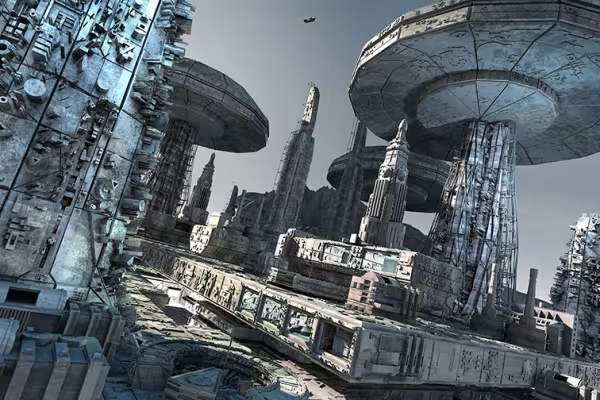 Conviértete en el creador de la "Ciudad Greebler".
 -
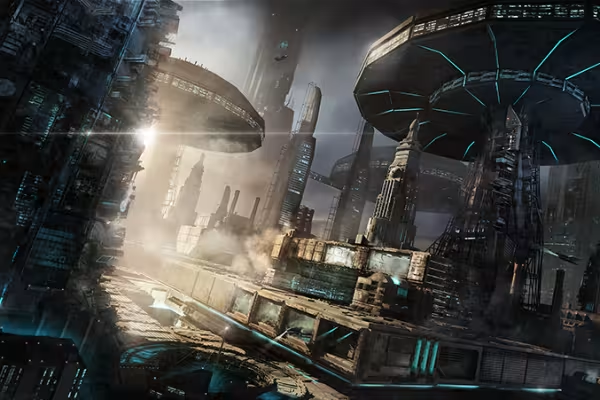 Crearás esta ciudad futurista en Cinema 4D y la perfeccionarás en Photoshop.
Esto también podría interesarte

¡Toda la potencia, más inspiraciones, efecto WOW máximo!

Editar películas, transiciones, animaciones y más

Ahorrar tiempo con inteligencia artificial

Más estilo, más potencia, más plantillas!
Comentar ahora „Diseño y composición 3D: Cinema 4D y Photoshop“