Ahora sus efectos de imagen no sólo son más profundos, sino que también pueden crearse con increíble rapidez: Basta con un clic. Hemos recopilado 100 acciones para Photoshop Elements que le facilitarán encontrar el estilo de imagen adecuado en el futuro. Amplíe su repertorio de efectos y experimente cómo se puede apilar la creatividad y transformar imágenes sencillas en auténticos reclamos.
100 acciones para obtener resultados rapidísimos en Photoshop Elements
Sellos, rompecabezas, divisiones de imágenes, collages Polaroid, looks de fotos, efectos de marcos y fotos y mucho más.
Las acciones pueden utilizarse para proyectos privados y comerciales (!)
Con este paquete de acciones, podrás crear maravillosos efectos en tus fotos con un solo clic y ahorrar mucho tiempo para obtener mejores fotografías.
Contenido
Detalles del contenido
Acciones para looks y estilos
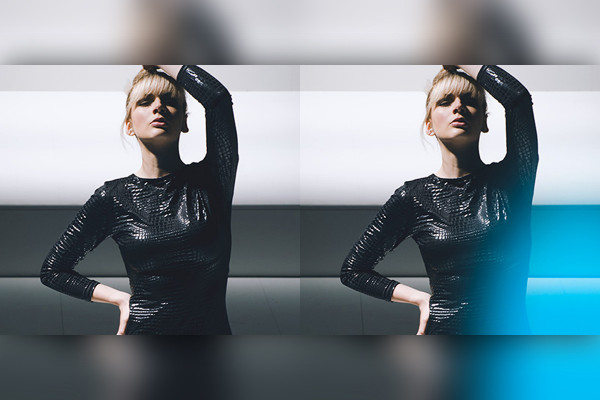
Acción de Photoshop: Split toning naranja y cian - fotos de exteriores y de moda con un nuevo y moderno esplendor
El aspecto de tonalidad dividida en los colores naranja y cian hace que las fotos de exteriores y de moda brillen con una luz nueva y moderna. Haz doble clic en la capa en el menú "Estilo de capa" para mezclar ambas capas de color y crear variaciones.
Acción de Photoshop: Dividir tonos azules y rojos - da a las fotos un toque ligeramente surrealista
El aspecto de tonos divididos en los colores azul y rojo da a tus fotos un toque ligeramente surrealista. También puedes probar distintos modos de capa, como color o copia entre sí.
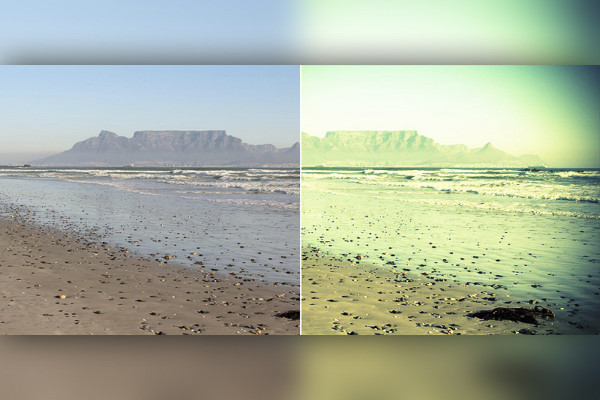
Acción de Photoshop: Dividir los tonos amarillo y azul para dar un toque de frescura a paisajes y retratos
Con el look de tonos divididos en amarillo y azul, puedes iluminar paisajes, bodegones y retratos con colores frescos.
Acción de Photoshop: Crear fuga de luz roja/mancha de luz
Esta acción crea una fuga de luz roja, un punto de luz que puedes posicionar como desees utilizando Transformar y Mover.
Acción de Photoshop: Crear fuga de luz/mancha de luz azul
Esta acción crea una fuga de luz azul y fría, un punto de luz que puedes colocar como quieras transformándolo y moviéndolo.
Acción de Photoshop: Crear capa Dodge&Burn
Esta acción crea una capa vacía de color gris neutro (50% gris, RGB 128) en modo "Luz suave". Puede realizar la técnica "Dodge & Burn" en esta capa con blanco/negro o dodge/luz con baja opacidad.
Acción de Photoshop: Microdetalles: saca hasta el último detalle de las fotos
La acción "Microdetalles" resalta hasta el último detalle de tu foto, dando como resultado un detalle enorme y dinámico. Puedes ajustar la intensidad mediante la opacidad.
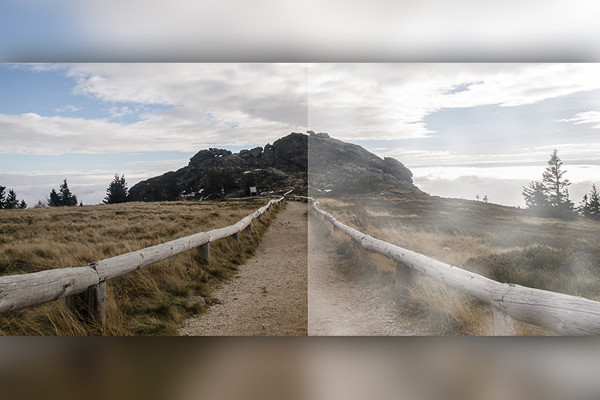
Acción de Photoshop: Efecto niebla para paisajes
Esta acción añade una textura de niebla a tu foto. Puede ajustar la densidad utilizando la opacidad. Especialmente adecuado para tomas de paisajes, pero también para composiciones como efecto creativo.
Acción de Photoshop: desatura las fotos en un 50%.
Esta acción desatura la foto en un 50%. También puede reducir o aumentar la saturación utilizando la opacidad de la capa.
Acción de Photoshop: Aumento del contraste: aumente el contraste de las fotos con sólo pulsar un botón
Con esta acción puedes aumentar el contraste de tu foto con sólo pulsar un botón. También puedes utilizar la acción varias veces para mejorar aún más el efecto.
Acción de Photoshop: Color medio: mejore el ambiente cromático existente
Esta acción calcula el color medio de tu foto y luego lo aplica a tu foto como un aspecto de color. Esto le permite mejorar fácilmente el ambiente de color existente.
Acción de Photoshop: Lensflare - añadir luz de fondo
Con esta acción, puede añadir un destello de lente - contraluz - a su foto. Puede cambiar el tipo, el tamaño y la posición a través del objeto de inicio.
Promoción Photoshop: Ahorre tiempo con nuestro set de retoque
Esta acción crea las siguientes capas de retoque: una capa en modo Color para la corrección del color, una capa en modo Luminancia para la corrección de la luminancia, una capa de retoque para herramientas en modo "Incluir todas las capas" y una capa gris neutro.
Acción de Photoshop: ¡Blanco y negro más fácil!
Esta acción crea una conversión a blanco y negro con un contraste moderado. La ventaja: ¡queda bien directamente con cada una de tus fotos!
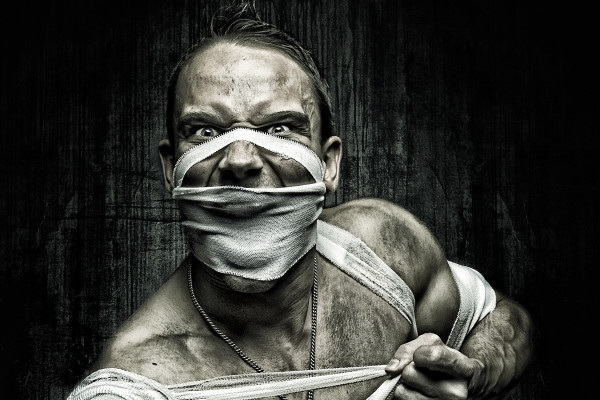
Acción de Photoshop: contrastes fuertes para fotos fantásticas
Con esta acción, puedes dar a tus fotos un aspecto de fuerte contraste difícil de superar en términos de dramatismo.
Acción de Photoshop: Colores cálidos para fotos favorecedoras
Puedes utilizar esta acción para hacer que el ambiente de tu foto sea más cálido y, por lo tanto, más positivo en un abrir y cerrar de ojos.
Acción de Photoshop: Colores oscuros para fotos expresivas
Este ambiente de color violeta oscuro es especialmente adecuado para imágenes atmosféricas con profundidades pronunciadas.
Acción de Photoshop: Ambiente de foto fría con luz suave
Con este toque cian/amarillo, puedes crear un ambiente de colores fríos pero brillantes en tus fotos.
Acción de Photoshop: El efecto sorpresa entre las variaciones en blanco y negro
Esta acción en blanco y negro aumenta el contraste hasta el nivel máximo aceptable. Dependiendo de la exposición, es posible que tenga que reducir la opacidad de las capas creadas para evitar la sobreiluminación.
Acción de Photoshop: Un aspecto antiguo para fotos jóvenes
Con un fuerte tono sepia y realce del contraste, este look añade un toque de nostalgia a tus fotos.
Acción de Photoshop: Efecto sepia
Esta acción convierte una foto en una foto con efecto sepia.
Acción de Photoshop: Acción Estructuras
Esta acción crea diferentes estructuras en las fotos.
Acción de Photoshop: Efecto vintage
Esta acción crea un efecto vintage en una foto. La acción se ejecuta desde Photoshop CS3-CS5; en la versión alemana.
Acción de Photoshop: Nitidez y saturación
Utiliza esta acción para dar nitidez a tu foto y aumentar la saturación.
Acción de Photoshop: Efectos fotográficos
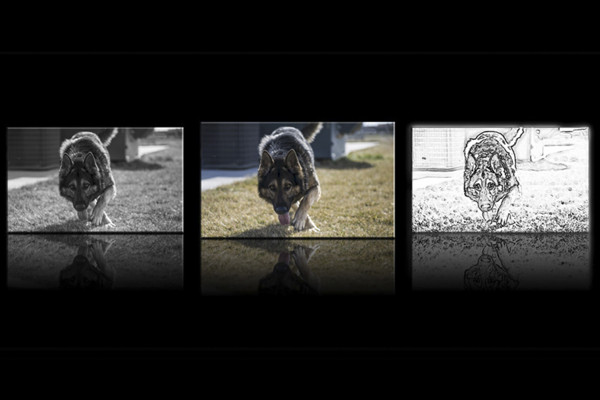
3 efectos diferentes.
Acción de Photoshop: Foto al óleo
Como dice el título.
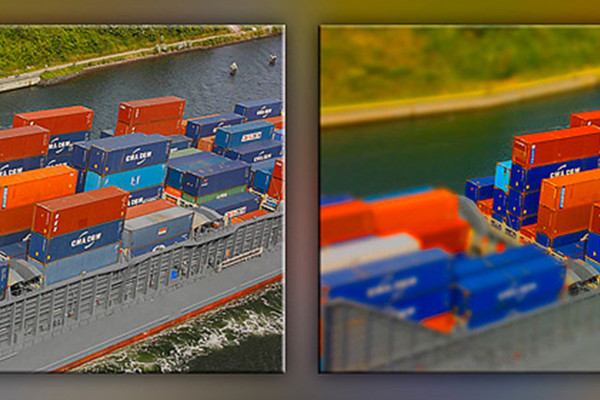
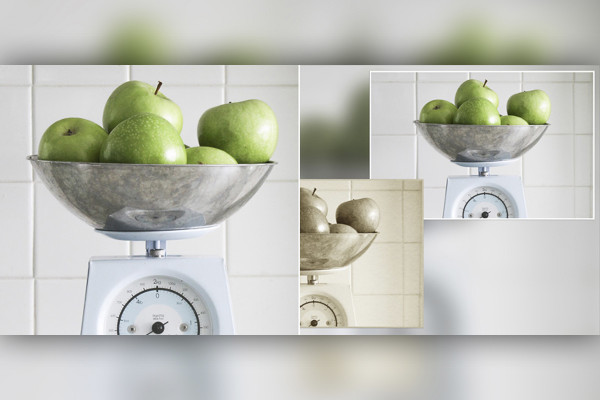
Acción de Photoshop: Acción de efecto Tilt-Shift
Para conseguir un buen efecto, debes elegir una foto adecuada. Preferiblemente una toma desde arriba.
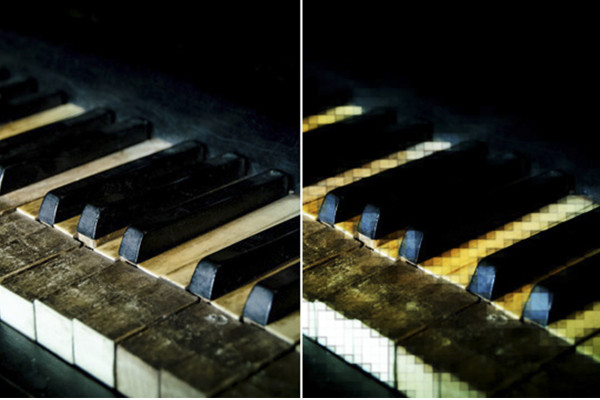
Acción de Photoshop: Píxeles congelados
Echa un vistazo.
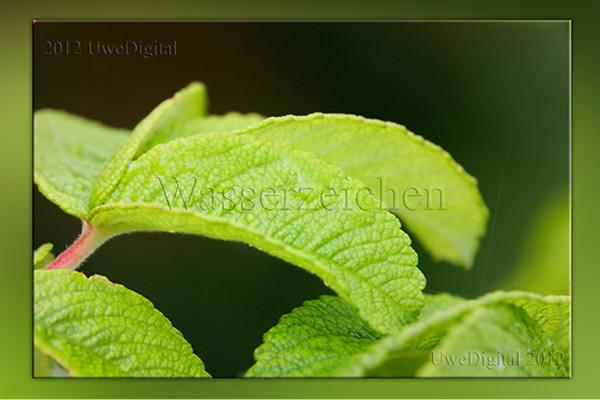
Acción de Photoshop: Acción Marca de agua
Esta acción crea una marca de agua en las fotos; el texto puede ser definido por el usuario.
La acción se ejecuta desde CS2-CS5 en la versión alemana.
Acción de Photoshop: Foto en blanco y negro con un solo clic
Con un solo clic, tu foto estará en blanco y negro.
Acción de Photoshop: Split toning naranja y cian - fotos de exteriores y de moda con un nuevo y moderno esplendor
Acción de Photoshop: Dividir tonos azules y rojos - da a las fotos un toque ligeramente surrealista
Acción de Photoshop: Dividir los tonos amarillo y azul para dar un toque de frescura a paisajes y retratos
Acción de Photoshop: Crear fuga de luz roja/mancha de luz
Acción de Photoshop: Crear fuga de luz/mancha de luz azul
Acción de Photoshop: Crear capa Dodge&Burn
Acción de Photoshop: Microdetalles: saca hasta el último detalle de las fotos
Acción de Photoshop: Efecto niebla para paisajes
Acción de Photoshop: desatura las fotos en un 50%.
Acción de Photoshop: Aumento del contraste: aumente el contraste de las fotos con sólo pulsar un botón
Acción de Photoshop: Color medio: mejore el ambiente cromático existente
Acción de Photoshop: Lensflare - añadir luz de fondo
Promoción Photoshop: Ahorre tiempo con nuestro set de retoque
Acción de Photoshop: ¡Blanco y negro más fácil!
Acción de Photoshop: contrastes fuertes para fotos fantásticas
Acción de Photoshop: Colores cálidos para fotos favorecedoras
Acción de Photoshop: Colores oscuros para fotos expresivas
Acción de Photoshop: Ambiente de foto fría con luz suave
Acción de Photoshop: El efecto sorpresa entre las variaciones en blanco y negro
Acción de Photoshop: Un aspecto antiguo para fotos jóvenes
Acción de Photoshop: Efecto sepia
Acción de Photoshop: Acción Estructuras
Acción de Photoshop: Efecto vintage
Acción de Photoshop: Nitidez y saturación
Acción de Photoshop: Efectos fotográficos
Acción de Photoshop: Foto al óleo
Acción de Photoshop: Acción de efecto Tilt-Shift
Acción de Photoshop: Píxeles congelados
Acción de Photoshop: Acción Marca de agua
Acción de Photoshop: Foto en blanco y negro con un solo clic
Presentación de imágenes
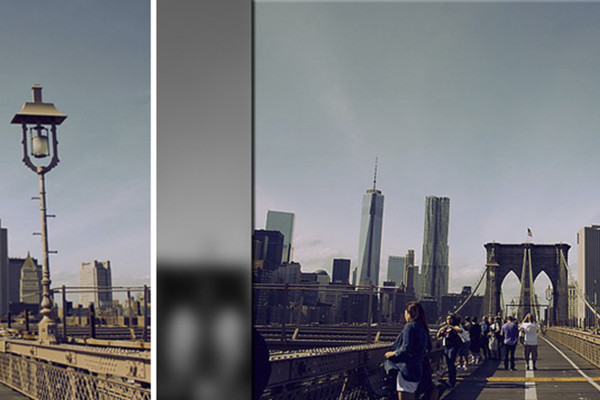
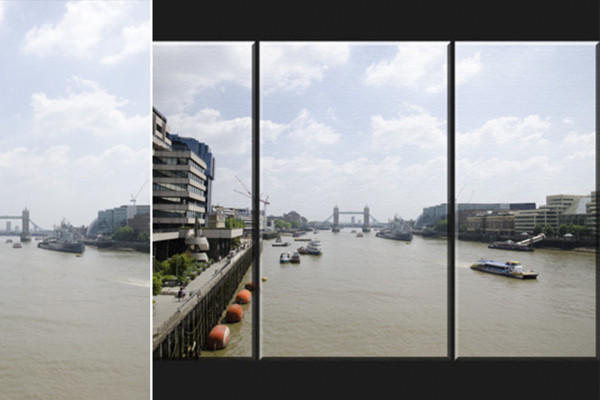
Acción de Photoshop: Crear una división de imagen
Con esta acción se divide una imagen en tres partes. Para CS2 y CS3.
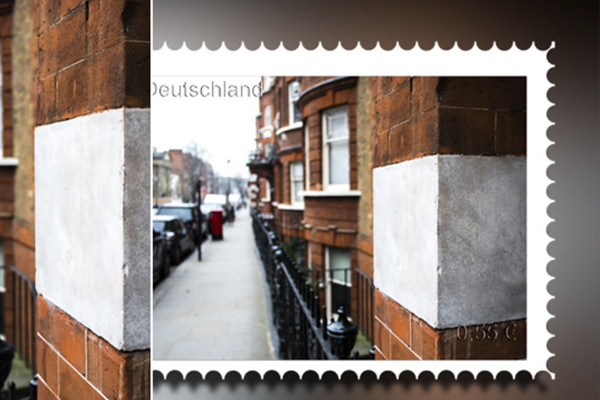
Campaña de Photoshop: Campaña de sellos con libre elección de país
En esta campaña de sellos, puede introducir libremente el país y el valor del sello. Se le pedirá que lo haga durante la campaña. A continuación, también podrá colocar libremente el país y el valor según sus deseos.
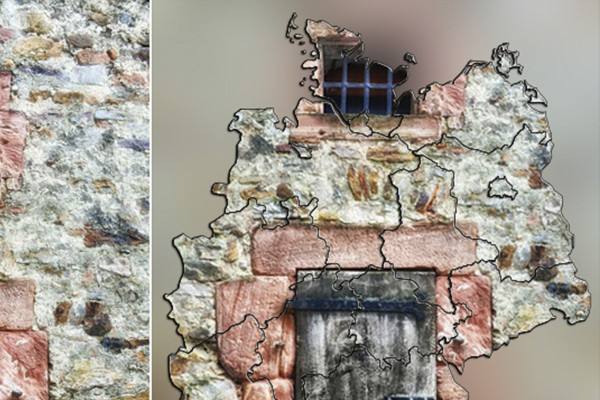
Acción de Photoshop: Mapa de Alemania
Esta campaña crea un mapa de Alemania a partir de una foto de retrato de tu elección. Puede elegir entre con o sin texto. La acción es compatible con CS2, CS3 y CS4.
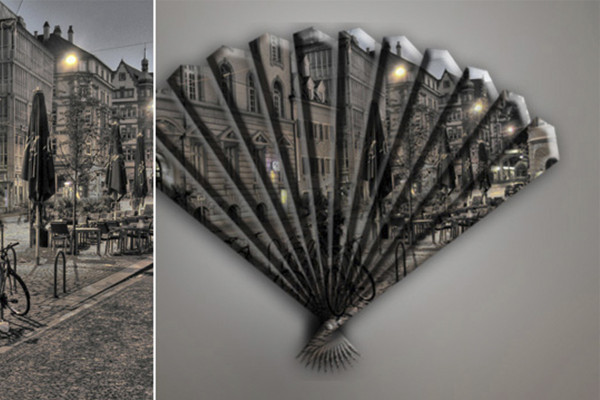
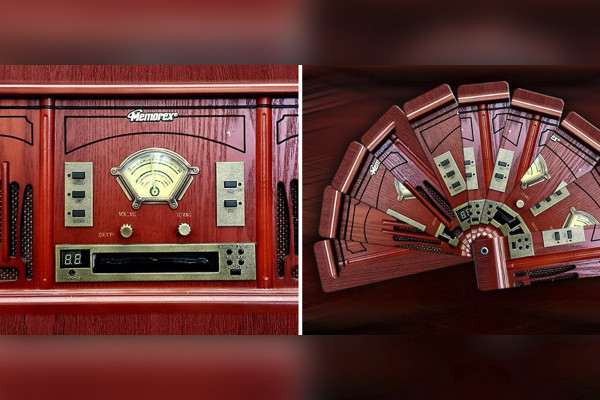
Acción de Photoshop: Abanico con tu motivo
Utilice esta acción para crear un abanico con su motivo. Está optimizada para el formato 4:3, pero también funciona a la perfección con otros formatos de imagen.
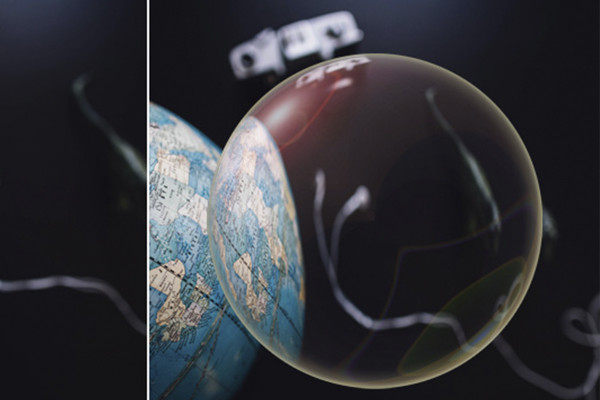
Acción de Photoshop: Efectos de bola de cristal
Esta acción crea varios efectos de bola de cristal.
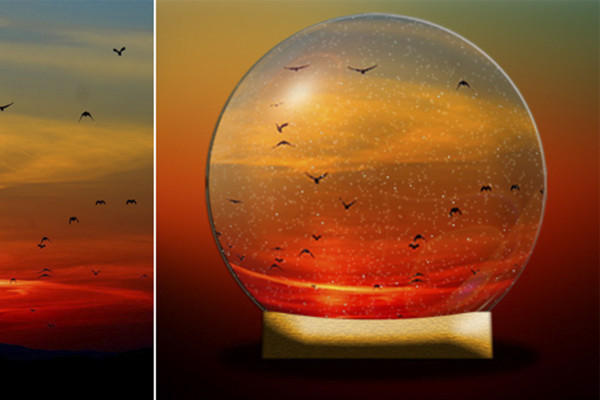
Acción de Photoshop: Globo de nieve
Esta acción crea una bola de nieve con tu foto. Para CS2 y CS3.
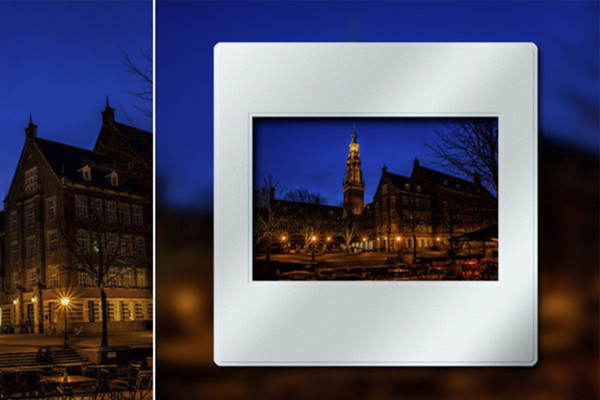
Acción de Photoshop: Marco de diapositivas con tu foto
Esta acción crea un marco de diapositivas con tu foto.
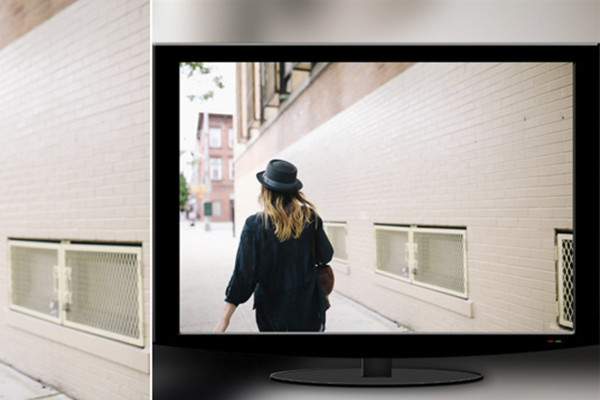
Acción de Photoshop: Crea un televisor LCD con tu foto
Esta acción crea un televisor LCD y coloca una foto de su elección.
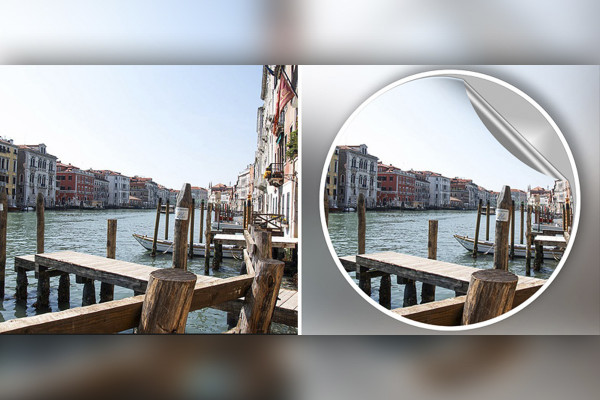
Acción de Photoshop: Foto con tiras adhesivas
Esta acción añade tiras adhesivas a tus fotos. Puedes elegir entre 1 tira adhesiva, 2 tiras adhesivas, 2 tiras adhesivas ligeramente curvadas y 4 tiras adhesivas. En la foto terminada, también tienes la opción de rotar o escalar la foto y reposicionar las tiras adhesivas. Si no te gusta el fondo -se crea automáticamente a partir de la foto en la acción- puedes cambiarlo por otro de tu elección.
Acción de Photoshop: Generar fotos con bordes barrados
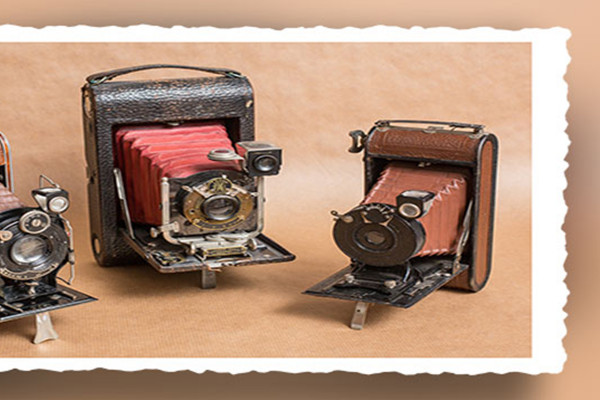
Esta acción genera un borde de barbas alrededor de su foto, como suele verse en las fotos antiguas. La acción contiene 2 variantes de jag: Dentado 1 para fotos antiguas y Dentado 2 para las que pueden utilizarlo. También hay dos subvariantes: Foto borde papel viejo y Foto B/N. Estas dos son acciones adicionales: Con la foto borde papel viejo, el color del borde cambia y con la foto B/N, la foto es en B/N. Importante: Las unidades de medida de la regla deben estar ajustadas en porcentaje y las subvariantes, si se utilizan, deben iniciarse en secuencia.
Acción de Photoshop: Polaroid
Esta acción crea una Polaroid a partir de tu foto.
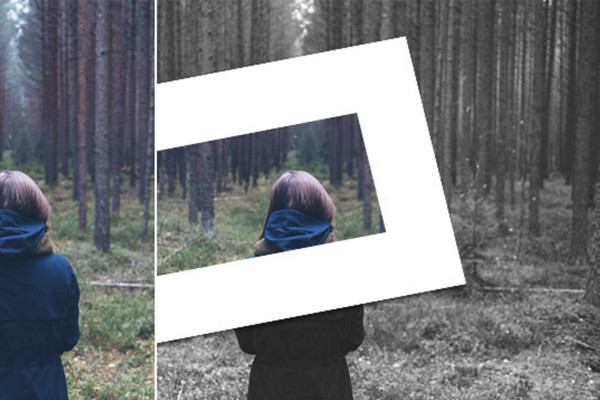
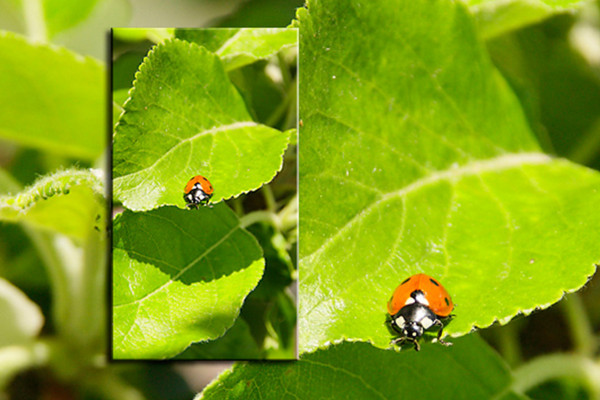
Acción de Photoshop: Imagen en imagen
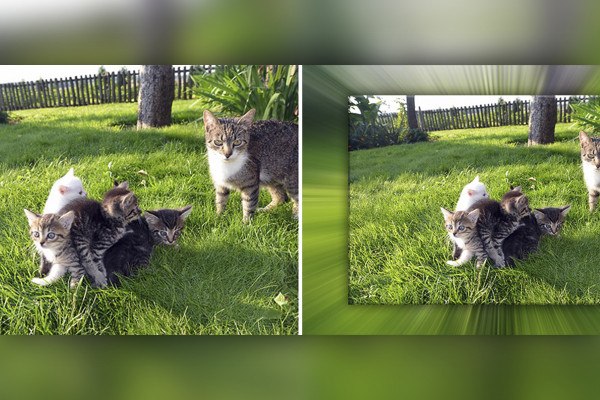
Esta acción crea una imagen en su fotografía. Puede personalizar la selección en la acción como desee. Rotar, inclinar, escalar, etc. También puede personalizar el estilo de la capa como desee, por ejemplo, el contorno y la sombra.
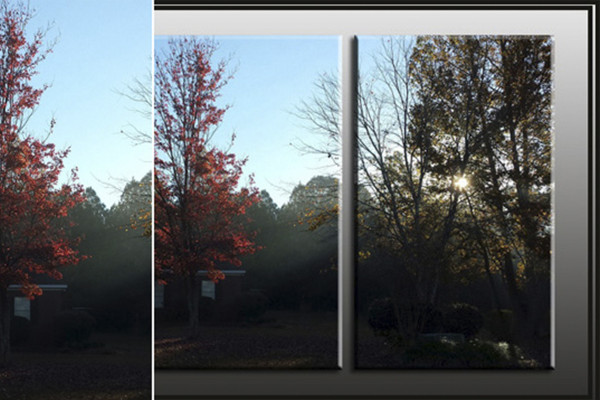
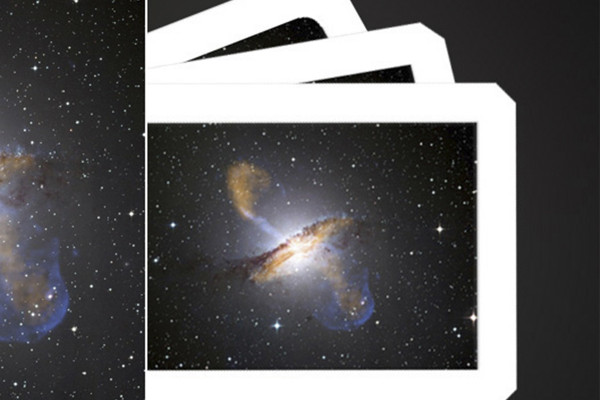
Acción de Photoshop: Fotos apiladas a partir de tus fotos
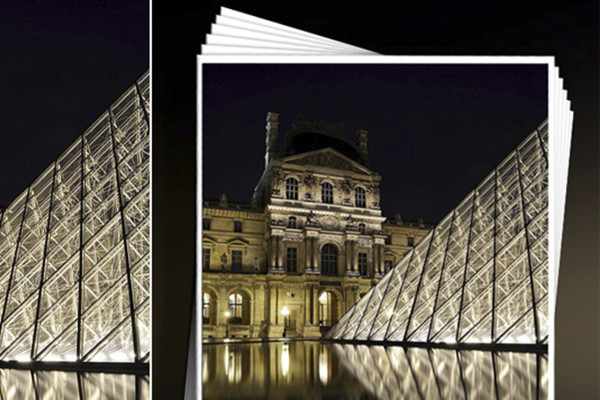
Esta acción crea una pila de fotos mostrando una foto de su elección. La regla debe ajustarse al porcentaje.
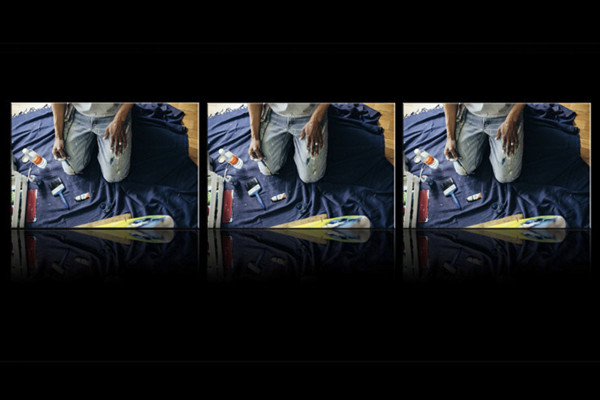
Acción de Photoshop: Pila de imágenes
Utilice esta acción para crear una pila de tres fotos. Abra la foto que desea ver completa como tercera foto.
Acción de Photoshop: Crear fondos y marcos a partir de fotos - Parte 2
Color adaptado a la foto: la acción crea cinco fondos diferentes para tu(s) foto(s).
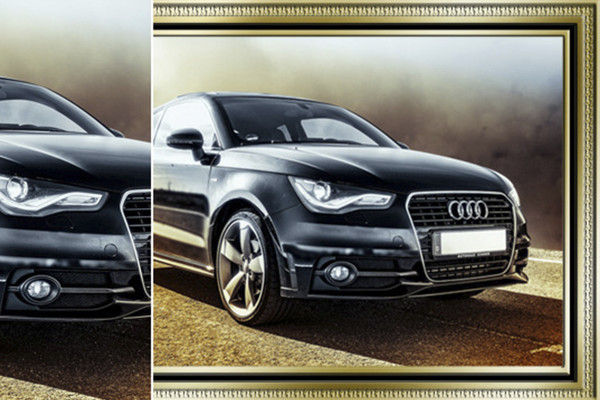
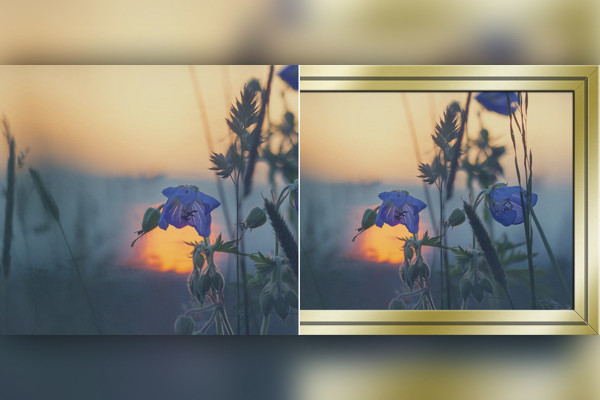
Acción de Photoshop: Crear marco metálico - Versión 2
Esta acción crea un marco metálico alrededor de una foto.
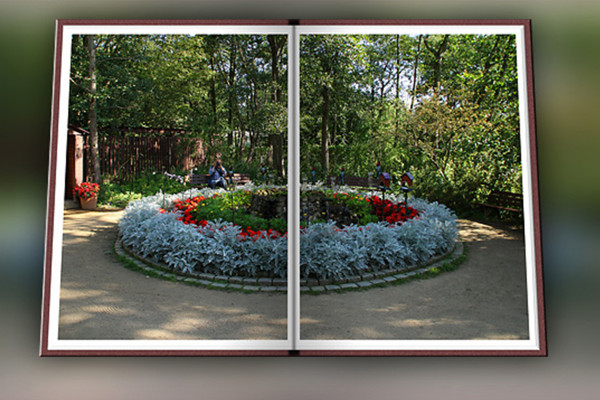
Campaña Photoshop: Libro abierto incl. foto
Míralo, te gustará o no te gustará.
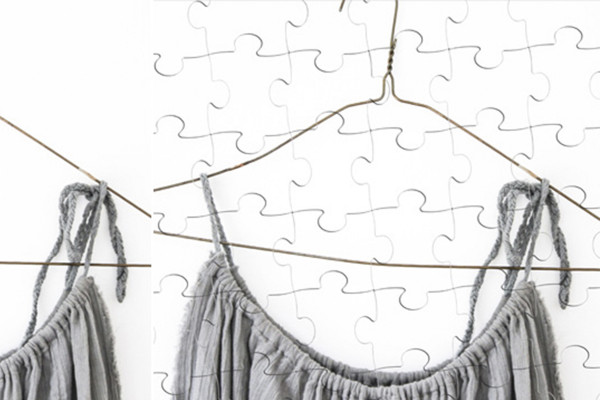
Acción de Photoshop: Puzzle set action
Déjenos sorprenderle.
Acciones de Photoshop - 8 acciones de marco diferentes
Acción del marco:
La anchura del marco puede definirse libremente; por defecto es de 200 píxeles. El color del marco y el estilo de la capa también pueden ajustarse libremente.
Acción de Photoshop: Marcos negros - 3 versiones
Esta acción crea un marco negro alrededor de una foto de su elección. Se pueden obtener diferentes resultados: Foto en color, Foto en blanco y negro y Foto en sepia.
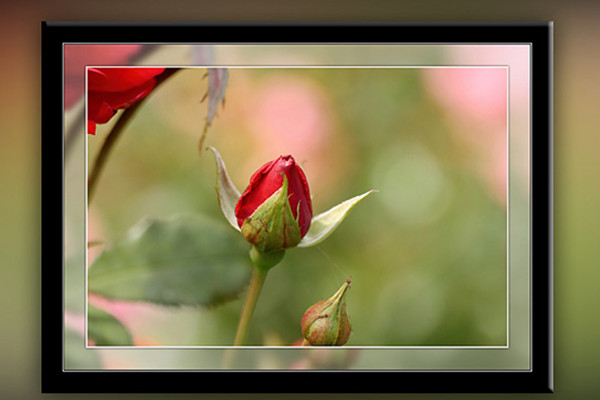
Acción de Photoshop: Marco libre flotante
El tutorial "Floating free frame" de Stanlay72 me inspiró a crear una acción para hacerlo un poco más fácil para los principiantes. Creo que el tutorial de Stanlay72 es super brillante. En este punto, un gran cumplido a Stanlay72. Por favor, echa un vistazo a la descripción de lo que es el marco libre flotante. (Puedes mover el marco, el efecto sigue siendo el mismo).
Acción de Photoshop: Marco suave - versión 1
Echa un vistazo.
Acción de Photoshop: Fondo blanco y negro - 6 versiones
Esta acción crea un fondo en blanco y negro a partir de una foto en color y posiciona la foto. El efecto puede personalizarse ajustando el estilo de capa.
Acción de Photoshop: Crear una división de imagen
Campaña de Photoshop: Campaña de sellos con libre elección de país
Acción de Photoshop: Mapa de Alemania
Acción de Photoshop: Abanico con tu motivo
Acción de Photoshop: Efectos de bola de cristal
Acción de Photoshop: Globo de nieve
Acción de Photoshop: Marco de diapositivas con tu foto
Acción de Photoshop: Crea un televisor LCD con tu foto
Acción de Photoshop: Foto con tiras adhesivas
Acción de Photoshop: Generar fotos con bordes barrados
Acción de Photoshop: Polaroid
Acción de Photoshop: Imagen en imagen
Acción de Photoshop: Fotos apiladas a partir de tus fotos
Acción de Photoshop: Pila de imágenes
Acción de Photoshop: Crear fondos y marcos a partir de fotos - Parte 2
Acción de Photoshop: Crear marco metálico - Versión 2
Campaña Photoshop: Libro abierto incl. foto
Acción de Photoshop: Puzzle set action
Acciones de Photoshop - 8 acciones de marco diferentes
Acción de Photoshop: Marcos negros - 3 versiones
Acción de Photoshop: Marco libre flotante
Acción de Photoshop: Marco suave - versión 1
Acción de Photoshop: Fondo blanco y negro - 6 versiones
Diseño
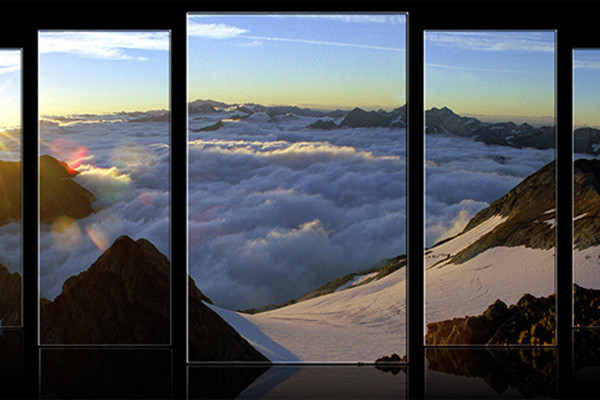
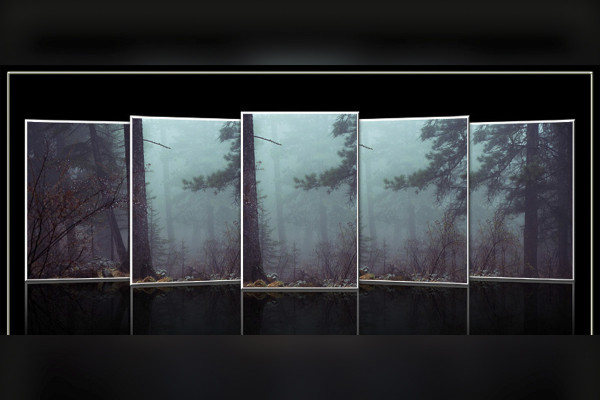
Acciones de Photoshop: divididas en 5
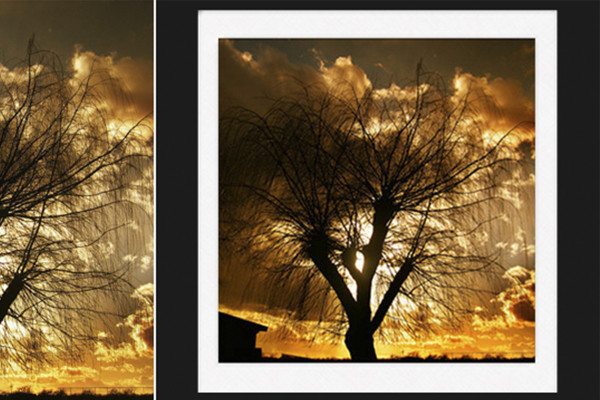
Esta acción divide tu foto en 5 partes y las organiza en forma de coverflow con reflejo.
Acción de Photoshop: Muro de imágenes - 10 versiones
Esta acción crea un muro de imágenes con reflejo a partir de una foto de formato horizontal de su elección. Hay 10 versiones diferentes en total.
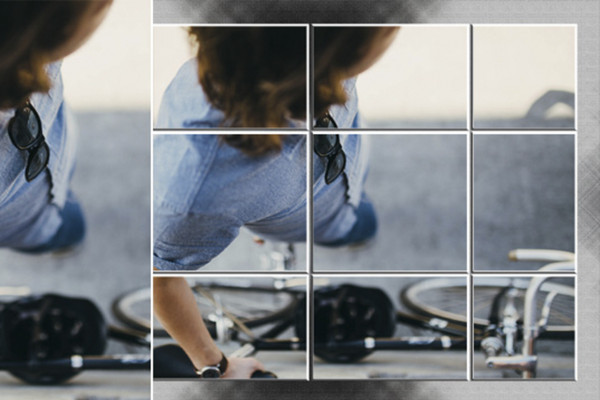
Acción de Photoshop: Compartir fotos
Esta acción divide una foto y crea un marco blanco alrededor de las partes pequeñas.
Acción de Photoshop: Fotos sobre lienzo
Esta campaña crea un cuadro de lienzo dividido a partir de tus fotos.
Acción de Photoshop: Trilogía
Tres fotos acompañan perfectamente esta acción.
Acción de Photoshop: Trilogy SWFZ
Déjese sorprender por el resultado.
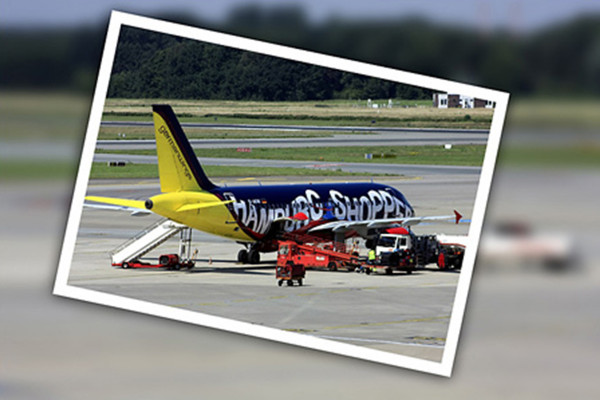
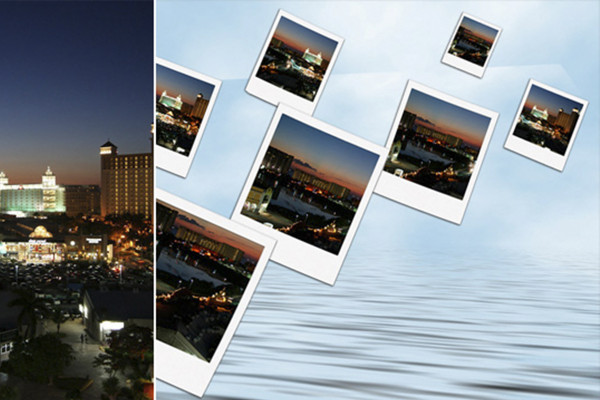
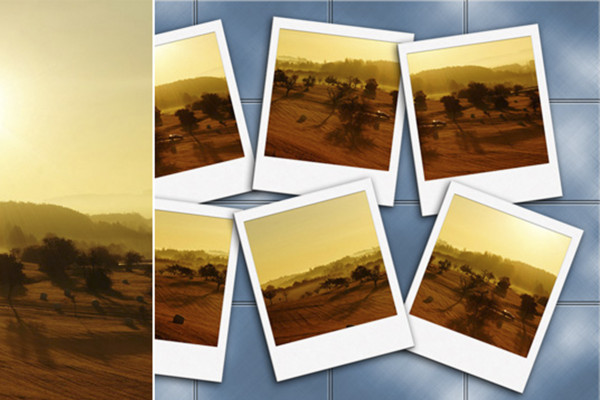
Acción de Photoshop: Polaroid voladora
Una vez finalizada la acción, puedes organizar y escalar las fotos como desees.
Acción de Photoshop: Collage Polaroid
Esta acción crea un collage Polaroid.
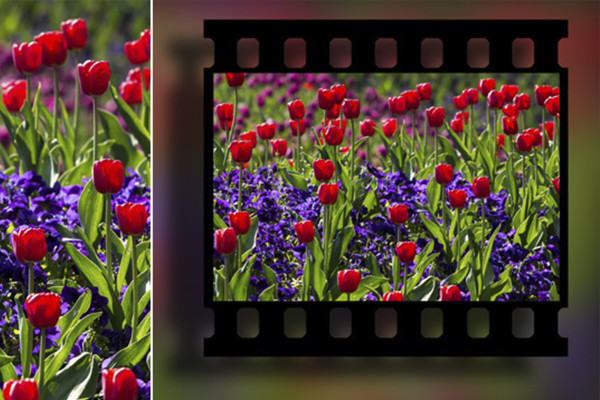
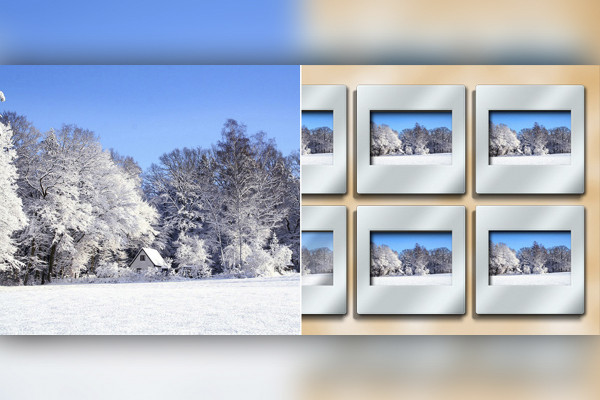
Acción de Photoshop: Tiras de diapositivas
Esta acción crea una tira de diapositivas para una foto. Puede elegir si desea la tira de diapositivas con o sin texto.
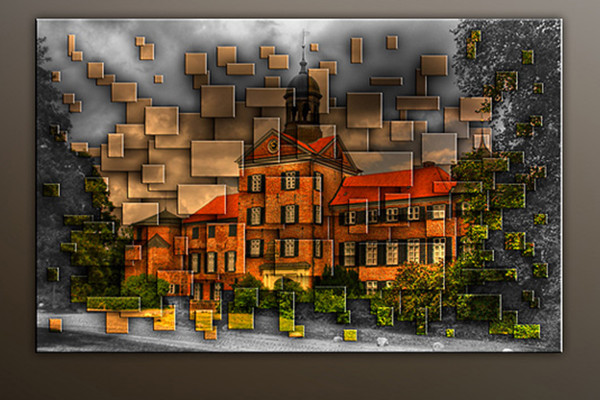
Acción de Photoshop: Piezas de fotos apiladas
Inicie la campaña y sorpréndase.
Acción de Photoshop: Seis efectos para folletos y fotos
Esta acción crea varios efectos para folletos y fotos.
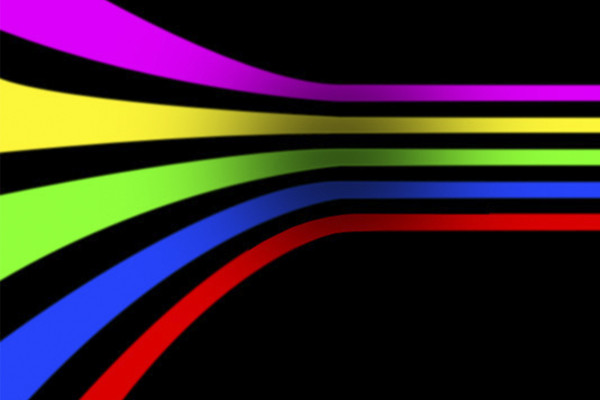
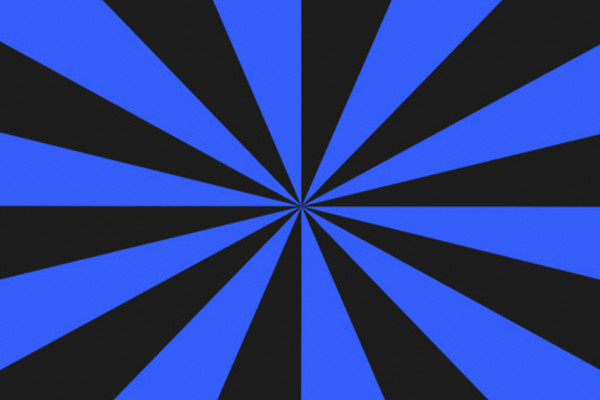
Acción de Photoshop: efecto de rayas para folletos y fondos de pantalla
Esta acción crea un efecto rayado para folletos y fondos de pantalla.
Acciones de Photoshop: divididas en 5
Acción de Photoshop: Muro de imágenes - 10 versiones
Acción de Photoshop: Compartir fotos
Acción de Photoshop: Fotos sobre lienzo
Acción de Photoshop: Trilogía
Acción de Photoshop: Trilogy SWFZ
Acción de Photoshop: Polaroid voladora
Acción de Photoshop: Collage Polaroid
Acción de Photoshop: Tiras de diapositivas
Acción de Photoshop: Piezas de fotos apiladas
Acción de Photoshop: Seis efectos para folletos y fotos
Acción de Photoshop: efecto de rayas para folletos y fondos de pantalla
marco
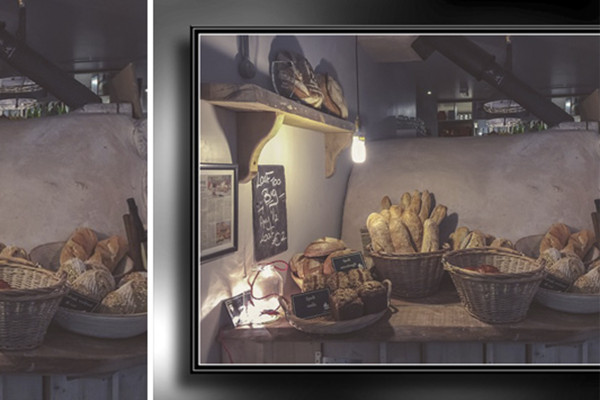
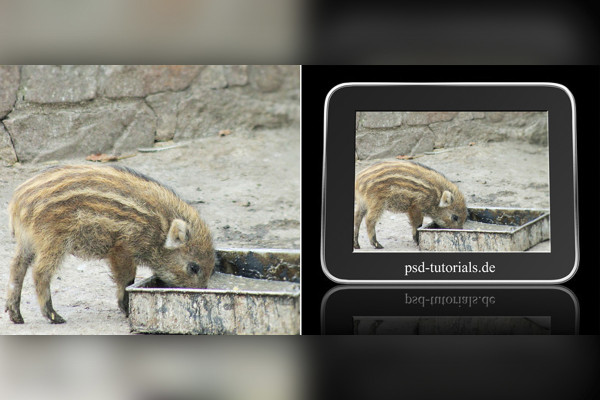
Acción de Photoshop: Marco digital
Tu foto en un marco digital.
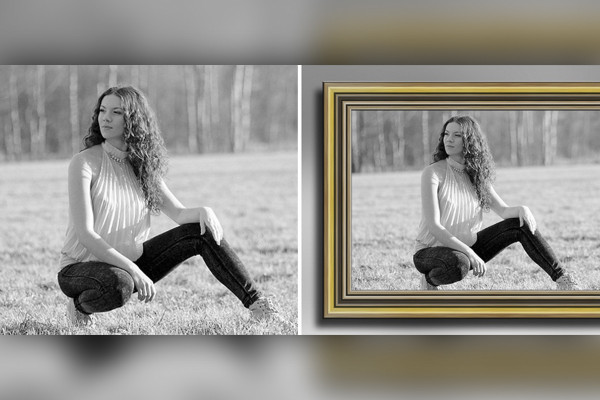
Acción de Photoshop: Marco de madera 10
Esta acción crea un marco de madera alrededor de una foto.
Acción de Photoshop: Marco suave
La acción crea un marco suave.
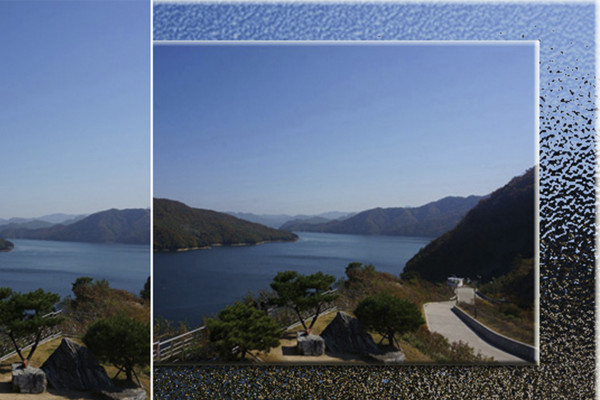
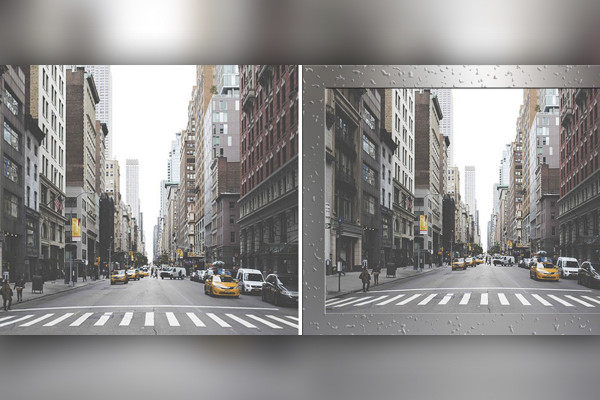
Acción de Photoshop: Marco de gota de agua
Esta acción crea un marco de gota de agua.
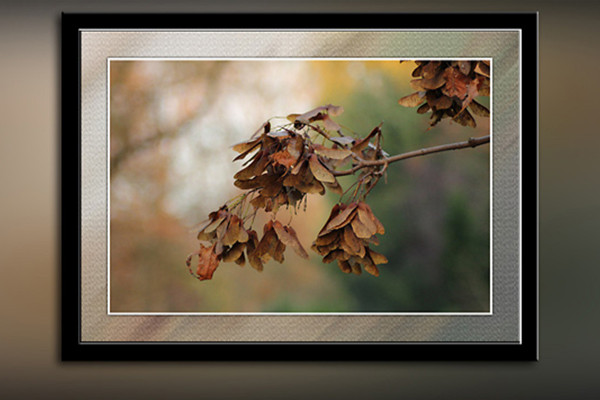
Acción de Photoshop: Marco metálico 5
Esta acción crea un marco metálico alrededor de una foto.
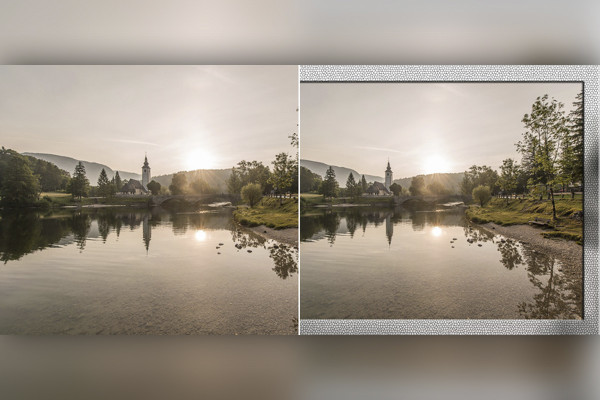
Acción de Photoshop: Marco de mosaico
Esta acción crea un marco de mosaico para una foto.
Acción de Photoshop: Frameset 2
Esta acción crea 17 marcos diferentes para usted.
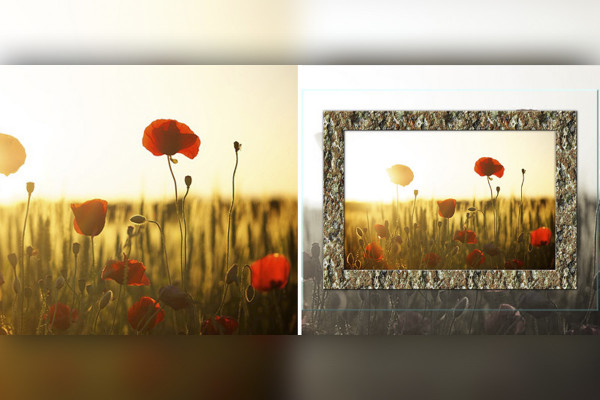
Acción de Photoshop: Foto en marco de mármol
Esta acción convierte su foto en un marco de mármol. Hay varios colores predefinidos para el formato apaisado, que también pueden ser definidos por el usuario. El color para el formato vertical es de libre elección.
Acción de Photoshop: Marcos en colores nacionales
Esta acción crea un marco alrededor de tu foto con el color del país. Hay 15 países para elegir en esta acción.
Acción de Photoshop: Crear fondos y marcos a partir de fotos
Esta acción crea 5 fondos diferentes para tu(s) foto(s). Los fondos se colorean para que coincidan con la foto.
Acción de Photoshop: Marco digital
Acción de Photoshop: Marco de madera 10
Acción de Photoshop: Marco suave
Acción de Photoshop: Marco de gota de agua
Acción de Photoshop: Marco metálico 5
Acción de Photoshop: Marco de mosaico
Acción de Photoshop: Frameset 2
Acción de Photoshop: Foto en marco de mármol
Acción de Photoshop: Marcos en colores nacionales
Acción de Photoshop: Crear fondos y marcos a partir de fotos
Otros
Acción de Photoshop: Efecto de color cremoso
Esta acción crea un efecto de color cremoso en una foto.
Acción de Photoshop: Desarrollo transversal digital
Esta acción crea un revelado digital cruzado a partir de tu foto.
Acción de Photoshop: Foto con sombra paralela y contorno
Esta acción presenta su foto con un bello contorno y una sombra paralela.
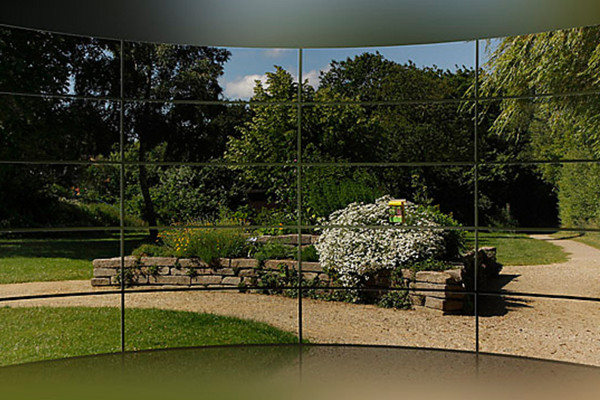
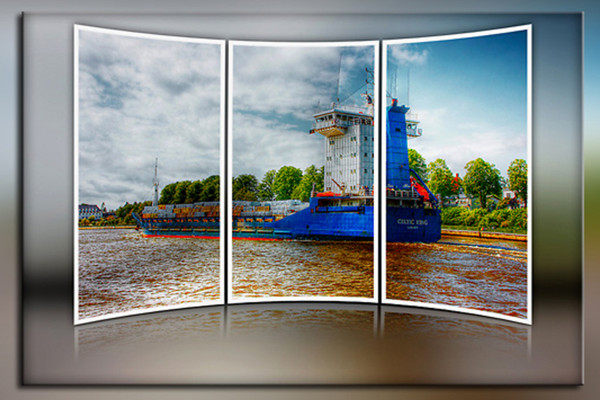
Acción de Photoshop: Espejo curvo de 3 divisiones
Esta acción crea una foto dividida en 3, curvada y reflejada.
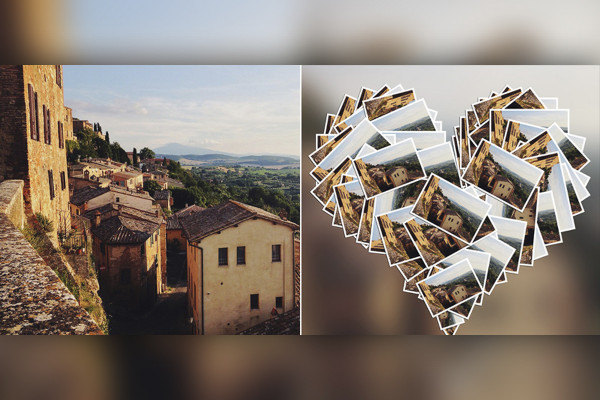
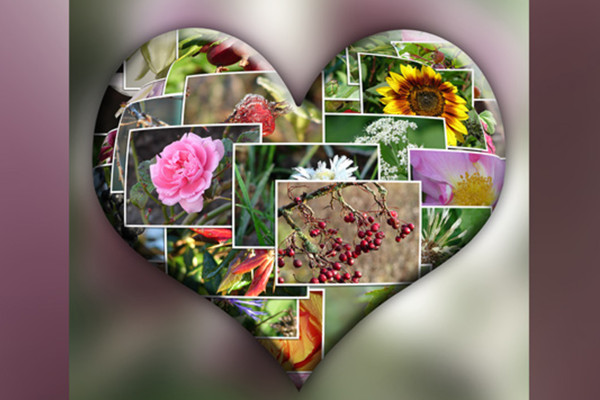
Acción de Photoshop: Collage de corazones
Un collage de corazones muy chulo creado esta campaña.
Acción de Photoshop: Collage de corazones - variante 2
Esta acción crea un collage de corazones para ti.
Acción de Photoshop: Efecto rayo 2
Esta acción crea fondos para tu foto - con efectos de rayo.
Acción de Photoshop: Efecto de rayo retro para folletos y fondos de pantalla
Esta acción crea un efecto de rayo retro para folletos y fondos de pantalla.
Acción de Photoshop: Corrección de profundidad/iluminación
Esta acción optimiza tu foto en términos de profundidad y luces.
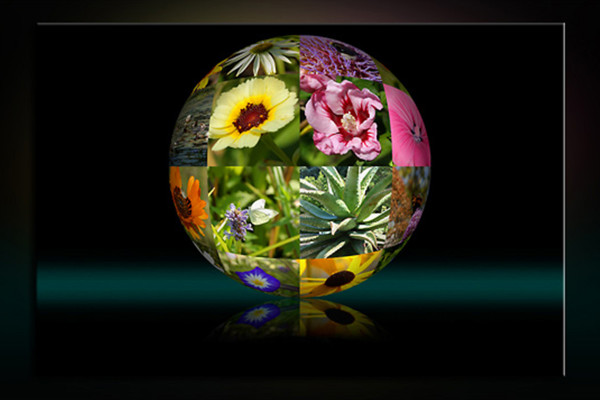
Acción de Photoshop: Bola de fotos
Esta acción crea una fotoesfera a partir de 16 fotos.
Acción de Photoshop: Cover Flow 3
Esta acción crea un flujo de portada con fotos en formato vertical.
Acción de Photoshop: el corte adecuado para Photoshop y Photoshop Elements
Utilice esta acción para recortar sus fotos con una relación de aspecto fija de su elección.
Las siguientes relaciones de aspecto están disponibles en la acción: 3:2, 2:3, 4:3, 3:4, 7:5, 5:7, 9:7 7:9, 16:9, 9:16
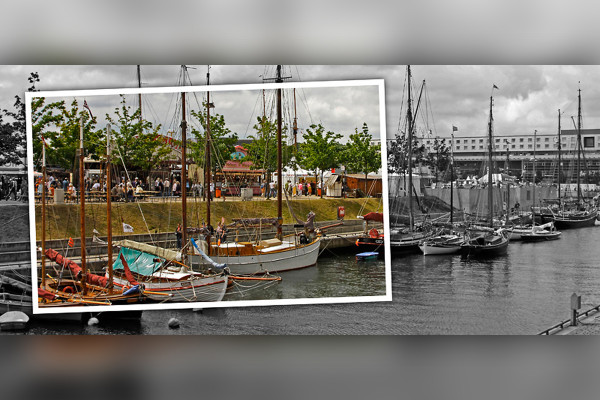
Acción de Photoshop: Acción Colourkey
Esta acción crea una clave de color ligeramente diferente en una foto.
Acción de Photoshop: lo viejo y lo nuevo
Esta acción crea una foto antigua a partir de una foto nueva; ambas fotos se disponen en la imagen.
Campaña de Photoshop: Corona de honor por el aniversario
Esta acción crea una corona de honor (corona de aniversario). La acción contiene diferentes acciones, por ejemplo, corona de honor simple, con sombra, efecto metálico y color ajustable libremente. Puede personalizar el aspecto cambiando el estilo de la capa.
Acción de Photoshop: Collage de diapositivas
Esta acción crea un collage de diapositivas a partir de seis fotos de su elección. La acción incluye dos versiones; la primera es como se muestra en la imagen de vista previa y la segunda es con marcos de diapositivas de colores. Usted mismo puede cambiar el color de los marcos de las diapositivas.
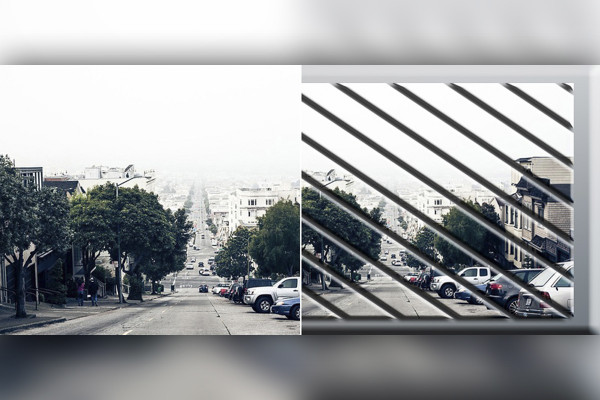
Acción de Photoshop: División diagonal de la imagen
Esta acción divide su foto en diagonal. La acción también contiene una segunda; crea cuadrados diagonales en formato horizontal y rombos en formato vertical.
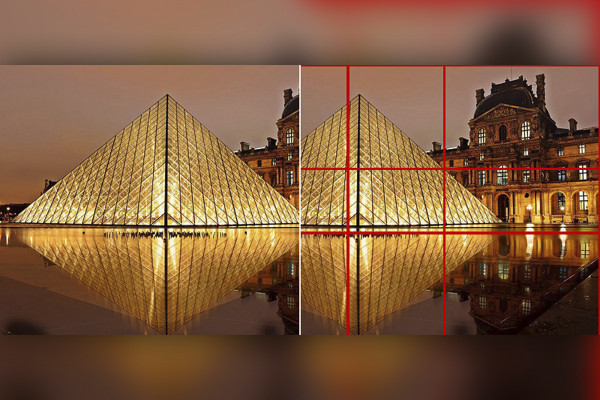
Acción de Photoshop: Plantilla de proporción áurea
La proporción áurea es un medio creativo de conseguir las proporciones ideales en un cuadro. Si un cuadro se alinea según esta proporción, se obtiene una ganancia considerable en estética y armonía. La acción genera las líneas básicas de la proporción áurea como una capa independiente. También se puede ajustar el color y el grosor de las líneas. De este modo, la proporción áurea puede utilizarse de forma muy sencilla y cómoda para imágenes y fotos.
Acción de Photoshop: Fondo extruido
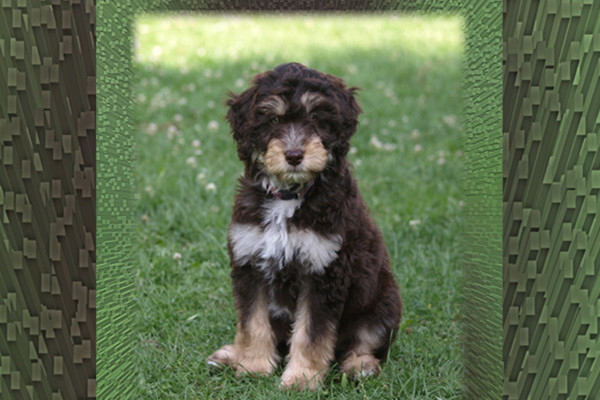
Una foto en primer plano y un efecto extruido al fondo.
Acción de Photoshop: Crea pegatinas a partir de tu foto
Con esta acción crearás un bonito adhesivo fotográfico.
Acción de Photoshop: Portacarteles
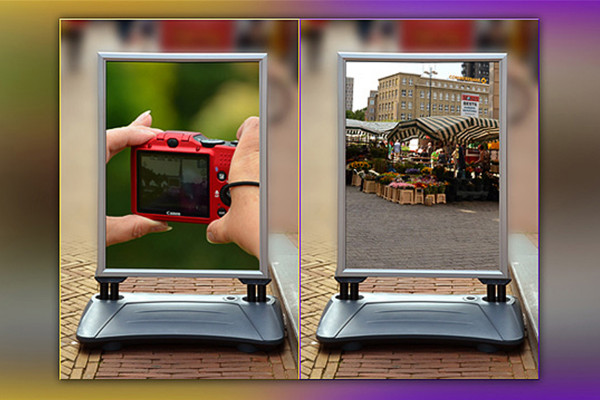
¿Tu foto en un bonito portacarteles? Con esta campaña es un juego de niños.
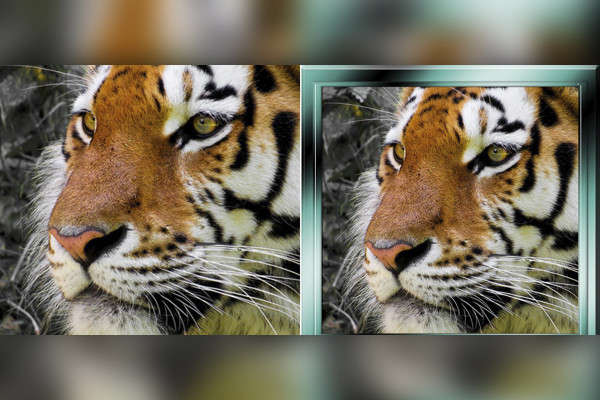
Acción de Photoshop: Marco de piedra y cristal 1
Esta campaña crea para usted un elegante marco de piedra.
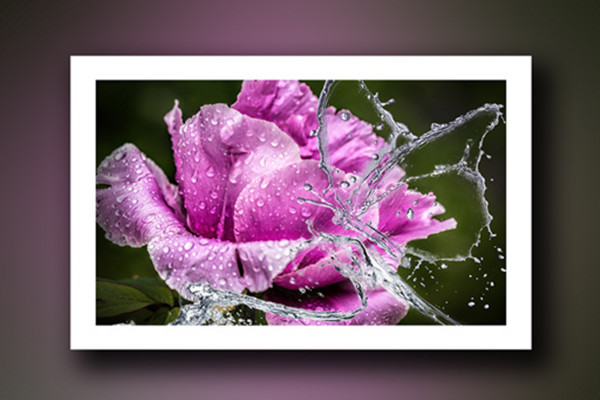
Acción de Photoshop: Marco de cristal con gotas
Esta acción crea un marco de cristal con gotas alrededor de una foto.
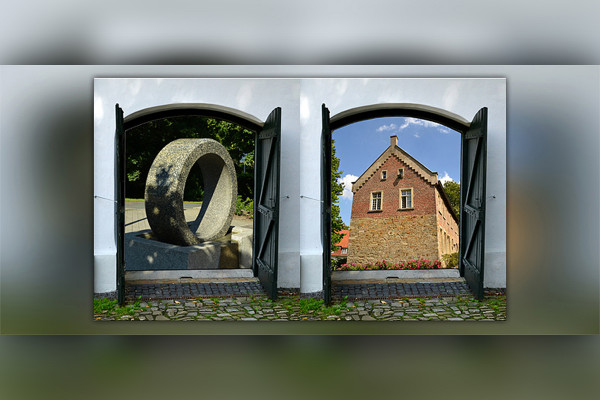
Acción de Photoshop: Foto detrás de la puerta
Esta acción añade una foto de su elección detrás de una puerta.
Acción de Photoshop: Tiras de fotos en abanico
10 fotos en un abanico.
Acción de Photoshop: Efecto de color cremoso
Acción de Photoshop: Desarrollo transversal digital
Acción de Photoshop: Foto con sombra paralela y contorno
Acción de Photoshop: Espejo curvo de 3 divisiones
Acción de Photoshop: Collage de corazones
Acción de Photoshop: Collage de corazones - variante 2
Acción de Photoshop: Efecto rayo 2
Acción de Photoshop: Efecto de rayo retro para folletos y fondos de pantalla
Acción de Photoshop: Corrección de profundidad/iluminación
Acción de Photoshop: Bola de fotos
Acción de Photoshop: Cover Flow 3
Acción de Photoshop: el corte adecuado para Photoshop y Photoshop Elements
Acción de Photoshop: Acción Colourkey
Acción de Photoshop: lo viejo y lo nuevo
Campaña de Photoshop: Corona de honor por el aniversario
Acción de Photoshop: Collage de diapositivas
Acción de Photoshop: División diagonal de la imagen
Acción de Photoshop: Plantilla de proporción áurea
Acción de Photoshop: Fondo extruido
Acción de Photoshop: Crea pegatinas a partir de tu foto
Acción de Photoshop: Portacarteles
Acción de Photoshop: Marco de piedra y cristal 1
Acción de Photoshop: Marco de cristal con gotas
Acción de Photoshop: Foto detrás de la puerta
Acción de Photoshop: Tiras de fotos en abanico
Ejemplos de aplicación
Abrir galería
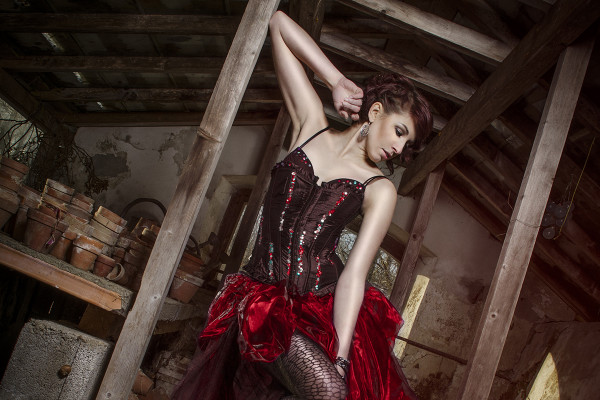
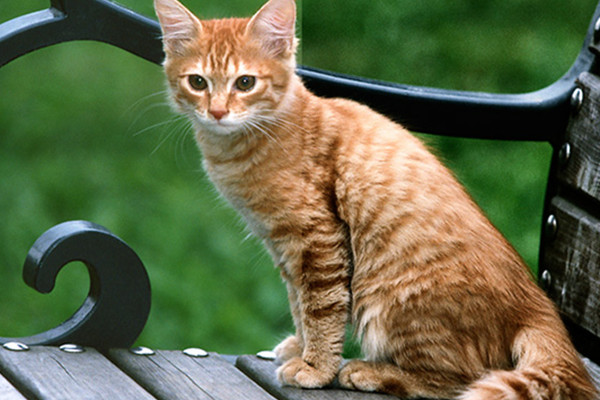
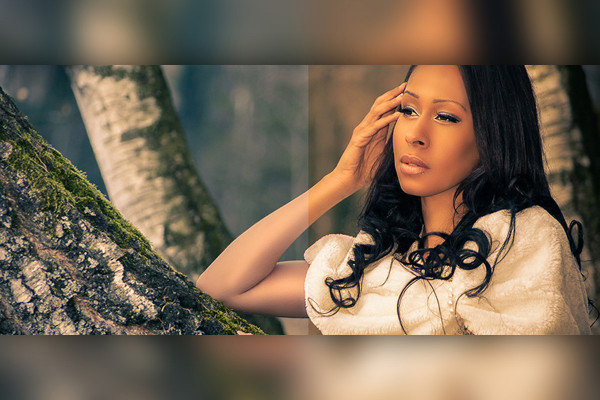
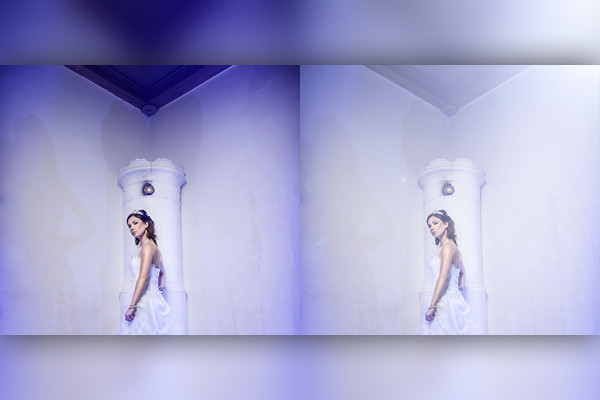
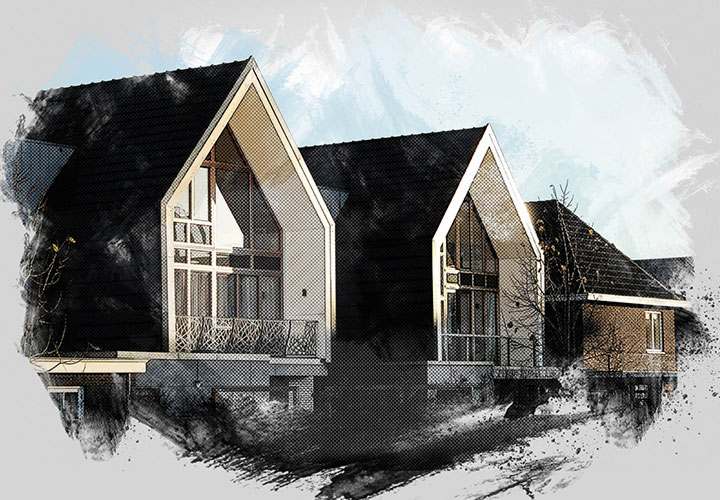
Acciones de Photoshop Elements. Cómo automatizar su PSE para obtener efectos de imagen rápidos.
Abrir galería
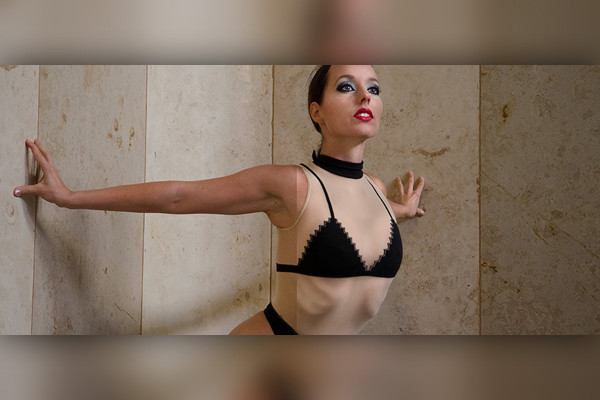
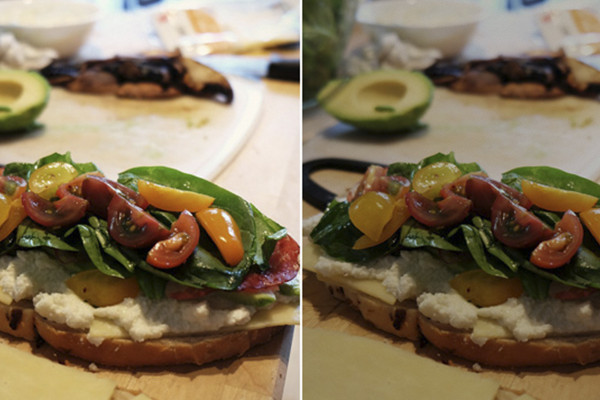
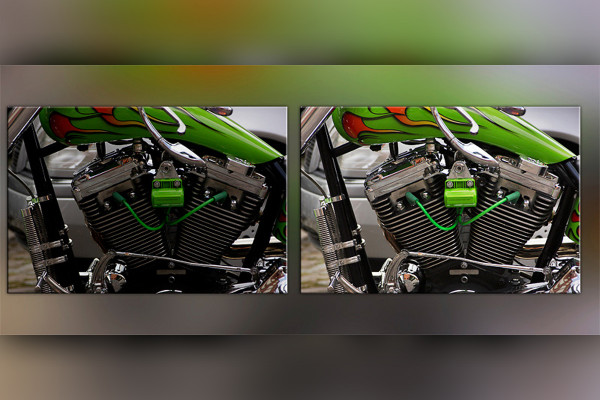
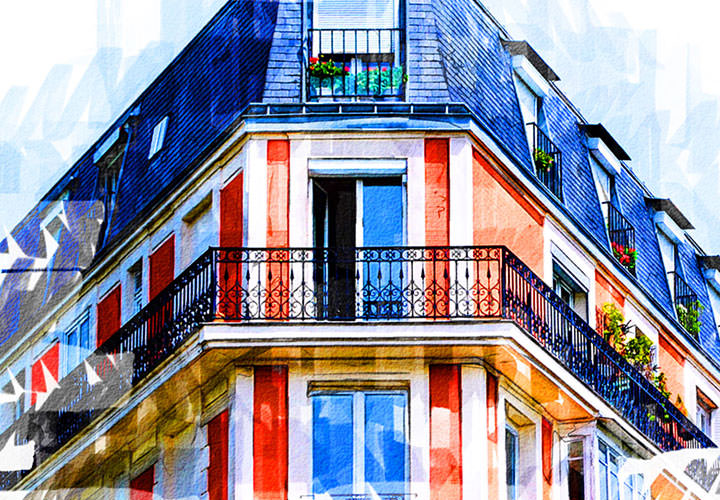
Aquí, el color sólo se optimizó con un clic. El resultado se ve mucho mejor de inmediato.
Abrir galería
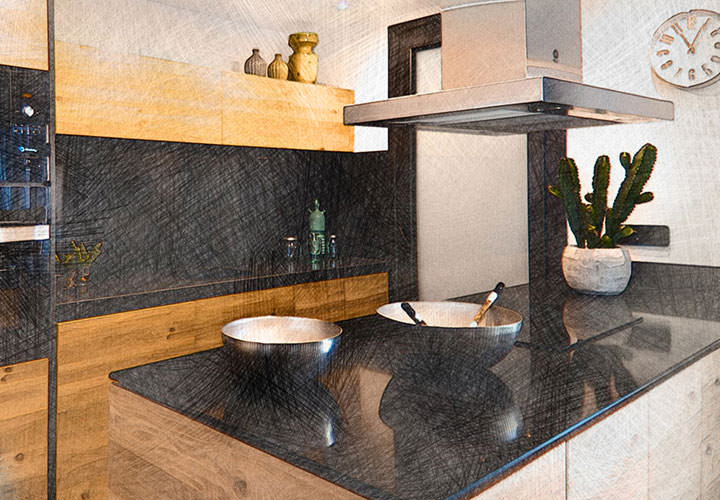
Muchas acciones optimizan los valores de color o la nitidez, etc.
Comentarios (14)
Comentar ahora „100 acciones para Photoshop Elements“



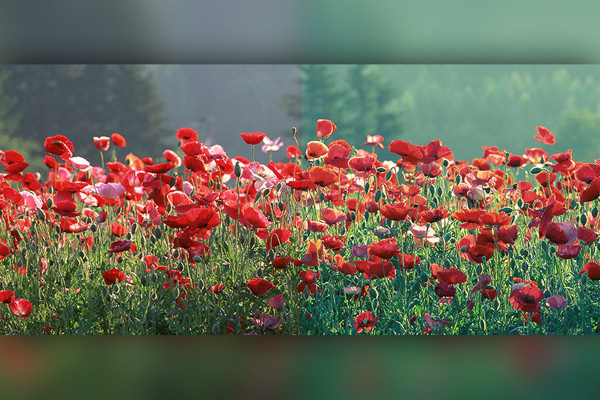
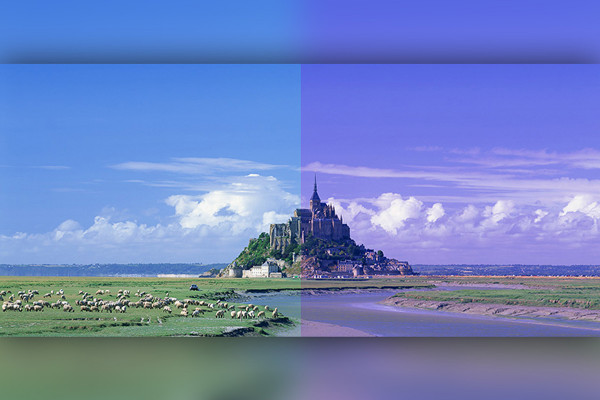
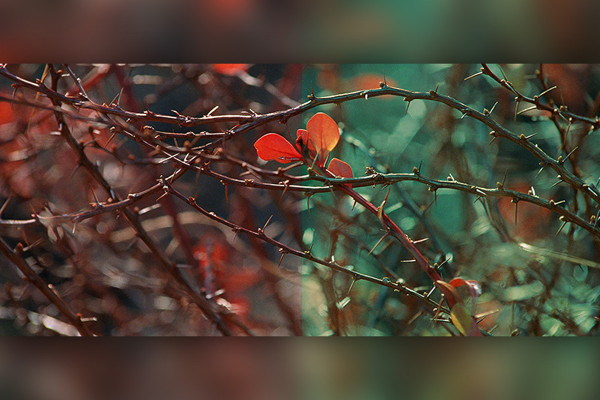
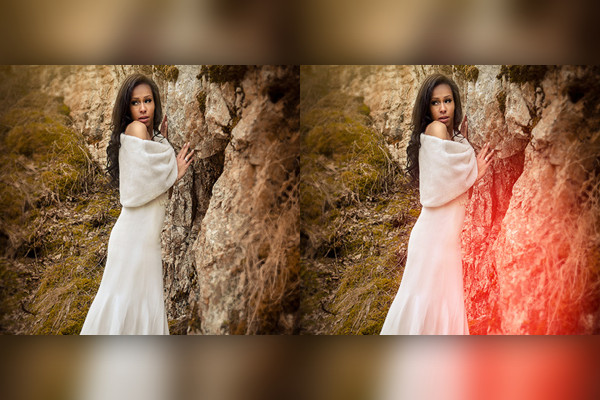
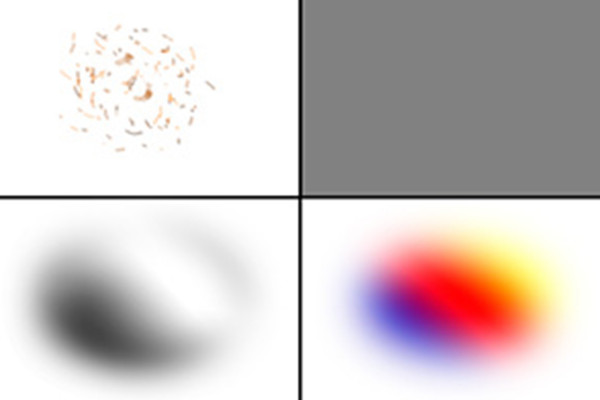
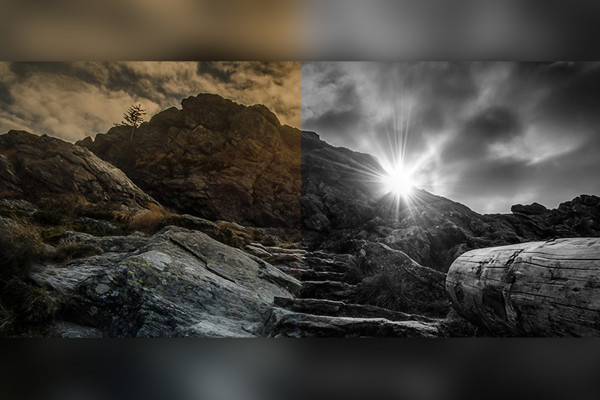

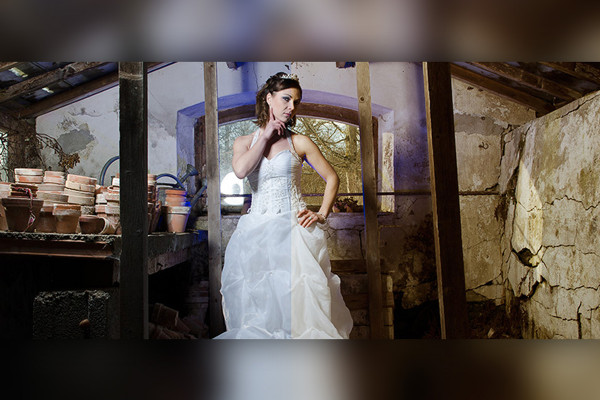
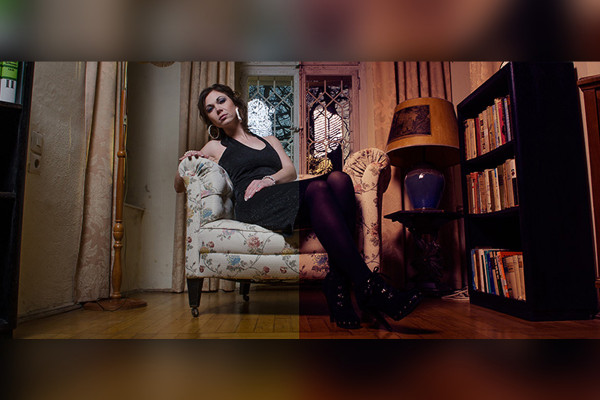
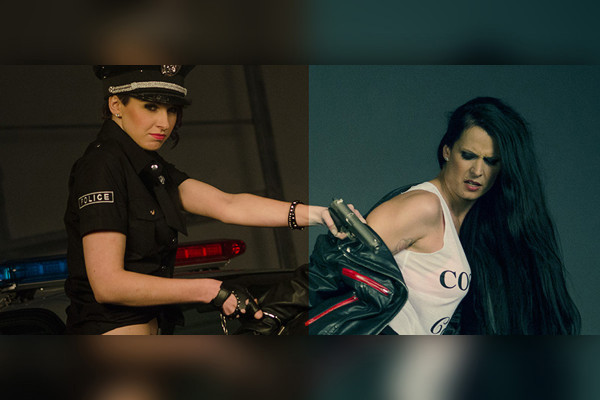
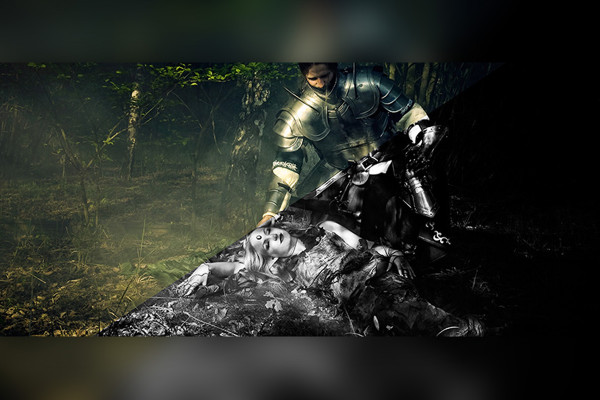
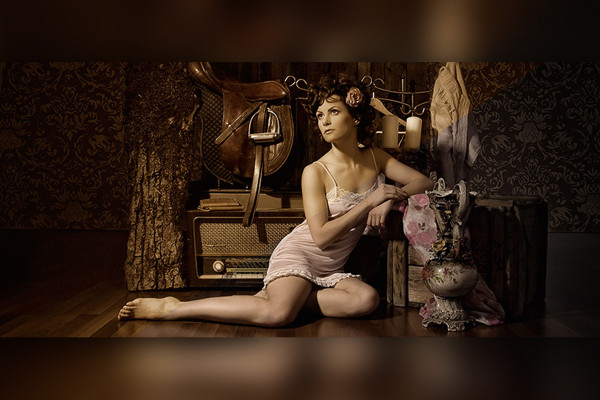
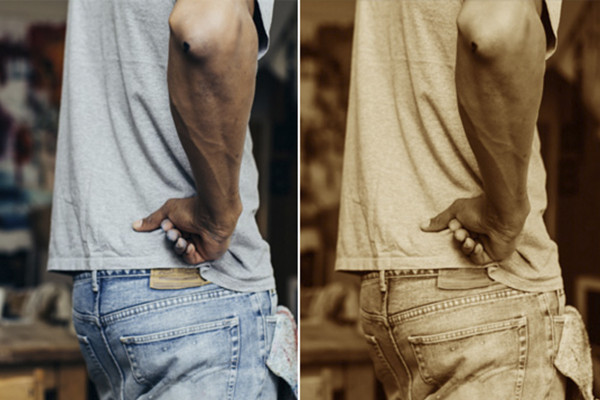
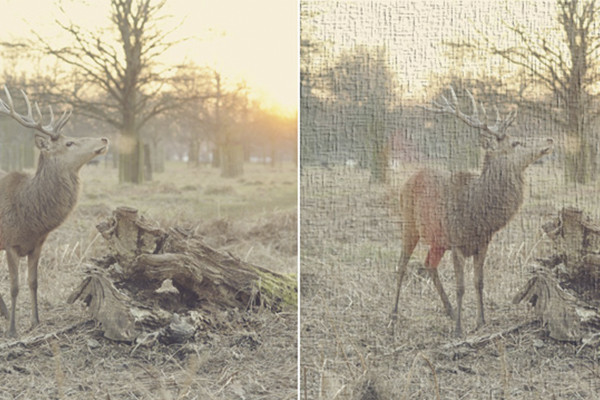

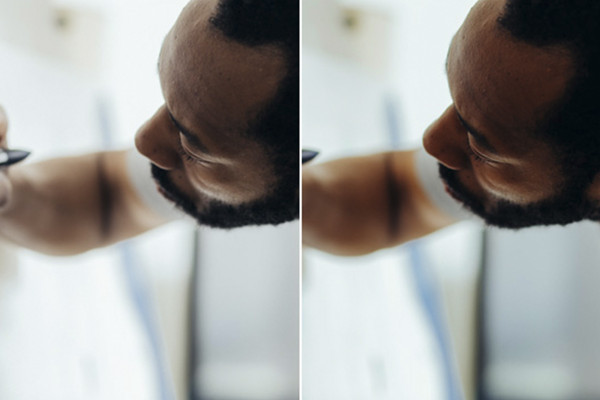
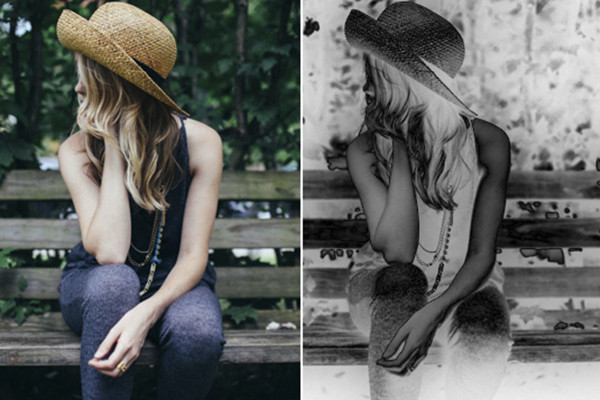
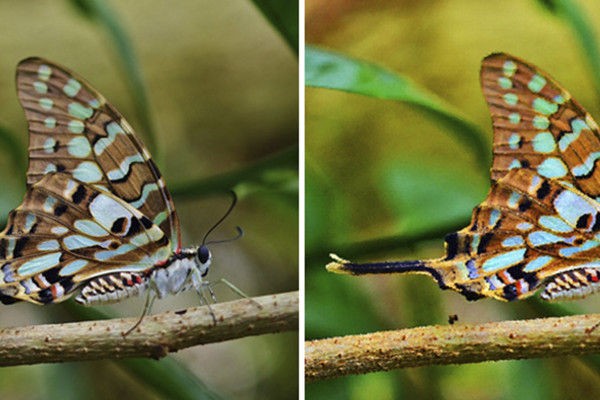
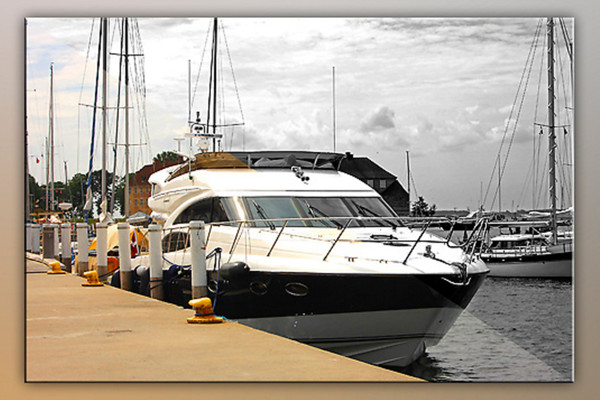








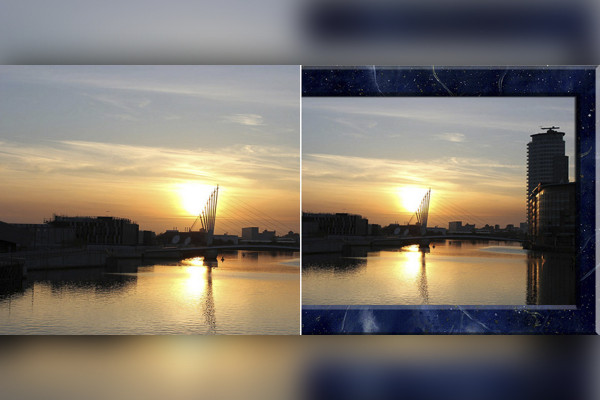
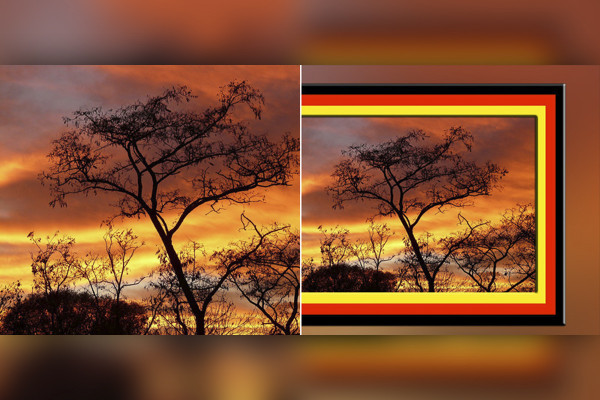
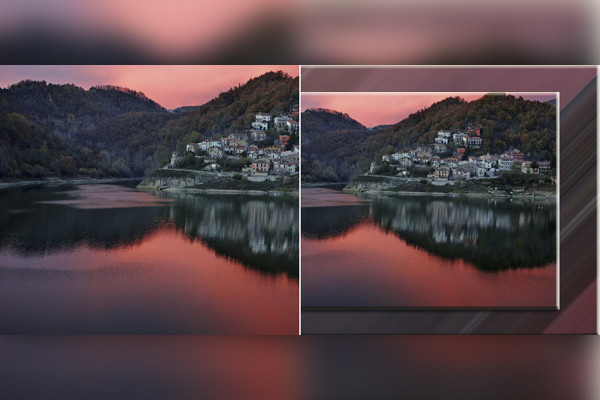


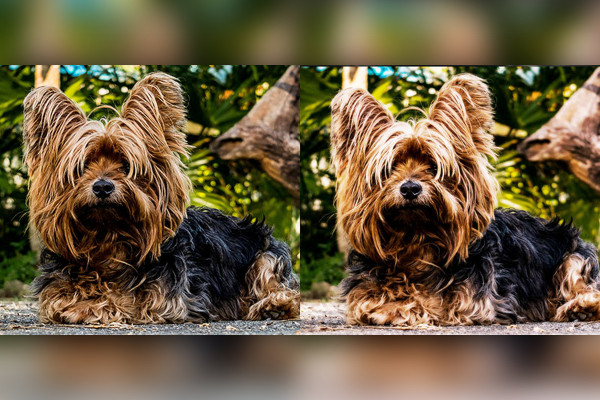

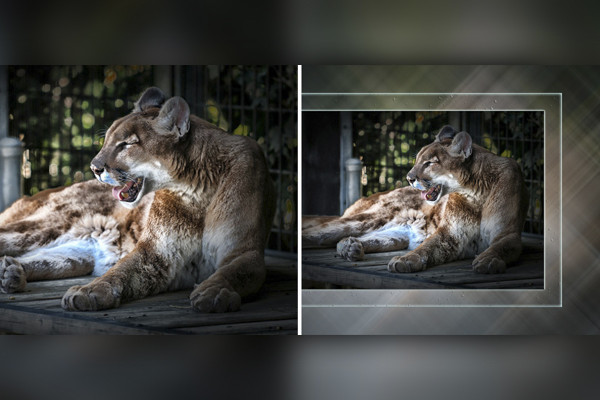


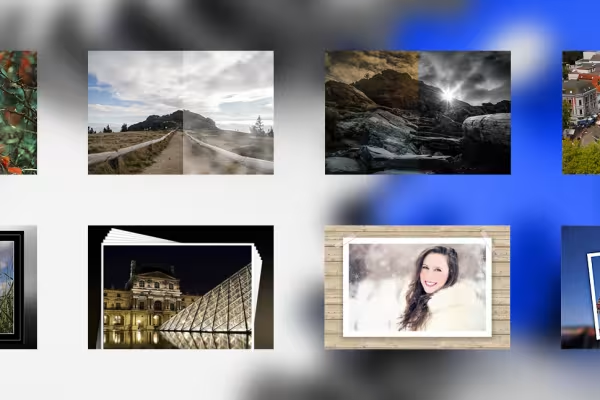 Acciones de Photoshop Elements. Cómo automatizar su PSE para obtener efectos de imagen rápidos.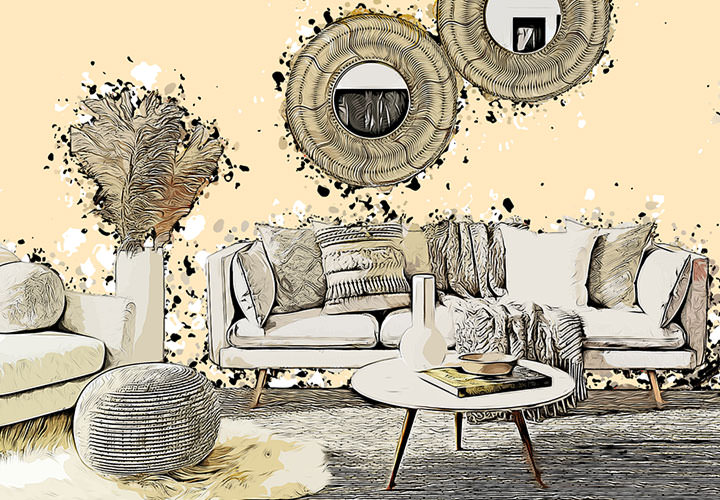
Comentar ahora „100 acciones para Photoshop Elements“