
BodyPaint 3D en Cinema 4D (Tutorial): Pintar objetos 3D y añadir texturas

- BodyPaint en Cinema 4D: Edición UV y Pintura 3D en uso práctico
- Aprende a pintar y añadir texturas a tus objetos 3D
- Cree efectos de suciedad, marcas de desgaste y daños en la pintura de aspecto realista
- Explicado paso a paso: creación de mapas UV, aplicación de texturas y pintura con pinceles.
- Incluye archivos de proyecto para reproducir los contenidos
- Tutorial práctico (1,5 horas) de Uli Staiger, experto en 3D, para crear escenas 3D realistas.
Gris hace un momento, pero poco después excelente hasta el más mínimo detalle: ¡Trata las superficies de tus escenas 3D con textura y pintura! ¿Cómo hacerlo? ¡Inicie el entrenamiento y háganoslo saber!
14 Videos, 86 minutos
Desplegar UV-Maps
BodyPaint 3D tutorial: 1.1 Intro
La introducción le da una visión general del alcance, método de trabajo y el objetivo de este taller: Trabajaremos sobre un objeto simple, envolveremos limpiamente los UVs con UV Edit y los pintaremos en 3D Paint. Ambas partes del programa son diseños de BodyPaint y por lo tanto pertenecen nativamente a Cinema 4D.
BodyPaint 3D-Tutorial: 1.2 Mapa UV
En este vídeo aprenderás qué son las UVs y por qué hay que descomponerlas en una especie de patrón. Para ello utilizamos el esquema UV Edit. Reconocerás el problema al que están sometidos casi todos los objetos 3D, a saber, que las UV, que necesitamos para pintar, en primer lugar suelen estar distorsionadas y, en segundo lugar, se encuentran unas encima de otras.
BodyPaint 3D tutorial: 1.3 Desenvolver cilindro
Este sencillo ejemplo con un cilindro muestra cómo puede quedar el desenrollado de las UVs. Seleccionando los bordes correctos y luego desenrollándolos, la superficie del cilindro (es decir, sus UVs) puede extenderse plana.
BodyPaint 3D-Tutorial: 1.4 Desenvolver pantalla 01
Lo que funciona con un cilindro también debería ser posible con un objeto más complejo. Hacemos varias selecciones en distintos puntos. En el vídeo se aclara qué aspectos se utilizan para establecer estas selecciones.
BodyPaint 3D-Tutorial: 1.5 Desenvolver la pantalla 02
Al desenrollar hay que hacer concesiones. El objetivo es transferir las UV al espacio 2D con el menor número posible de cortes, pero también con la menor distorsión posible. También se optimiza la distribución de las islas UV en la textura.
Texturización
BodyPaint 3D-Tutorial: 2.1 Wizzard
Para poder pintar un objeto, éste necesita un material asignado y éste, a su vez, necesita una textura, por ejemplo, en el canal de color. En UV Paint conocemos el llamado asistente, que nos guía cómodamente paso a paso por el proceso de creación de la textura y además asigna el material resultante directamente. También creamos la primera capa en UV Paint.
BodyPaint 3D tutorial: 2.2 Dirtmap
Un mapa de suciedad es una "textura de suciedad" y, por tanto, un elemento central a la hora de crear materiales. Proporciona un aspecto ligeramente desgastado y más realismo. En este vídeo aprenderás a crearlos, pero sobre todo a pintar sobre ellos en una capa separada y a ajustar su visibilidad.
BodyPaint 3D-Tutorial: 2.3 Pintura de proyección
Las costuras, es decir, los bordes cortados, suelen producirse donde se juntan los bordes de las UV. Estos bordes pueden eliminarse fácilmente colocando una capa de pintura de proyección temporal sobre la capa correspondiente. Suena complejo, pero es sencillo y fácil de entender.
BodyPaint 3D tutorial: 2.4 Material metálico
Para crear daños reales en la pintura, necesitamos un segundo material. Este debe ser metálico y, sorprendentemente, está completamente difuminado usando una textura alfa negra. Si lo arrastras a la pantalla, estará sujeto a la misma etiqueta UV que el material de pintura.
Pintar & Finish
BodyPaint 3D tutorial: 3.1 Configuración del pincel
La colección de pinceles de Cinema 4D es extensa, pero ciertamente ayuda si puedes crear tus propios pinceles en Photoshop y luego guardarlos y usarlos en BodyPaint. Usaremos entonces uno de estos pinceles para pintar la textura alfa y la textura en relieve del metal y darle vida.
BodyPaint 3D tutorial: 3.2 Mancha de color
Aunque la mancha de color no es más que una punta de pincel que se utiliza en una capa recién creada del canal de color, sigue siendo muy útil para ver cómo se puede pasar de un material a otro y dónde se puede caer de morros en el proceso. O no.
BodyPaint 3D tutorial: 3.3 Duplicar
Los materiales simples se pueden duplicar para asignarlos a otras partes del objeto de forma ligeramente modificada. Desafortunadamente, esto es bastante complicado con materiales editados con BodyPaint que se asignan vía etiqueta UV y consisten en varias capas. Aquí puedes encontrar que información de un shader puede ser tomada y cual debe ser reemplazada.
BodyPaint 3D tutorial: 3.4 PBR material
Los materiales PBR representan superficies que producen brillos físicamente correctos y combinan la información de color, el canal de difusión y las propiedades de relieve y brillo. Son necesarios, por ejemplo, para exportar GLTF o cuando se utiliza el prorender (no disponible en la versión R23). Convertimos completamente un material creado de forma clásica en un material PBR.
BodyPaint 3D-Tutorial: 3.5 Acabado
En este breve video aprenderás sobre los ajustes de renderizado del Renderizador Físico. Verás el aspecto final del modelo de la lámpara y podrás compararlo con tu propio modelo o ajustarlo si es necesario. Los pasos que conducen al aspecto final ya no se muestran, ya que son idénticos a las técnicas presentadas anteriormente.
Ejemplos de aplicación
-
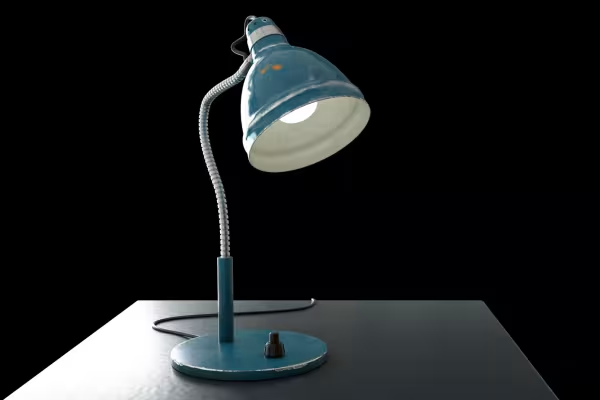 Salpicaduras de color, daños en la pintura y signos de desgaste: cómo crear detalles realistas con BodyPaint 3D.
Esto también podría interesarte

Cómo funciona. Qué opciones hay.

Aplicaciones prácticas para las empresas

Producir vídeos de alta calidad

Editar películas, transiciones, animaciones y más
Comentar ahora „BodyPaint 3D en Cinema 4D (Tutorial): Pintar objetos 3D y añadir texturas“