

Bienvenido a un emocionante tutorial, en el que aprenderás cómo crear un pincel de helecho altamente realista utilizando ajustes de pincel y jitter. Este tutorial es especialmente valioso para pintores digitales que desean dar más profundidad y variación a sus representaciones de vegetación. Sumérgete con nosotros en el mundo de la pintura digital y desarrolla un pincel efectivo paso a paso.
El vídeo solo se carga desde YouTube al reproducirlo; en ese momento se transmiten datos (entre ellos la dirección IP) a YouTube/Google. Más información en la política de privacidad
Conclusiones clave
- Creación de un pincel de helecho personalizado a partir de formas geométricas simples.
- Optimización de ajustes de pincel y jitter para mayor variación y autenticidad.
- Técnicas para aplicar color y opacidad para efectos realistas.
Guía paso a paso
Para crear el pincel de helecho ideal, pasaremos por algunos pasos básicos. Asegúrate de seguir las instrucciones cuidadosamente y aportar tu creatividad al proceso.
Paso 1: Crear un nuevo espacio de trabajo
Primero, deberías abrir un nuevo proyecto en tu programa de pintura digital. Abre un archivo con un tamaño de 400 x 400 píxeles. Ajusta el color de fondo a blanco. Esto te dará una base neutral sobre la que trabajar.

Paso 2: Dibujar el segmento de helecho
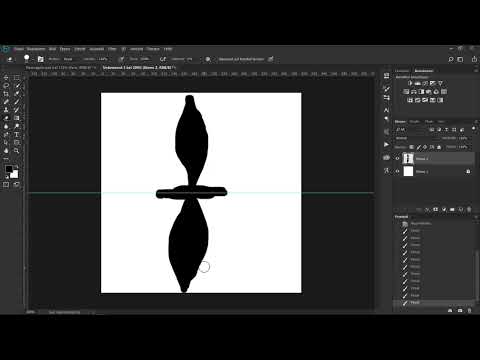
Crea una nueva capa y ajusta el pincel a 100% de opacidad con un borde duro. Reduce el tamaño del pincel a una medida cómoda para la pintura. Ahora comienza a dibujar una hoja individual para tu helecho. Utiliza una guía en el medio para hacer la hoja simétrica. Asegúrate de que el punto de inicio y el de final estén en línea para lograr una imagen armoniosa.

Paso 3: Ajustar la forma
Después de dibujar el segmento, puedes ajustar las formas con la herramienta de borrado (acceso directo E). Los bordes no tienen que ser perfectos: un poco de asimetría le dará más carácter a tu helecho. Experimenta con las formas hasta que estés satisfecho con el resultado.

Paso 4: Guardar la configuración del pincel
Ahora es el momento de guardar tu segmento de helecho. Ve a "Editar" y selecciona "Definir la forma del pincel". Esto marcará el segmento como un pincel y lo dejará listo para tus próximas obras creativas.

Paso 5: Optimizar los ajustes de jitter
Ahora ve a los ajustes del pincel y de jitter. Aumenta la separación de las pinceladas a aproximadamente el 88% para un flujo uniforme. En las propiedades de la forma, puedes ajustar los ajustes de jitter. Establece el jitter de tamaño al 5-6% y el jitter de ángulo al 2-3%. Con esto obtendrás una suave variación en la apariencia de las hojas.

Paso 6: Activar el desvanecimiento
Selecciona la opción "Desvanecer" en el diálogo de control. Establece el valor en aproximadamente el 25% para que el final de las pinceladas se desvanezca suavemente y se afile. Esto le dará a tu pincel la naturalidad deseada.
Paso 7: Ajustes de color y opacidad
Ahora ve a los ajustes de transferencia y selecciona nuevamente "Desvanecer" con un 25%. Esto dará a tus pinceladas un aspecto delicado. Elige un color adecuado para tu helecho, idealmente un tono marrón o verde oliva, que se integre bien en el entorno.

Paso 8: Probar y aplicar el pincel
Prueba tu nuevo pincel aplicándolo sobre el fondo. Asegúrate de ajustar el tamaño del pincel según sea necesario y prueba diferentes colores para lograr el efecto deseado.
Paso 9: Agregar vegetación
Ahora puedes utilizar la técnica aprendida para insertar vegetación exuberante en tu obra. Tus pinceles de helecho están siempre a tu disposición para que puedas trabajar creativamente.

Resumen - El entrenamiento definitivo de pinceles: ajustes de jitter y de pincel para representaciones realistas de hiedra
Esta guía te ha mostrado cómo crear un pincel personalizado para pintura digital que, a través de ajustes de jitter modificados, permite una representación auténtica de los helechos. Desde las primeras pinceladas hasta los últimos ajustes de color, con las herramientas y técnicas adecuadas puedes lograr resultados impresionantes.
Preguntas frecuentes
¿Cómo creo un nuevo pincel en mi programa de pintura digital?Puedes crear un nuevo pincel dibujando un segmento de pincel y luego seleccionando la opción "Definir la forma del pincel".
¿Qué ajustes recomiendas para las opciones de jitter?Para los ajustes de jitter, recomiendo 5-6% para el jitter de tamaño y 2-3% para el jitter de ángulo.
¿Cómo puedo asegurarme de que mi pincel se vea bien?Presta atención a formas asimétricas y experimenta con el cierre de las pinceladas para lograr un look natural.
¿Cuáles son los mejores colores para mi pincel de helecho?Los tonos marrones y oliva son ideales para lograr un aspecto natural de helecho y para integrarse bien en el entorno.
¿Cómo guardo mi pincel para uso futuro?Después de crear y ajustar tu pincel, puedes guardarlo seleccionando la opción "Definir la forma del pincel" en el menú "Editar".

