

¿Listo para dar una nueva expresión a tu creatividad? En este tutorial aprenderás cómo crear un pincelgrungea partir de una foto en unos pocos pasos. Con este pincel, puedes lograr emocionantes efectos tipográficos que le darán a tu diseño un aspecto único. ¡Vamos a entrar directamente en la parte práctica!
El vídeo solo se carga desde YouTube al reproducirlo; en ese momento se transmiten datos (entre ellos la dirección IP) a YouTube/Google. Más información en la política de privacidad
Principales conclusiones
- Puedes crear un pincel grunge de manera efectiva a partir de fotografías.
- La corrección de imagen "Umbral" es crucial para la extracción de estructuras.
- El pincel se puede utilizar creativamente en proyectos tipográficos para lograr efectos interesantes.
Guía paso a paso
Paso 1: Selección de imagen
Comienza eligiendo una imagen adecuada. En este tutorial, utilizamos una foto de un elefante de Pixelbay, que es excelente para crear un pincel grunge. Asegúrate de que la imagen tenga diferentes estructuras y texturas que puedas utilizar más adelante para tu pincel.

Paso 2: Corrección de imagen
Ahora se trata de extraer las estructuras deseadas de la imagen. Ve al menú "Imagen" y selecciona "Correcciones". Allí encontrarás la opción "Umbral". Esta corrección convierte la imagen a blanco y negro y permite seleccionar texturas sucias o similares al grunge.
Ajusta el control deslizante para resaltar las partes negras deseadas de la imagen. Un valor adecuado podría estar alrededor de 150, pero siéntete libre de experimentar para encontrar el mejor resultado.

Paso 3: Selección de estructuras
Después de aplicar la corrección de umbral, debes seleccionar las áreas negras de tu imagen. Cambia a "Selección" y luego a "Rango de color". Desactiva los grupos de color localizados y haz clic en el área negra de la imagen. Confirma tu selección para filtrar todos los elementos negros.

Paso 4: Crear una nueva capa
Copia las áreas de imagen negra seleccionadas en una nueva capa. Esto se logra presionando las teclas Ctrl + C (Copiar) y Ctrl + V (Pegar). Ahora tienes tus estructuras negras en una capa propia.

Paso 5: Configurando el pincel
Para crearel pincel, ve a "Editar" y selecciona "Definir forma de pincel". Asigna un nombre como "Pincel grunge de foto" y establece el tamaño del pincel en aproximadamente 1000 píxeles. Las imágenes más grandes permiten una mayor resolución, así que aprovecha esta oportunidad si la imagen lo permite.

Paso 6: Aplicación del pincel grunge
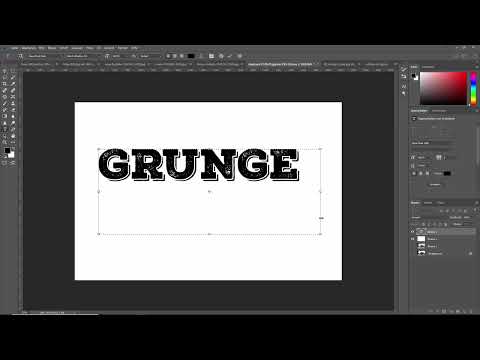
¡Ahora viene la parte creativa! Crea una nueva capa de texto y elige una fuente que te guste. Aquí utilizamos "NEX slap" y escribimos, por ejemplo, "Grunge". Activa tu nuevo pincel para aplicar la estructura a tu texto.
Cambia la opacidad del pincel para lograr diferentes efectos y experimenta con diferentes colores para encontrar el mejor aspecto para tu proyecto.

Paso 7: Ajustes finos
Para optimizar el aspecto final, puedes aumentar el área de tu pincel o ajustar la opacidad. Piensa en qué áreas de tu texto deben ser más o menos visibles y juega con las opciones hasta que estés satisfecho.

Paso 8: Guardar tu proyecto
¡No olvides guardar tu trabajo regularmente! Después de que estés satisfecho con los efectos de tu capa de texto, guarda tu imagen en el formato deseado para usarla más adelante.

Resumen - Crear un pincel grunge a partir de fotografías
Crear un pincel grunge a partir de una foto es un método elegante para darle más profundidad y carácter a tus diseños. Con solo unos pocos pasos, puedes lograr efectos tipográficos creativos. Experimenta con diferentes fotografías y configuraciones de pinceles para encontrar el aspecto que coincida con tu proyecto.
Preguntas frecuentes
¿Cómo creo un pincel grunge?Seleccionas una imagen, utilizas la corrección de umbral para extraer estructuras y la guardas como configuración de pincel.
¿Qué imagen es la más adecuada?Las imágenes con diferentes texturas y estructuras son ideales, como fotografías de animales o naturaleza.
¿Puedo usar el pincel grunge en otros programas?El pincel que creas en Photoshop es específico para este programa, sin embargo, puedes aplicar métodos similares en otros programas de gráficos.
¿Puedo ajustar el tamaño del pincel?Sí, al crear la configuración del pincel puedes seleccionar el tamaño. Esto afecta la fidelidad de detalle de la pincelada.
¿Cómo funciona la opacidad del color en el pincel?Puedes ajustar la opacidad del pincel para variar el efecto de color sólido a estructuras transparentes.

