

En la era digital, verificar documentos es una habilidad fundamental. Es especialmente crucial seguir todas las modificaciones, especialmente en contratos y documentos revisados. La versión más reciente de Adobe Acrobat DC ofrece una función notable que te ayuda a comparar documentos de manera eficaz. En esta guía, te mostraré cómo puedes aprovechar al máximo esta función.
El vídeo solo se carga desde YouTube al reproducirlo; en ese momento se transmiten datos (entre ellos la dirección IP) a YouTube/Google. Más información en la política de privacidad
Principales conclusiones
- Los documentos se pueden comparar fácilmente en Adobe Acrobat DC.
- Puedes elegir si deseas comparar únicamente el texto o también otras modificaciones en el documento.
- Esta función es especialmente útil para detectar cambios en contratos.
- Existen tanto opciones de menú como accesos directos para la comparación.
Guía paso a paso
Para comparar documentos en Adobe Acrobat DC, sigue estos pasos:
Primero abre Adobe Acrobat DC. Esta función solo está disponible en la versión DC. Luego ve al área de menú superior y haz clic en "Ver".

En el menú desplegable verás la opción "Herramientas". Haz clic en ella para ver las funciones de herramientas disponibles.

Desplázate hacia abajo hasta "Comparar archivos". Esta es el área donde puedes acceder a la función de comparación.

Se abrirá una nueva ventana. Ahora puedes seleccionar los archivos que deseas comparar. Haz clic en "Abrir" para iniciar el proceso de comparación.
En el siguiente paso, primero selecciona un archivo que desees comparar con otro. Puede ser una versión original o un archivo revisado.

Una vez que hayas elegido el primer archivo, debes seleccionar el segundo archivo que deseas comparar. Este podría ser un archivo que hayas modificado en el pasado.

Ahora tienes la opción de configurar ajustes específicos para la comparación. Por ejemplo, puedes elegir si solo se debe comparar el texto o si también deseas incluir cambios en forma de anotaciones y diseño.

Además, puedes restringir las páginas que se considerarán en la comparación. Aquí puedes elegir entre comparar todas las páginas o solo páginas específicas.
Una vez que hayas realizado todas las configuraciones necesarias, haz clic en "Comparar". Esto iniciará el proceso de comparación y te mostrará los cambios.

En la siguiente ventana verás los resultados. Acrobat te mostrará qué textos y cambios se han detectado. Por lo general, obtendrás una descripción general de todas las sustituciones e incluso pequeños cambios en el diseño.

Al revisar los cambios, podrás ver claramente qué se ha modificado. Esto es especialmente importante si has recibido un contrato o documentación importante.

Esta función es muy útil, por ejemplo, cuando envías contratos y recibes la versión firmada de vuelta. Puedes verificar fácilmente si se han realizado cambios inesperados.
Además, Acrobat te permite acceder a la función también a través de accesos directos. Así puedes iniciar la comparación directamente sin necesidad de navegar a través de la estructura del menú.

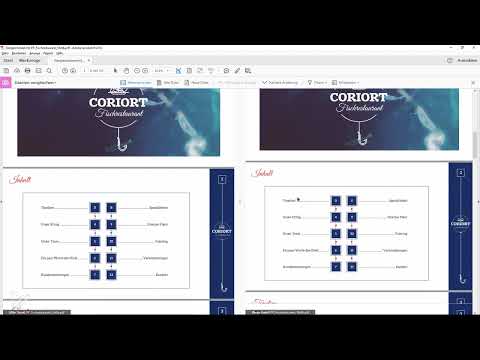
Una mirada a la interfaz de usuario muestra que tienes todas las modificaciones importantes en una visión general. Así puedes reconocer rápidamente si solo hay cambios de texto o también de formato.

Para navegar a través de cada cambio disponible, tienes opciones prácticas con las que puedes saltar rápidamente a puntos relevantes en el documento.

Finalmente, si deseas salir del modo de comparación, simplemente haz clic en "Cerrar". De esta manera, volverás a la vista de documento normal de Acrobat.

Resumen
Comparar documentos en Adobe Acrobat DC es una función valiosa que agiliza los procesos. Con solo unos pocos clics, puedes identificar y gestionar cambios y comentarios importantes en tus documentos.
Preguntas frecuentes
¿Cómo comparo documentos en Adobe Acrobat DC?Abre Adobe Acrobat DC, ve a "Herramientas" y selecciona "Comparar archivos".
¿Puedo comparar solo el texto?Sí, puedes seleccionar si deseas comparar solo el texto o también cambios de diseño.
¿Qué hago si no encuentro la función de comparación?Asegúrate de estar en la versión DC y ve a través del menú "Herramientas" a "Comparar archivos".
¿Existen opciones de acceso directo para comparar?Sí, también puedes llamar a la opción de comparación directamente a través de comandos de acceso directo.


