

¿Quieres aumentar tu eficiencia en Affinity Publisher? En este tutorial aprenderás cómo hacer selecciones más precisas y navegar más rápido en tu documento. Con unos pocos consejos útiles y atajos, te convertirás en un profesional en el manejo del programa en un abrir y cerrar de ojos.
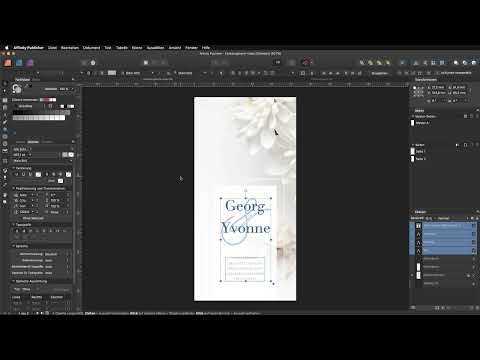
El vídeo solo se carga desde YouTube al reproducirlo; en ese momento se transmiten datos (entre ellos la dirección IP) a YouTube/Google. Más información en la política de privacidad
Principales conclusiones
- El uso de combinaciones de teclas facilita la navegación y selección.
- La tecla Shift permite selecciones múltiples, mientras que puedes dirigirte a objetos específicos con la tecla Alt.
- Bloquear objetos ayuda a precisar la selección.
- Ajustar el marco de selección es crucial para una selección completa.
- El navegador y la herramienta de mano son instrumentos útiles para la navegación.
Instrucciones paso a paso
1. Zoom y navegación en tu área de trabajo
Para hacer zoom in y out de tu documento fácilmente, presiona Command (para Mac) o Ctrl (para Windows) y la tecla de más o menos. Este es un método estándar, pero también puedes usar la herramienta de zoom manteniendo presionado el botón izquierdo del ratón y moviendo el ratón hacia la izquierda o derecha.

2. Selección rápida de objetos
Las selecciones precisas son cruciales para poder trabajar de manera eficiente. Para seleccionar varios objetos, mantén presionada la tecla Shift mientras haces clic en los objetos deseados. Si quieres deseleccionar, simplemente haz clic fuera de los objetos o presiona la tecla Escape.

3. Selección selectiva con la tecla Command o Control
Si deseas seleccionar objetos que no están conectados, utiliza la tecla Command o Ctrl. Mantenla presionada mientras seleccionas los objetos que quieres incluir en tu selección. De esta manera, puedes reunir objetos específicos sin afectar la estructura de capas.
4. Selección de objetos con la tecla Alt
Para seleccionar objetos que están detrás de otros, presiona la tecla Alt (o Opción en Mac) mientras haces clic en el objeto deseado. Esto te permite dirigir la selección hacia objetos detrás de otros sin interferencias.
5. Bloqueo de objetos
Para hacer selecciones claras, bloquea los objetos que no necesitas actualmente. Puedes usar Command + L para esto. Esto cerrará el objeto y no aparecerá más en el marco de selección. Ten en cuenta que el bloqueo solo funciona en una dirección; para desbloquear, debes hacerlo manualmente en el panel.
6. Seleccionar todo el texto y sus contornos
Si deseas seleccionar todo el texto junto con sus contornos, arrastra un marco de selección alrededor de todos los elementos deseados. Asegúrate de que el marco rodee completamente los objetos para incluirlos en tu selección.

7. Uso de la herramienta de mano para navegar
La herramienta de mano te permite moverte por tu documento sin cambiar las herramientas seleccionadas. Presiona la barra espaciadora mientras trabajas con otra herramienta, y podrás mover la vista libremente.

8. Regresa a la vista de pájaro
Si te pierdes en tu documento, presiona Command + 0 para obtener una vista general. Así podrás ver rápidamente toda la página o todo el documento.

9. Uso del navegador
Utiliza el navegador para orientarte dentro de tu documento. Puedes arrastrarlo fácilmente desde el área de estudio y cambiar la vista haciendo zoom in y out.

10. Guardar vistas
Para cambiar rápidamente entre diferentes vistas, puedes guardar vistas. Ve a "Avanzado" y añade la vista actual. Más tarde puedes cambiar rápidamente entre tus vistas guardadas con Command + 0 o a través del menú.

Resumen – Selecciones precisas y navegación rápida en Affinity Publisher
En esta guía has aprendido cómo hacer selecciones más precisas y navegar más rápido en Affinity Publisher mediante combinaciones de teclas específicas y ajustes. Utiliza los consejos para optimizar significativamente tu flujo de trabajo.
Preguntas frecuentes
¿Cómo hago una selección múltiple?Mantén presionada la tecla Shift y haz clic en los objetos deseados.
¿Cómo restablezco una selección?Haz clic fuera de los objetos o presiona la tecla Escape.
¿Cómo puedo bloquear objetos?Usa la combinación de teclas Command + L para bloquear los objetos.
¿Qué hago si me pierdo en mi documento?Presiona Command + 0 para regresar a la vista de pájaro.
¿Cómo guardo vistas en el navegador?Ve a "Avanzado" y añade la vista actual.

