

La colocación de texto en un camino te abre posibilidades creativas de diseño en Affinity Publisher. Ya sea que utilices formas geométricas o caminos manuales, esta función te permite colocar textos a lo largo de líneas y curvas. Esta guía te llevará paso a paso a través del proceso y te mostrará cómo aplicar texto de manera efectiva en caminos.
El vídeo solo se carga desde YouTube al reproducirlo; en ese momento se transmiten datos (entre ellos la dirección IP) a YouTube/Google. Más información en la política de privacidad
Puntos clave Puedes colocar texto en Affinity Publisher a lo largo de diferentes formas y líneas utilizando las herramientas de texto gráfico y de camino. Ajustar los puntos de inicio y fin, así como la distancia al camino, son pasos centrales para lograr resultados estéticos.
Guía paso a paso
Para colocar unidades de texto en caminos, sigue estos pasos:
Paso 1: Preparar el camino
Primero, debes crear un camino. Esto puede hacerse, por ejemplo, dibujando una forma geométrica, como un círculo. Selecciona la herramienta adecuada y dibuja la forma deseada.

Paso 2: Seleccionar el objeto
Antes de comenzar a insertar el texto, es importante seleccionar el objeto. Haz clic en el camino o la forma que creaste anteriormente para activarlo y poder colocar tu texto sobre él.

Paso 3: Seleccionar la herramienta de texto
Una vez que hayas seleccionado el camino, ve a la herramienta de texto gráfico. Coloca el cursor sobre el camino hasta que el icono cambie. Esto indica que ahora puedes colocar texto a lo largo de este camino.
Paso 4: Ingresar texto
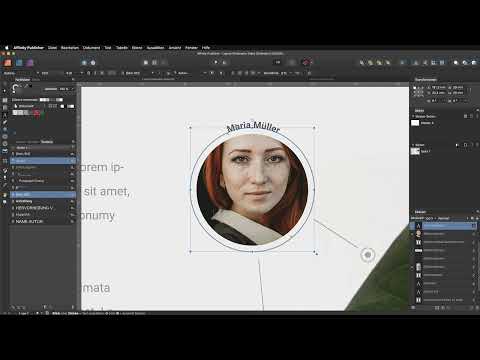
Haz clic en el camino e inicia la entrada de tu texto. Por ejemplo, puedes escribir "María Müller". Asegúrate de establecer el estilo y el tamaño de fuente deseados para obtener el mejor resultado visual.

Paso 5: Ajustar el texto
Ahora debes centrar el texto y ajustarlo a tu gusto. Utiliza las flechas (verde y roja) al final del camino para la correcta colocación y define los puntos de inicio y fin. Esto permite un control preciso de la colocación del texto.
Paso 6: Cambiar la distancia
Si el texto aparece demasiado cerca del camino, puedes ajustar la distancia a través de la línea base. Mueve el control deslizante hacia el área negativa para crear un poco de espacio. Esto mejora la legibilidad y la apariencia general.

Paso 7: Finalizar el diseño
Es importante hacer una última revisión para asegurarte de que todo se vea bien. Acércate para verificar y realizar ajustes en los detalles. Ahora has colocado exitosamente un texto en un camino y lo has ajustado de manera óptima.

Resumen - Dominar el texto en el camino en Affinity Publisher
Has aprendido cómo colocar texto en diferentes caminos en Affinity Publisher. Con las herramientas adecuadas, ajustes y un poco de creatividad, puedes crear diseños atractivos que enriquezcan tus proyectos.
Preguntas Frecuentes
¿Cómo coloco texto en un camino en Affinity Publisher?Selecciona el camino deseado, ve a la herramienta de texto gráfico, haz clic en el camino e ingresa tu texto.
¿Puedo ajustar la distancia del texto al camino?Sí, puedes configurar la distancia a través de la opción de línea base en el menú superior.
¿Cómo puedo cambiar el tamaño de la fuente del texto?Selecciona el texto y elige el tamaño de fuente deseado en el menú de estilo de texto.
¿Qué son las flechas verdes y rojas?Estas flechas marcan el punto de inicio y fin del texto en el camino y ayudan en la colocación precisa.
¿Qué formas puedo usar para colocar texto?Puedes usar caminos dibujados manualmente así como formas geométricas.

