
Voidaan helposti suoratoistaa itse Streamlabsin avulla - täydellinen kurssi.

- Itse ammattimaisesti suoratoistetaan Streamlabsilla: kaikki tärkeät asetukset on kattavasti selitetty.
- Innostuta yleisöäsi: Näin saat äänen, musiikin, näytön, web-kameran ja efektit harmoniaan.
- Säädä ääni, musiikki ja äänenvoimakkuus oikein; vältä kohinaa ja käytä suodattimia.
- Video: Siirrä näyttöä ja web-kameraa nykimättä haluamassasi koossa ja sopivalla laadulla.
- Suunnittelu ja vuorovaikutus: Lisää kuvituksellisia päällekkäisuuksia ja näytä sopivia hälytyksiä oikeaan aikaan.
- Striimaaminen: Miten tuot suoratoiston eri alustoille verkossa ja vältät tyypilliset virheet
- Vinkkejä: Hyödyllisiä pienoisohjelmia, ohjelmistoja ja lähteitä suunnitteluun ja ylivetoihin
- Noin 16 tuntia videosisältöä Streamlabs-asiantuntijalta Andreas Langilta.
Ääni – siisti. Kuva – sulava. Vuorovaikutteiset elementit – taitavasti käytetty. Aloita opastusohjelma ja kulje tielläsi striimaajasta menestyväksi striimaajaksi!
118 Videot, 948 minuuttia
Seitä odottaa kurssilla
Johdanto Streamlabsiin
Streamlabs: 2.1 | Johdanto
Tässä osassa annan sinulle pienen oppaan siitä, mitä tässä kurssissa on odotettavissa. Lisäksi esittelen sinulle materiaalin, jota tässä kurssissa on saatavilla, ja näytän myös, miten sitä voi käyttää.
Projektitiedosto sisältää seuraavaa työkalumateriaalia (PNG-tiedostot suoraan käytettäväksi; osittain muokattavissa olevat PSD-tiedostot Photoshopille):
- Erikoiset merkit (kolikot ja timantit PNG-muodossa)
- Kasvokameran kehys (PNG)
- Offline-banneri (PSD, PNG)
- Erilaisia kerroksia (PSD, PNG)
- Erilaiset paneelit (PNG)
- Starting-Soon- ja Be-right-back-näytöt (PSD, PNG)
- Erilaiset tekstiemotit (PNG)
- PDF-asiakirja Streamlabsin erikoissanastoja varten
- PDF asiakirja linkkejä verkkosivuille, jotka mainitaan kurssin aikana
Streamlabs: 2.2 | Alan sanasto
Tässä esittelen sinulle tärkeimmät alan termit. Jos et vielä ole kovin hyvä Streamlabsissa, suosittelen ehdottomasti tätä osaa.
Streamlabs: 2.3 | Mikä on Streamlabs? Sivut kuvia, ääniä ja musiikkia varten.
Tässä videossa kerrotaan tarkemmin, mikä Streamlabs on. Lisäksi esittelen sinulle myös muutamia sivustoja, joilta voi saada ilmaisia kuvia, videoita tai ääniä.
Streamlabs: 2.4 | Streamlabs vs. OBS Studio Streamlabs: 2.4 | Streamlabs vai OBS Studio
Streamlabs vai OBS Studio? Missä suuri ero piilee, selvitetään tässä osassa.
Streamlabs: 2.5 | Lataa Streamlabs ja perusteet
Miten ladata Streamlabs, selitetään tässä videossa. Asennuksen lopussa jaan myös muutamia perusasioita ohjelmasta.
Streamlabs: 2.6 | Mini-Syöte
Tässä videossa käyn hieman tarkemmin läpi Mini-syötteen ja selitän, mihin sitä käytetään.
Streamlabs: 2.7 | Perintötapahtumat
Tässä videossa tarkastelen tarkemmin perintötilaisuuksia ja selitän, mihin niitä käytetään.
Streamlabs: 2.8 | Valikoiva tallennus
Valikoiva vastaanotto voi tietyissä tapauksissa olla erittäin kätevää, jos haluaa jättää tietyt elementit pois vastaanotosta. Tässä opit, miten koko homma voidaan järjestää.
Streamlabs: 2.9 | Aseta Layout-editori
Ulkoasu on yksi niistä asioista, jotka määritellään aivan alussa. Mitä kaikkea voit määrittää ja ennen kaikkea miten, voit selvittää tästä videosta.
Streamlabs: 2.4 | Streamlabs vs. OBS Studio Streamlabs: 2.4 | Streamlabs vai OBS Studio
7 min AukiAseta ja määritä ilmoituksia
Streamlabs: 3.1 | Aseta hälytykset
Tässä ohjeessa opit, miten asetetaan hälytykset ja kuinka lisätään hälytyslaatikko ilmoituksille lähdeströömiin.
Streamlabs: 3.2 | Ilmaiset GIF-animaatiot ilmoituksiin
Et ole vieläkään saanut GIFejä hälytyksiisi? Voit ladata niitä ilmaiseksi videolla näkyvältä sivustolta.
Streamlabs: 3.3 | Lataa valmiit ilmoitukset
Toinen vaihtoehto olisi ladata valmiita hälytyksiä Streamlabsilta. Nämä ovat tietysti jälleen ilmaisia, mutta myös maksullisia.
Streamlabs: 3.4 | Luo omia ilmoituksia.
Haluat luoda omia hälytyksiäsi? Kuinka kaikki toimii, saat selville täältä!
Streamlabs: 3.5 | Luoda hälytysmuunnelmia
Streamlabs tarjoaa sinulle mahdollisuuden luoda hälytysmuunnelmia, jotta et näe jatkuvasti esimerkiksi lahjoituksen yhteydessä samaa hälytystä. Tässä näytetään, miten se tehdään.
Äänitetään ja asetetaan paikoilleen
Streamlabs: 4.1 | Käytä kännykkä Mikrofonia mikrofonina
Tässä videossa näytän sinulle, miten voit käyttää puhelimen mikrofonia, jos sinulla ei vielä ole mikrofonia.
Streamlabs: 4.2 | Ääniasetukset
Tässä on kyse tärkeimmistä ääniasetuksista suoratoistollesi tai tallentamistasi varten. Nämä asetukset ovat jopa paljon tärkeämpiä kuin videolaatu.
Streamlabs: 4.3 | Säädä mikrofonisuodattimet
Kun ääni on asetettu ja kaikki laitteet on lisätty, on tärkeää säätää mikrofonisuodattimia hyvän äänenlaadun varmistamiseksi. Tässä sinulle selitetään neljä tärkeintä suodatinta.
Streamlabs: 4.4 | Push-to-Talk asennus
Push-to-Talk-toiminto voidaan helposti määrittää myös Streamlabsilla. Näin voit puhua painamalla nappia. Miten tämä tapahtuu, paljastan sinulle tässä.
Kuvan ja videon asettaminen ja säätäminen
Streamlabs: 5. 1 | Lisää näyttökuvaus
Tässä osassa käymme läpi kaikki näytön tallennuslähteet. Lopuksi lisäämme ne myös lähteiksi.
Streamlabs: 5.2 | Stream- ja videomääritykset
Jos aiot striimata Streamlabsin avulla, tämä video on erittäin tärkeä. Käyn tässä läpi kaikki striimausasetukset, jotta voit tehdä oikeat säädöt täydellistä striimiä varten.
Streamlabs: 5.3 | Selvitä bittinopeus Twitchiin
Bittinopeus on myös tärkeä osa suoratoistoasetuksia. Miten oikean bittinopeuden voi selvittää, paljastan tässä oppaassa.
Streamlabs: 5.4 | Twitch-VODin asetukset
Haluatko siirtää vain tietyn ääniraidan Twitch-striimin toistoihin? Twitch-VOD-asetuksella se on mahdollista.
Streamlabs: 5.5 | Tallennusasetukset
Suunnitteletko tallentavasi videoita Streamlabsilla? Siinä tapauksessa kannattaa ehdottomasti tarkastella tätä osaa. Tässä nimittäin paljastan sinulle, miten asetukset tulisi säätää oikein.
Streamlabs: 5.6 | Lisää ja muokkaa kuvaa
Tässä oppaassa näytän sinulle, miten voit lisätä ja muokata kuvaa. Tätä tarvitaan aina uudelleen, esimerkiksi kun on poistanut vihreänäytön ja haluaa lisätä taustakuvan tai lisätä päällekkäisen kerroksen.
Streamlabs: 5.7 | Tee äänitys näyttämään paremmalta
Jotta otoksesta saadaan hieman paremman näköinen, voi käyttää suodattimia. Näitä suodattimia aion esitellä tässä.
Streamlabs: 5.8 | Tee alueet tuntemattomiksi
Jos haluat peittää tietyn alueen, tämä opas on sinua varten. Näytän sinulle kaksi tapaa tehdä se.
Streamlabs: 5.9 | Käännä kuva 180 astetta
Kuvan kääntäminen voi olla hyödyllistä joissakin tapauksissa. Miten se tehdään, näytetään sinulle tässä.
Streamlabs: 5.10 | Avaa OpenVR-tallennus
Tässä oppaassa tarkastelemme OpenVR-tallennusta, joka on tarkoitettu VR-laseille.
Streamlabs: 5.11 | Laajennetut videon värisäädöt
Tässä videossa käsitellään laajennettuja videon väriasetuksia. Ne ovat tärkeitä sekä suoratoistolle että tallenteelle. Näin voidaan helposti saavuttaa parempi väritys.
Aseta ja määritä overlays
Streamlabs: 6.1 | Sivuja ilmaisille stream-overlayeille
Tässä videossa esittelen muutamia sivustoja, jotka tarjoavat ilmaisia stream-overlejeja. Olen varma, että myös sinulle löytyy jotain, jos sinulla ei vielä ole overleitä.
Streamlabs: 6.2 | Lataa ja lisää siirtymät
Siirtymät ovat osa overlayta ja näkyvät kohtauksen vaihtuessa. Missä voit ladata nämä ilmaiseksi, kerron sinulle tässä.
Streamlabs: 6.3 | Overlayien vienti ja tuonti
Välikerroksen vienti on erittäin tärkeää. Jos tietokoneeseen tulee ongelmia, välikerros säilyy tallessa, kunhan se on tallennettu. Näytän myös, miten voit tuoda sen takaisin.
Streamlabs: 6.4 | Tuonti Streamlabs-kohtauksista OBS Studioon
Jos haluat vaihtaa OBS Studioon, kerron sinulle tässä, miten voit tuoda Streamlabsin kohtaukset OBS Studioon.
Asettaminen ja konfigurointi – Muut
Streamlabs: 7.1 | Streamaa useille alustoille samanaikaisesti
Haluatko suoratoistaa ei vain yhdellä alustalla, vaan usealla samanaikaisesti? Näin se on mahdollista! Ole hyvä ja huomioi, että jos olet Twitch-kumppani tai -affiliate, et saa tehdä niin.
Streamlabs: 7.2 | Muuta käyttöliittymän ulkonäköä
Tässä oppaassa käsitellään, miten Streamlabsin käyttöliittymän ulkoasua voidaan muokata.
Streamlabs: 7.3 | Määritä pikanäppäimet
Pikanäppäimet tekevät sinusta paljon nopeamman. Kuinka voit määrittää pikanäppäimet tietyille toiminnoille, löydät täältä!
Streamlabs: 7.4 | Aseta viive suoratoistoon
Eikö sinulla ole enää hermoja Stream-Sniperille, jotka jahtaavat sinua suorassa lähetyksessä vain kiusataakseen sinua? Aseta sitten esto laittamalla viive streamiisi.
Streamlabs: 7.5 | Luo pelin ylätunniste
Pelin sisäinen päällekkäistyökalu antaa suoratoistajalle esimerkiksi lukea chatia live-lähetyksen aikana näytöllä. Katsojat eivät näe sitä. Tämä ominaisuus voi olla hyvin kätevä, jos sinulla on vain yksi näyttö etkä voi lukea chattiä suoratoistosta.
Streamlabs: 7.6 | Viestien lukeminen lahjoituksista tai tilauksista
Tässä videossa näytän sinulle, kuinka voit lukea viestin lahjoitusten tai tilausten yhteydessä botilta suoratoistossa. Nämä viestit voivat myös suodattaa kirosanoja.
Streamlabs: 7.7 | Uudelleentoteutuspuskurin asettaminen
Käyttämällä toiston puskuria voit tallentaa helposti upeita hetkiä suoratoistosta. Näitä voidaan sitten toistaa aina uudelleen suoratoistossa.
Streamlabs: 7.8 | Leikkaa klippejä kohokohtakynällä
Streamlabs tarjoaa myös mahdollisuuden leikata klippejä. Miten tämä toimii kohokohtien kanssa ja mitä mahdollisuuksia sinulla on, saat selville täältä.
Streamlabs: 7.9 | Hallitse Streamlabsia puhelimestasi
Tässä oppaassa näytän sinulle, miten voit ohjata Streamlabsia puhelimen kautta. Koko homman voi kuvitella olevan kuin Stream Deck puhelimelle tai tabletille, jonka avulla voi esimerkiksi vaihtaa näkymää.
Streamlabs: 7.10 | Studio-tila
Streamlabsin studio-tila antaa sinulle mahdollisuuden tehdä muutoksia ilman, että katsojat huomaavat sitä. Kaikki on hyvin helppo ymmärtää ja se selitetään tässä osassa.
Streamlabs: 7.11 | Virtuaalikamera-asetukset
Käyttämällä virtuaalikameran asetuksia voit jakaa Streamlabsin ystäviesi kanssa esimerkiksi Discordin kautta, jotta voit näyttää heille jotain. Kuinka tämä tehdään, opit täältä.
Webkamera asettaa ja säätää
Streamlabs: 8.1 | Käytä matkapuhelinkameraa web-kamerana
Web-kamera voi alussa olla kallis hankinta. Siksi on myös mahdollista käyttää puhelimen kameraa web-kamerana. Tässä kerrotaan, miten se on mahdollista.
Streamlabs: 8.2 | Webbkamera-asetukset
Tässä oppaassa käsitellään web-kameran asetuksia. Näytän sinulle tärkeimmät asetukset ja kerron, miten voit lisätä web-kameran lähteisiin.
Streamlabs: 8.3 | LUT-suodattimen ilmaiseksi lataaminen ja käyttäminen
LUTit parantavat kameran laatua huomattavasti. Täältä saat selville, kuinka helposti näitä suodattimia voidaan käyttää ja mistä niitä voi ladata.
Streamlabs: 8.4 | Viherkangas asetuksien säätäminen
Jos sinulla on vihreä kangas, tässä kerrotaan, miten voit poistaa sen Streamlabsista saadaksesi läpinäkyvän taustan.
Streamlabs: 8.5 | Muuta kameran muotoa
Kameran muoto on useimmiten melko samanlainen. Täysin normaali suorakulmio. Kuinka voit määrittää kameran toisen muodon erottuaksesi muista, paljastan sen tässä.
Streamlabs: 8.6 | Lisää ja lataa Facecam-kehys
Täältä saat tietää, miten Facecam-kehyskerroksen voi lisätä lähteisiin. Lisäksi näytän myös, mistä sellaisen Facecam-kehyksen voi saada.
Streamlabs: 8.7 | Säädä kameran zoomaus
Tässä ohjeessa opit, miten voit säätää kameran zoomausta esiintyäksesi web-kameran edessä suurempana tai pienempänä.
Streamlabs: 8,8 | Säädä kirkkautta
Onko web-kamerasi liian kirkas vai tumma? Ei hätää! Täältä saat tietää, miten voit säätää kirkkautta suodattimen avulla.
Streamlabs: 8.9 | Peilaa vaakasuunnassa ja pystysuunnassa
Onko lähde sinulla peilikuvana ja haluat kääntää sen? Miten tämä tehdään, selitetään tässä.
Widgets ja Standard-lähteet
Streamlabs: 9.1 | Lisää teksti ja GIF lähteisiin
Tässä oppaassa opit, miten voit lisätä tekstin tai GIF-tiedoston lähteisiin. Käymme myös läpi joitain asetuksia ja esimerkkejä.
Streamlabs: 9.2 | Luoda vieritysteksti
Vieritysteksti on erittäin hyödyllinen keino tuoda tekstiin hieman liikettä. Miten tämä voidaan toteuttaa vain yhdellä suodattimella, paljastetaan tässä.
Streamlabs: 9.3 | Chattiboksin asetukset
Chat-laatikko näyttää virtuaalisen chatin tallenteessa. Sitä voidaan melko hyvin upottaa overlayhin. Kuinka tämä tapahtuu, sinulle kerrotaan tässä.
Streamlabs: 9.4 | Toista leikkeitä lähetyksessä
Leikkeitä voidaan toistaa myös suoratoiston aikana Streamlabsissa, mikä voi olla erittäin hauskaa ja nostaa viihdetason uudelle tasolle. Kuinka tämä voidaan toteuttaa, opetetaan tässä.
Streamlabs: 9,5 | Streamlabels asetusten tekeminen
Ihmiset, jotka ovat viimeksi lahjoittaneet sinulle tai seuranneet sinua, voidaan helposti sisällyttää streamlabelien avulla overlayhin. Kuinka tämä tehdään ja mitä mahdollisuuksia on, voit lukea täältä.
Streamlabs: 9.6 | Seuraa-, Bitti- ja tilaajatavoitteen asettaminen.
Aseta tavoitteita elämässä on aina ollut hyödyllistä, ja juuri sitä voi tehdä myös Streamlabsissa. Olipa kyseessä seuraajatavoite tai lahjoitustavoite uuden kameran ostoa varten - näytän sinulle, miten sen voi ottaa käyttöön.
Streamlabs: 9.7 | Tapahtuman luettelo asetettu
Tapahtumaluettelo näyttää useita henkilöitä, jotka ovat esimerkiksi jättäneet lahjoituksen. Mitä asetuksia voit tehdä, saat selville täältä.
Streamlabs: 9.8 | Mediannjakojen asetukset
Medianjakamisen avulla katsojat voivat tehdä videotoiveita. Mitä tulee ottaa huomioon ja miten ne voidaan asettaa - siitä on kyse tässä.
Streamlabs: 9.9 | Lisää musiikkia medialähteen avulla.
Tässä oppaassa näytän sinulle, miten voit lisätä musiikkia mediaelementillä. Etuna tässä on, että voit määrittää siihen asetuksia.
Streamlabs: 9.10 | Emote Wall asentaminen
Emote Wall on varsin hauska widgetti, joka näyttää monet emojit suoratoistossa heti kun joku kirjoittaa emojin chatiin. Mitä asetuksia nämä tarjoavat, saat tietää täältä.
Streamlabs: 9.11 | Aseta onnenpyörä
Onnenpyörä on optimaalinen valinta kilpailua varten. Kuinka asentaa tämä onnenpyörä Streamlabsiin, voit lukea täältä.
Streamlabs: 9.12 | Lahjoituslasin asettaminen
Tässä oppaassa käsitellään lahjoituslasia, joka täyttyy lahjoituksen tai esimerkiksi tilauksen teon yhteydessä. Kuinka tämä tulisi ymmärtää, näytetään sinulle tässä.
Streamlabs: 9.13 | Lisää hyvityksiä
Luotot ovat hieno tapa sanoa kiitos suorituksen lopussa! Seuraavasta videosta näet, miten kaikki toimii.
Streamlabs: 9.14 | Aseta Stream Boss.
Jos haluat tarjota lisää viihdettä, Stream Boss on hieno vaihtoehto! Katsojasi voivat näin taistella yhdessä pomoa vastaan kerätäkseen pisteitä.
Streamlabs: 9.15 | Luo kuvakollaasi
Kuvaesitys mahdollistaa kuvien näyttämisen tietyssä järjestyksessä. Tätä voi käyttää paitsi striimin tauolla myös tallenteissa.
Streamlabs: 9.16 | Sponsoribannerin lisääminen
Tässä oppaassa käsitellään sponsoreiden banneria. Näytän sinulle, mitä sillä voi tehdä ja mitä asetuksia on tehtävä.
Streamlabs: 9.17 | Käteisvinkin ilmoitus asetuksia
Vinkkitikkeri on erityinen pienoisohjelma, joka näyttää lahjoitukset vieritystekstinä. Tätä pienoisohjelmaa käytetään myös hyvin usein striimaajien toimesta.
Streamlabs: 9.18 | Näytä katsojamäärä streamissa
Striimin katsojamäärä voidaan lisätä tiettyyn widgetiin. Ollakseni rehellinen, en suosittelisi sitä, koska se aiheuttaa häiriötä. Mutta jos haluat sen silti, täältä saat kaiken tarvittavan tiedon.
Streamlabs: 9.19 | Chatin korostuswidgetti
Chatin kohokohde-elementti on ihanteellinen tapa merkitä tärkeitä viestejä chattiin ja siirtää ne suoratoistoon. Jos haluat ottaa tämän käyttöön, tämä video auttaa sinua etenemään.
Streamlabs: 9.20 | Luo värillinen alue
Värialueen voi luoda suoraan Streamlabsissa eikä sitä tarvitse tehdä toisessa ohjelmassa. Miten tämä tapahtuu, paljastetaan sinulle tässä.
Cloudbot ja Dashboard
Streamlabs: 10.1 | Myönnä pääsy moderaattoreille ja ylläpitäjille
Jos haluat antaa moderaattoreillesi tai ylläpitäjillesi pääsyn Streamlabs-profiiliisi, voit seurata tätä opetusohjelmaa ja helpottaa hieman työtäsi.
Streamlabs: 10.2 | Lisää säännöllinen rooli (kanta-asiakas)
Tässä oppaassa käsitellään, miten lisätään säännöllinen rooli. Tällä roolilla streamin jäsenille annetaan enemmän oikeuksia tiettyihin toimintoihin.
Streamlabs: 10.3 | Lahjoitusten asettaminen
Lahjoituksen perustaminen Twitchin kumppani- tai Affiliate-tilin lisäksi on hieno tapa ansaita hieman lisätuloja. Kuinka luoda tällainen lahjoituslinkki, saat tietää täältä.
Streamlabs: 10.4 | Cloudbot asetusten tekeminen
Tässä oppaassa näytän sinulle, kuinka voit asentaa pilvirobotin suoratoistoonsi, jotta esimerkiksi kielletään tietty määrä isojen kirjainten käyttöä chattiin ja toteutetaan monia muita tärkeitä toimintoja.
Streamlabs: 10.5 | Pisteytysjärjestelmän ja katseluaika asettaminen
Tässä näytän sinulle, miten voit asettaa pisteytysjärjestelmän ja katseluaikojen Streamlabsiin. Näillä pisteillä voit ostaa jotain katsojana pistemyymälästä.
Streamlabs: 10.6 | Aseta uskollisuuspisteiden kauppa
Tässä oppaassa näytän, miten perustetaan uskollisuuspisteiden kauppa. Tätä varten täytyy olla luotu pistejärjestelmä, jotta ihmiset voivat käyttää pisteitään kaupassa.
Streamlabs: 10,7 | Osta Steam- ja Epic Games -avaimet
Tarvitsetko idean palkinnoksi kilpailuun? Tässä tapauksessa Steam- tai Epic Games -avaimet sopivat erinomaisesti! Tässä videossa näytän sinulle, mistä voit nämä saada.
Streamlabs: 10.8 | Määritä komennot
Komennot ovat erittäin tärkeä osa suoratoistoa ja lähes välttämättömiä. Tässä opit, miten voit luoda omia komentoja ja käyttää niitä.
Streamlabs: 10.9 | Ajastimen luominen
Ajastin on viesti, jonka voi toistaa aina uudelleen chatissa. Tämä voi olla esimerkiksi mainos sosiaalisen median käyttäjätilille. Erittäin kätevä työkalu, josta sinulle kerrotaan tässä videossa.
Streamlabs: 10.10 | Kaikki mini-pelit selitetty
Pienet pelit ovat loistava tapa pitää viihdyttävänä suoratoistoa. Mutta liikaa niitä ei suositella. Täällä jokainen pieni peli selitetään, jotta löydät parhaan vaihtoehdon sinulle ja suoratoistollesi.
Streamlabs: 10.11 | Luo kauppasi
Jos olet aina halunnut myydä omaa tuotemerkkisi, suosittelisin sinua käyttämään Merch Storea kojelaudasta. Täällä saat tietää kaiken, mitä siitä pitää tietää.
Streamlabs: 10.12 | Järjestä arvonta
Streamlabs tarjoaa sisäisen mahdollisuuden luoda yhteisölle ilmaisjakeluja. Miten tämä voidaan asentaa, näytetään tässä.
Streamlabs: 10.13 | Vedonlyönnin luominen
Tässä videossa esittelen hyödyllisen toiminnon, jonka avulla voi luoda vetoja yhteisölle. Vedon avulla katsojat voivat saada enemmän pisteitä.
Streamlabs: 10.14 | Äänestys aloitetaan
Twitchissä on tällä hetkellä mahdollista luoda äänestys, mutta monilla muilla suoratoistopalveluilla valitettavasti ei vielä. Siksi Streamlabsissa on mahdollista luoda äänestys, jonka esittelen tässä tutoriaalissa.
Streamlabs: 10.15 | Jonon luominen
Jos olet suuri striimaaja ja haluat pelata peliä yhteisösi kanssa, odotusjono on täydellinen valinta streamillesi! Tällä laajennuksella katsojat voivat liittyä odotusjonoon pelatakseen vuorotellen striimaajan kanssa.
Streamlabs: 10.16 | Lainaukset luominen
Lainaukset ovat hieno tapa lisätä keskusteluun lisäviihdettä. Kuinka ne voidaan ottaa käyttöön, voit lukea täältä.
Ratkaisuja tyypillisiin ongelmiin
Streamlabs: 11.1 | Ohitetut, viivästetyt ja hyppivät kuvakehykset
Tässä videossa käsitellään hukattuja, viivästyneitä ja ohitettuja kehyksiä. Aion paljastaa sinulle, miten nämä voidaan korjata.
Streamlabs: 11.2 | Streamlabs nollaa
Voiko Streamlabs-virhettä lainkaan korjata? Katso tämä video ja palauta Streamlabs täysin alkuperäiseen tilaansa.
Streamlabs: 11.3 | 15 ratkaisua streamin viiveisiin
Ruckler esiintyvät suoratoistossa hyvin usein. Siksi olen listannut tähän 15 yleisintä syytä viiveille suoratoistossa.
Streamlabs: 11.4 | Tallennus nykii
Ruckler ovat erittäin yleinen virhe tallenteessa. Siksi olen listannut tässä yleisimmät syyt viiveisiin tallenteessa.
Streamlabs: 11.5 | Mustanäytön korjaaminen
Musta ruutu tallenteessa tai suoratoiston aikana on virhe, joka voidaan korjata melko helposti. Tässä muutamia ratkaisuvaihtoehtoja.
Streamlabs: 11.6 | Laske tietokoneen suoritinkuormitusta suorituskykytilan avulla
Onko prosessorisi käyttöaste Streamlabsissa liian korkea? Tässä videossa paljastan sinulle, miten voit alentaa sitä.
Streamlabs: 11.7 | Ääni kuuluu kahdesti
Kuuletko äänen tallenteessa tai suoratoistossa kahdesti? Tässä näytetään, mikä voisi olla syynä tähän.
Streamlabs: 11.8 | Ääni, web-kamera ja kuva synkronoida
Tässä oppaassa näytän sinulle, kuinka voit synkronoida äänen, web-kameran ja näytön tallennuksen oikein.
Streamlabs: 11.9 | Taustamelun poistaminen
Ei-toivotut taustamelut eivät saisi kuulua tallenteeseen. Tässä näytän sinulle, miten näitä taustameluja voi vähentää hieman.
Streamlabs: 11.10 | Ei ääntä - 8 syytä.
Sinulla ei ole ääntä Streamlabsissa? Tämä voi johtua erilaisista asioista. Tässä videossa paljastan sinulle kahdeksan yleisintä virhettä, kun kyseessä on äänen puuttuminen Streamlabsissa.
Streamlabs: 11.11 | Äänenvoimakkuuden säätäminen
Haluatko säätää laitteidesi äänenvoimakkuutta hieman? Ei ongelmaa - tässä kerron sinulle, miten se toimii.
Streamlabs: 11.12 | Mikrofoni ylikuormittunut
Ylikuormittunut mikrofoni on äänialalla yksi pahimmista asioista. Tässä paljastan sinulle, kuinka voit suojata mikrofonin ylikuormitukselta.
Streamlabs: 11.13 | Poista mikrofonikohina
Mikrofonihäiriöt karkottavat monia ihmisiä, mutta ne voidaan helposti korjata yhdellä ainoalla suodattimella. Tässä opit, miten!
Streamlabs: 11.14 | Korjaa web-kameraongelma
Webbikamera on jumissa? Ei hätää! Tässä videossa käymme läpi erilaisia tapoja tehdä webbikamerasta sujuvampi.
Streamlabs: 11.15 | Medialähde - ei ääntä
Medialähteesi ei kuulu ääntä? Tässä videossa kerron sinulle, mistä se johtuu.
Streamlabs: 11.16 | Hälytykset eivät toimi
Eivätkö hälytykset toimi suoratoistossasi? Tämän videon avulla sinua autetaan varmasti.
Streamlabs: 11.6 | Laske tietokoneen suoritinkuormitusta suorituskykytilan avulla
3 min AukiHyödylliset ohjelmat
Streamlabs: 12.1 | Streamdeck ilmaiseksi
Etsitkö ilmaista Streamdeckiä? Seuraavassa videossa näytän sinulle ilmaisen vaihtoehdon, jolla voit käyttää puhelinta tai tablettia Streamdeckinä.
Streamlabs: 12.2 | Äänenvääristin ilmaiseksi
Äänivääristin voi olla erityisen mukava ominaisuus erikoistilaisuuksia varten. Miten voit kytkeä tämän Streamlabsiin kerron sinulle tässä tutoriaalissa.
Streamlabs: 12.3 | Liitä avatari
Haluatko näyttää itsesi ehdottomasti suorassa lähetyksessä? Ei ongelmaa - sen sijaan voit luoda avatarin, joka jäljittelee liikkeitäsi 1:1. Kuinka kaikki toimii, selitetään täällä.
Streamlabs: 12.4 | Pienet avatarit lisätä
Pienet avatarit streamissa ovat hieno lisä, esimerkiksi tervehtimään katsojaa tai suorittamaan toiminnon tiettyjen emoottien tai viestien yhteydessä. Näytän tässä, miten ne voidaan integroida Streamlabsiin.
Streamlabs: 12.5 | Lisää laskuri
Laskuri voi olla erittäin kätevä asia erilaisiin tarkoituksiin. Esimerkiksi sillä voi luoda aikarajoitetun haasteen. Kuinka asettaa laskureita, voit lukea täältä.
Streamlabs: 12.6 | Näytä musiikkikappaleet streamissa
Streamissa tulee aina uudelleen kysymys: „Mikä kappale on kyseessä?“ Välttääksesi tämän kysymyksen, tässä videossa näytän, miten voit näyttää musiikin nimen streamissa.
Streamlabs: 12.7 | Lisenssivapaa musiikki striimeihin
Vapaasti käytettävä musiikki striimiä varten on ehdoton välttämättömyys, jotta vältytään ongelmilta. Mistä saat ilmaista vapaasti käytettävää musiikkia striimiä varten, paljastan tässä videossa.
Streamlabs: 12.8 | Puhelimen kautta striimata tietokoneelle
Haluatko ajaa suoratoiston puhelimesta tietokoneelle? Miten tämä toimii, kerrotaan sinulle tässä oppaassa.
Streamlabs: 12.9 | Aika lisätään
Kellonajan lisääminen suoratoistoon on melko hyvä idea joissakin tapauksissa. Miten se tehdään suoratoistoon, opetetaan sinulle tässä.
Luo Photoshopissa suunnitelmia striimejä varten
Streamlabs: 13.1 | Aloitus pian | BRB-näyttö luoda Photoshopilla
Haluatko luoda oman Starting-Soon- tai BRB-näytön Photoshopilla? Tässä kerron sinulle yhden tavan tehdä se.
Streamlabs: 13.2 | Tee Photoshop-kerros
Tässä videossa paljastan sinulle, miten voit tehdä oman overlayn Photoshopilla suoratoistoa varten.
Streamlabs: 13.3 | Luo kasvokameralle kehys Photoshopilla.
Photoshopilla oman Facecam-kehyksen rakentaminen ei ole todellakaan vaikeaa. Kuinka rakentaa kehys web-kameraa varten, näytetään sinulle tässä videossa.
Sovellusesimerkit
-
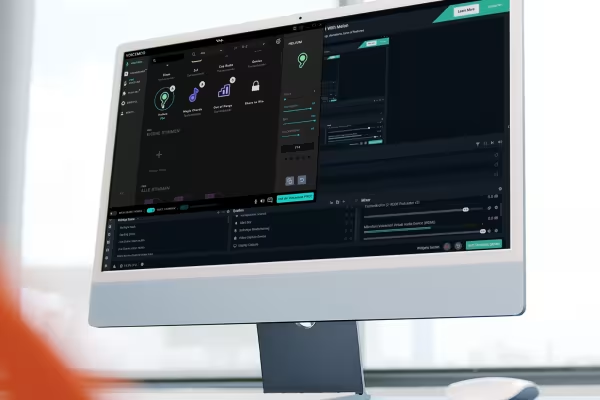 Streamlabsin laajasta opetuksesta alkuperältä Z: stä: Opi tuntemaan ohjelma kaikkine toimintoineen.
 -
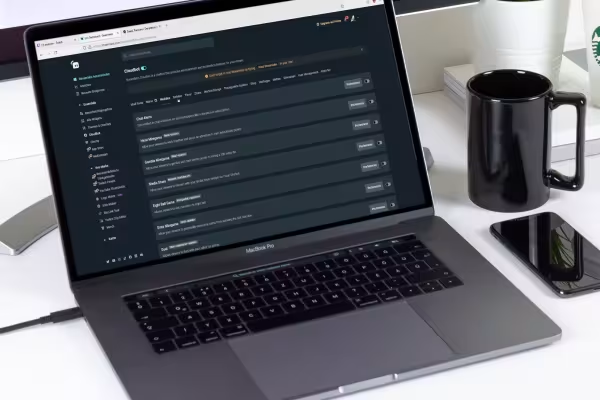 Nestemäinen, hyvin kuuluva, vaikuttava ja viihdyttävä: Näin esität striimisi tämän koulutuksen jälkeen!
Saatat myös olla kiinnostunut

Miten se toimii. Mitkä mahdollisuudet ovat olemassa.

Online-mainontaa luoda, asettaa ja optimoida

Enemmän näkyvyyttä Googlesta!

Elokuvien muokkaaminen, siirtymät, animaatiot ja muuta
Kommentoi nyt „Voidaan helposti suoratoistaa itse Streamlabsin avulla - täydellinen kurssi.“