
Adobe After Effects CC – aloittelijasta huippuvideoihin (opas)

- Video-opetus: Adobe After Effects CC:n perusteet ja käytännön sovellukset.
- Näin oppiminen on helpompaa: vaikuttavilla ja spektaakkelimaisilla käytännön esimerkeillä, joihin voi osallistua
- Aloittaaksesi: Opettele käyttöliittymä ja tärkeimmät toiminnot.
- Käytännössä selitetty: Avainkehykset, ilmaisut, animaatiot, objektien poistaminen ja paljon muuta
- Esimerkkejä: mm. Työskentely greenscreenin kanssa, auto-onnettomuuden simulointi, videoiden animointi musiikin tahtiin
- Sisältäen harjoitusmateriaalit ja käsiohjelman tärkeimmistä pikanäppäimistä.
- Opiskella After Effects Peter Lakenbrinkin kanssa tarkoittaa: loistavien videoiden luomista vain yhdeksässä tunnissa!
Tiedä, mikä on mihinkin tarkoitettu! Ymmärrä After Effects CC ja laita itsesi tilanteeseen, jossa voit ratkaista tulevat videosi haasteet ratkaisukeskeisesti. Aloita vain opetusohjelma... ja toiminta!
73 Videot, 540 minuuttia
Ennakko tiedot
After Effects -opetusohjelma: 0 | Johdanto video-ohjeeseen.
Tervetuloa tähän koulutukseen Adobe After Effectsista. Kurssilla sinua odottaa, ja kouluttajasi selittää tässä intro-osiossa.
After Effects -opetusohjelma: 1.1 | Tervetuloa kurssille
Tässä videossa annan johdannon kurssille ja yleiskatsauksen tulevista projekti-esimerkeistä. Lisäksi käyn läpi kurssin yleisen rakenteen.
After Effects-opetusohjelma: 1.2 | Tässä olen ja siksi asiantuntemukseni.
Tässä videossa selitän, kuinka päädyin Adobe After Effectsiin ja kuinka rakensin asiantuntemukseni tässä asiassa.
After Effects opastus: 1.3 | Mitä odottaa kurssilta: Rakenne & Tavoitteet
Tässä videossa käsitellään kurssin yleistä rakennetta ja rakennetta, ja selitän, missä kohdassa After Effectsin osia esitellään.
After Effects -ohje: 1.4 | Sinulle: videot ja muistiinpanot
Tässä videossa viittaan kurssimateriaaleihin, joita voit ladata niputettuna zip-tiedostona.
Johdatus After Effects CC:hen
After Effects-opetusohjelma: 2.1 | Lataaminen ja hankinta.
Tässä videossa näytän sinulle, miten voit hankkia After Effectsin, joko yksittäisenä tuotteena tai Creative Cloudin kautta.
After Effects opetusohjelma: 2.2 | Avaaminen ja pelastava enkeli Auto-Save
Tässä videossa näytän sinulle, miten After Effects näyttää ensimmäisen kerran avattaessa. Lisäksi käsittelemme ensimmäisiä asetuksia ja erityisesti automaattisen tallennustoiminnon.
After Effects-opetusohjelma: 2.3 | Käyttöliittymän yleiskatsaus: Yläosa
Tässä videossa selitän hierarkiarakenteen After Effectsissä ja jatkamme sitten ylälaitaan ja yksittäisiin välilehtiin siellä.
After Effects -opetusohjelma: 2.4 | Käyttöliittymän yleiskatsaus: Projektialue
Tässä videossa keskustelen projektialueesta vasemmalla puolella. Täällä voit sijoittaa tuodut mediat, ottaa käyttöön kansiorakenteet, tarkastella efektejä ja paljon muuta.
After Effects -opetusohjelma: 2.5 | Käyttöliittymän yleiskatsaus: Esikatselualue.
Tässä videossa esittelen esikatselualueen, jossa video näkyy. Tässä puhun sarakkeista sekä tasoista ja näytän sinulle kunkin painikkeen esikatselun alapuolella.
After Effects -opastus: 2.6 | Käyttöliittymän yleiskatsaus: Oikea työalue - Tiedot ja ääni
Tässä videossa käsitellään harmonikkan ensimmäisiä soittajia käyttöliittymän oikealla puolella. Käyn läpi välilehdet Info ja Audio.
After Effects-opas: 2.7 | Käyttöliittymän yleiskatsaus: Oikea alue – Esikatselu
Tässä videossa käsitellään seuraavia nappeja harmonikan oikealla puolella käyttöliittymässä. Käyn läpi Preview-välilehden ja sen asetukset.
After Effects-opetusohjelma: 2.8 | Yleiskuva käyttöliittymästä: Oikea alue – Vaikutukset, kappaleet ja merkit
Tässä videossa käsitellään harmonikan jäljellä olevat soittimet käyttöliittymän oikealla puolella. Käyn läpi välilehdet tehosteet, kappale ja merkit.
After Effects -opetusohjelma: 2.9 | Yleiskatsaus käyttöliittymään: Koostumusalue (osa 1)
Tässä videossa esittelen koostumusalueen After Effectsissä. Näytän, miten kerroksia voidaan selata, miten eri sarakkeita voi näyttää, miten kerrokset voi asettaa soolotilaan ja paljon muuta.
After Effects -opetusohjelma: 2.10 | Käyttöliittymä yleiskatsaus: Koostumusalue (Osa 2)
Tässä videossa jatketaan sävellysalueen parissa. Näytän, miten kerrokset lukitaan tai piilotetaan, miten aktivoit 3D-kerrokset ja paljon muuta.
After Effects -opastus: 2.11 | Käyttöliittymän yleiskuva: Aikajana
Tässä loppuunviemisvideossa käsitellään aikajanaa. Näytän, miten työtilan voi mukauttaa, miten merkkipisteitä asetetaan ja paljon muuta.
Kaikki tekstistä After Effects CC:ssä
After Effects - opetusohjelma: 3.1 | Tekstin luominen: Perus- ja muunnosvaihtoehdot
Tässä videossa käyn läpi perus tekstin ja transformaation mahdollisuuksia. Käsittelen ominaisuuksia kutenleveys, skaalaus, ankkuripiste ja muuta.
After Effects-opetusohjelma: 3.2 | Tekstin luominen: ensimmäiset avainkehykset
Tässä videossa esittelen ensimmäiset avainkehykset, jotta voimme animoida luodun tekstin. Annamme tekstin liikkua vasemmalta oikealle ja lisäksi käyn läpi erilaisia interpolointivaihtoehtoja.
After Effects-opetusohjelma: 3.3 | Tekstin luominen: lisää avainkehyksiä ja liike-epätarkkuutta
Tässä videossa animoin lisää tekstin parametreja ja lisään sitten liikkeenhäivytystä tekstiin.
After Effects-ohje: 3.4 | Tekstille tehdyt vaikutukset ja sen asettaminen taustan maskeiksi.
Tässä videossa lisään väriliu'un tekstin sisälle sekä valaistuksen efektin. Lisäksi lisään maskin avulla väriliu'un kuvan taustalle.
After Effects-opas: 3.5 | Käytännön esimerkki: lentokulkuotsikoiden sekvenssin luominen
Tässä videossa luon sisään lentävän tekstitehosteen äänen kanssa. Käytän tähän 3D-tasoja, animoin Z-sijainnin ja synkronoin tämän äänitiedoston kurssimateriaaleista.
Tuo & Vie
After Effects - opetusohjelma: 4.1 | Videosekvenssin vienti: Container-formaatti AVI
Tässä videossa näytän, miten luotuja sävellyksiä voidaan viedä AVI-tiedostona. Lisäksi käyn läpi tämän tiedostomuodon edut ja haitat.
After Effects -ohje: 4.2 | Videosekvenssiä viedään: Container-muoto MOV
Tässä videossa näytän, miten luodut koosteet voidaan viedä MOV-tiedostona. Käyn myös läpi tämän tiedostomuodon hyvät ja huonot puolet.
After Effects-opetusohjelma: 4.3 | Adobe Media Encoder ja parhaat vientiasetukset.
Tässä videossa puhun Adobe Media Encoderista, lisäohjelmasta, joka mahdollistaa renderöinnin siirtämisen After Effectsistä.
After Effects-opetusohjelma: 4.4 | Sivujuoni: Videomuotojen muunnin
Tässä videossa käyn läpi yhden lisävaihtoehdon, miten voit luoda MP4-tiedostoja Any Video Converterin avulla.
After Effects-opetusohjelma: 4.5 | Lähteiden tuonti: video, kuvajonot ja muut.
Tässä videossa näytän sinulle erilaiset tuontivaihtoehdot After Effectsissa: Tiedostojen vetäminen ja pudottaminen tai tuonti suoraan ohjelmasta, kuvajonon tuonti ja muuta.
Käytännön esimerkki: 3D-matkapuhelinmalli After Effectsillä
After Effects -opetusohjelma: 5.1 | Tavoite: 3-ulotteinen puhelin yksilöllisellä näytöllä
Tässä videossa näytän seuraavan osion lopputuloksen: Luomme 3-ulotteisen matkapuhelimen pelkästään 2-ulotteisista elementeistä ja tasoista.
After Effects-opastus: 5.2 | 3D-puhelin: Etupuoli
Tässä videossa asetamme puhelimen ylin taso, joka lopulta on vastuussa etunäkymästä.
After Effects -opetusohjelma: 5.3 | 3D-puhelin: Etuosa (Lisäys)
Tässä videossa käsitellään vielä kerran puhelimen etuosaa täydentävästi. Käsittelen vaihtoehtoista tapaa, jossa renderöimme luodun etunäkymän ennakkoon.
After Effects -opetusohjelma: 5.4 | 3D-puhelin: Takapuoli
Tässä videossa asetan puhelimen takaosan paikalleen. Tätä varten käytän jälleen maskia ja pysäytyskuvaa taustalla olevasta videosta.
After Effects -opastus: 5.5 | 3D-puhelin: etu- ja takapuolen säätö.
Tässä videossa säädän puhelimen etu- ja takapuolen niin, että ne ovat täydellisesti toisiinsa sovitetut.
After Effects -opetusohjelma: 5.6 | 3D-puhelin: Keskiosa/puhelimen sivu
Tässä videossa luon kännykän optista kolmiulotteisuutta eli kännykän sivuosaa. Tähän käytän lukuisia kopioita 2-ulotteisista tasoista ja siirrän ne Z-akselilla.
After Effects -oppitunti: 5.7 | 3D-älypuhelin: Koostumus
Tässä videossa yhdistän puhelimen etu-, keski- ja takanäkymän saumattomaksi kokonaismalliksi.
After Effects -opetusohjelma: 5.8 | 3D-puhelin: lisää säätöjä
Tässä videossa teen lisää muokkauksia tehdäkseni kokonaismallista realistisemman. Erityisesti kyse on puhelimen ulko-osien tummentamisesta, jonka muokkaaminen ei kuitenkaan ole triviaalia.
After Effects -opetusohjelma: 5.9 | 3D-puhelin: Liike tilassa
Tässä videossa liikumme luodun kännykkämallin kanssa tilassa. Työskentelemme lopullisessa koostumuksessa ja animoimme kännykkämallin sijainnin ja käännöksen havainnollisen kokonaisefektin luomiseksi.
After Effects-opetusohjelma: 5.10 | 3D-matkapuhelin: Matkapuhelimen näytön mukauttaminen
Tässä videossa lisäämme puhelimen näytölle yksilöllisen näytön. Tätä varten työskentelemme puhelimen etuosan koosteessa ja tuomme tähän esimerkiksi Screencast-tallenteen.
Harjoitusesimerkki: Kuuntele rytmiä
After Effects -ohje: 6.1 | Tavoite: Musiikin animointi - Video2Music
Tässä videossa esittelen seuraavien videoiden tuloksen: Animoimme elementtejä ja efektejä äänitiedoston tahdissa.
After Effects -opetusohjelma: 6.2 | Musiikin animointi: Äänispektri-efekti, Polaarikoordinaatit ja suuntaaminen maskin polulle
Tässä videossa selitän äänispektri-efektin, polarikoordinaatit sekä elementtien suuntaamisen maskin polulle.
After Effects-opas: 6.3 | Musiikin animointi: Johdanto Expressionsiin.
Tässä videossa esittelen ilmeisyyksien käytön. Äänitiedoston heilahtelut muunnetaan avainkehyksiksi niin kutsutun nollakohteen avulla. Avainkehyksiä luoduttuamme muokkaamme arvoja muokkaamalla ilmeisyyttä.
After Effects - opetusohjelma: 6.4 | Musiikin animointi: Lineaarinen lauseke
Tässä videossa säädämme ilmaisua edelleen animaation musiikkikohteen mukaiseksi. Tähän käytämme lineaarista ilmaisua, jotta voimme muuntaa amplitudin arvoalueita.
After Effects-ohjevideo: 6.5 | Musiikin animointi: Tekstin sisältöä mukautetaan.
Tässä videossa säädän lisäksi tekstin sisältöä voimakkaiden musiikkinousujen yhteydessä.
After Effects opetusohjelma: 6.6 | Musiikin animointi: Aikailmaisu ja Wiggle-ilmansuunta
Tässä videossa viimeistelemme sävellyksen yleisenä kiertona Music-Wheelsin kanssa sekä lisäämällä sattumanvaraisuutta Wiggle-ilmaisulla.
Keying ja Rotobrush käytä
After Effects - opetusohjelma: 7.1 | Vihreän kankaan avulla huoneesta lomalle
Tässä videossa näytän käytännön esimerkin avulla, miten voit työskennellä vihreänä näyttönä ja vastaavilla tehosteilla After Effects -ohjelmassa erottaaksesi kohteita tai henkilöitä.
After Effects-opastus: 7.2 | Rotosivellin-työkalu: Yleiskatsaus
Tässä videossa annan yleiskatsauksen vaihtoehtoisesta tavasta erottaa henkilöt taustasta myös ilman vihreää näyttöä.
After Effects-ohje: 7.3 | Rotosivellintyökalu: ensimmäinen esimerkki yksityiskohtaisesti
Tässä videossa käyn läpi yksityiskohtaisesti Rotobrush-työkalun, joka on tarkoitettu henkilön leikkaamiseen videolta. Käytän tähän tarkoitukseen materiaalia kurssimateriaaleista.
After Effects -opetusohjelma: 7.4 | Roto Brush -työkalu: toinen esimerkki pikanaikakulussa
Tässä videossa toistan mainitun efektin vielä kerran nopeutetusti ja lisään sitten kuvattuun henkilöön kaksoiskappaleita ja muutoksia.
After Effects - opetusohjelma: 7.5 | Haastattelu itsesi kanssa
Tässä käytännön esimerkissä luon haastattelun itsestäni, jossa siis esiinnyn kahdesti samassa videokuvassa. Tätä varten käytän pääasiassa maskeja saavuttaakseni halutun efektin.
Täyttömenetelmät ja pehmeä siirtymä kuvankäsittelyn esimerkkinä
After Effects - opetusohjelma: 8.1 | Johdanto tilaan ja liikkuvaan maskiin rakenteellisina elementteinä
Tässä videossa selitän Leena Louhelan soveltuvuuden ja liikkuvien naamareiden toiminnan yhden kuvan avulla.
After Effects-opetusohjelma: 8.2 | Täyttömenetelmät ja niiden toiminta
Tässä videossa käsitellään täyttömenetelmiä ja kuinka niitä voi yhdistää eri tasoille.
After Effects -ohje: 8.3 | Käytännön esimerkki: Bitcoin-t-paita-suunnittelu.
Tässä käytännön esimerkissä sovellamme teoriaa viimeisistä videoista luodaksemme upean t-paita-suunnittelun.
After Effects-opas: 8.4 | Esimerkkikuvan luontiprosessi.
Tässä videossa näytän, miten loin After Effects -kurssikuvan yhdistämällä 20 tasoa. Tässä vielä kerran erilaisia näkymiä eri tasojen ja rakenteiden yhteispelistä.
Skenaariota mallintaminen: Lisää ja poista objekteja
After Effects-opas: 9.1 | Mitä tässä osiossa tapahtuu
Tässä videossa teen jälleen yhteenvedon seuraavasta osasta. Maisemat on mallinnettava niin, että kohteet integroidaan maisemiin, kohteita poistetaan olemassa olevista videoista ja setelit saadaan leijumaan.
After Effects-opetusohjelma: 9.2 | Tekstin sijoittaminen dronekuvassa: 3D-kameran jäljittäminen (käytännön esimerkki)
Tässä videossa näytän 3D-kameranjäljitystyökalun, joka mahdollistaa esimerkkivideon tulkinnan kolmiulotteisesti kurssimateriaaleista. Tämän perusteella lisään tekstin analysoituun maisemaan.
After Effects-opetusohjelma: 9.3 | Tekstin sijoittaminen dronekuvassa: Valo ja varjo tilassa (käytännön esimerkki)
Tässä videossa jatkamme ja lisäämme varjon tekstimme taakse.
After Effects - opetusohjelma: 9.4 | Tekstin sijoittaminen dronekuvauksessa: integroitavana lisäteksti (käytännön esimerkki)
Tässä videossa sijoitamme toisen tekstin ilman ja haluamme lennossa lentää läpi tämän tekstin kirjaimen kautta.
After Effects -opetusohjelma: 9.5 | Lisäys valaistuksesta After Effectsissa.
Tässä videossa annan lisää vihjeitä sekä hyödyllisen lähestymistavan ymmärtää, mitä valon kanssa työskentely tarkoittaa.
After Effects-opetusohjelma: 9.6 | Esineiden poistaminen sisältöpohjaisella täyttötoiminnolla - ranta
Tässä videossa rantavideosta poistetaan ohikulkijoita, jotta se vaikuttaisi autiolta. Tätä varten käytetään sisältöpohjaista täyttöä.
After Effects-ohje: 9.7 | Objektien poistaminen sisältöperusteisella täytöllä – Boot.
Tässä videossa kohteen poistaminen on monimutkaisempaa, koska se tapahtuu vedessä. Hyvän lopputuloksen saavuttamiseksi useita tasoja, maskeja ja sisältöperusteisia täyttöjä yhdistetään.
After Effects-ohje: 9.8 | Objektit saadaan leijumaan todellisessa 3D-tilassa (Osa 1)
Tässä videossa aloitamme saattamaan seteleitä leijumaan tilassa. Tässä osassa keskitymme aluksi ääniefektin suuntaamiseen sekä ensimmäisten seteleiden integroimiseen esimerkkivideoon.
After Effects-opetusohjelma: 9.9 | Sallia objektien leijua reaalitilassa (Osa 2)
Tässä videossa lisätään nopeutetusti lisää seteleitä ennen kuin osa niistä animoidaan eri efekteillä esimerkillisesti.
After Effects -opastus: 9.10 | Objektien leijuminen reaalimaailman 3D-tilassa (Osa 3)
Tässä videossa annamme yhden seteleistä lentää kuvan läpi oikealta vasemmalle ja lopuksi huolehdimme siitä, että kaikki setelit palaavat lopussa takaisin matkalaukkuun.
Yhä enemmän käytäntöä: Simuloida omaa autokolaria
After Effects - opetusohjelma: 10.1 | Autokolarien simulointi: Johdanto
Tässä videossa annetaan esikatselu tulevien osien tuloksesta: simuloidtu auton törmäys rikkinäisellä konepellillä, lasinsiruilla, jarrujäljillä ja muilla.
After Effects - Opas: 10.2 | Autokolari simulointi: Aikajanoiden vääristyminen selvitetään
Tässä videossa selitän aikaviiveen toimintaperiaatteen hidastaakseni auton vauhtia keinotekoisesti.
After Effects -opetusohjelma: 10.3 | Auto-onnettomuuden simulointi: Tasoille perussäätö
Tässä videossa teemme perustason säädöt tasojen törmäyksen äänelle sekä auton ja henkilön videoille.
After Effects-ohje: 10.4 | Autokolarien simulointi: Henkilön leikkaaminen
Tässä videossa huolehdimme henkilöstä, joka on tarkoitus osua autolla. Tämä leikataan pois ja siirretään oikealle paikalle.
After Effects-opetusohjelma: 10.5 | Autokolarien simuloiminen: Nollakohde ja lausekkeiden syventäminen
Tässä videossa esitellään nollakohde aputasoksi ja tiedon tallennuspaikaksi sekä linkitetään se henkilön sijaintiin edistyneellä ilmaisulla.
After Effects - opetusohjelma: 10.6 | Autokolarien simulointi: Maskaus ja alfataso
Tässä videossa on tarkoituksena sijoittaa henkilö realistisesti auton konepellin taakse tai näkymään. Tätä varten työskentelemme jälleen lisäkerroksen avulla ja yhdistämme joitain temppuja ja niksejä.
After Effects -ohjevideo: 10.7 | Autokolari simulointi: Henkilön varjo
Tässä videossa hiomme henkilön varjoa, joka tulisi liittyä saumattomasti auton varjoon.
After Effects - opetusohjelma: 10.8 | Auto-onnettomuuden simulointi: Jarruvalo ja jarrunjälki
Tässä videossa käsittelemme lisää onnettomuuselementtejä: Auton pitäisi luoda jarrujälki ja näyttää jarruvaloa.
After Effects -opetusohjelma: 10.9 | Liikenneonnettomuuden simulointi: Lasinsirujen luominen CC Particle World -efektillä
Tässä videossa esittelen CC Particle World-efektin ja selitän sen monipuoliset säätömahdollisuudet ja ominaisuudet. Lopulta luomme siitä realistisia lasinsirpaleita onnettomuuskuvaukseemme.
After Effects -opetusohjelma: 10.10 | Autokolari simulointi: Savu sumennetun kohinan yläpuolella
Tässä videossa täydennämme lisäksi savua auton moottoritilassa sekä auton takana vahvistaaksemme jarrutustoimenpidettä. Tätä varten käytämme muun muassa fraktaalisen kohinan vaikutusta.
After Effects-ohje: 10.11 | Simuloi autokolari: Luo vaurio konepellissä.
Lopuksi tässä videossa simuloimme törmäyksen aiheuttaman vahingon konepellissä. Tähän käytämme muun muassa CC Split -efektiä.
Häätö
After Effects - opetusohjelma: 11 | Kiitos sinulle
Tässä videossa kiitän katsojia ja toivotan heille paljon hauskuutta ja menestystä After Effectsin parissa tulevaisuudessa.
Sovellusesimerkit
-
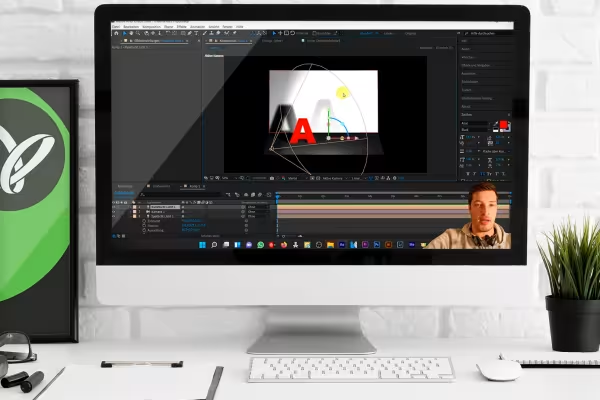 Aloittaaksesi: Opettele After Effectsin käyttöliittymä ja tärkeimmät toiminnot.
 -
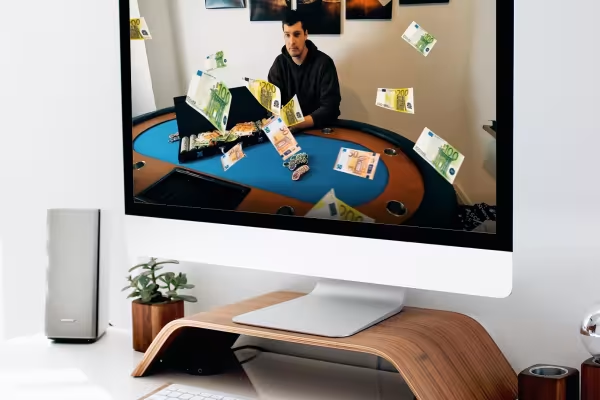 Antaisitko esineiden lentää ilmassa?! Täällä setelit jopa päätyvät lopulta matkalaukkuun!
 -
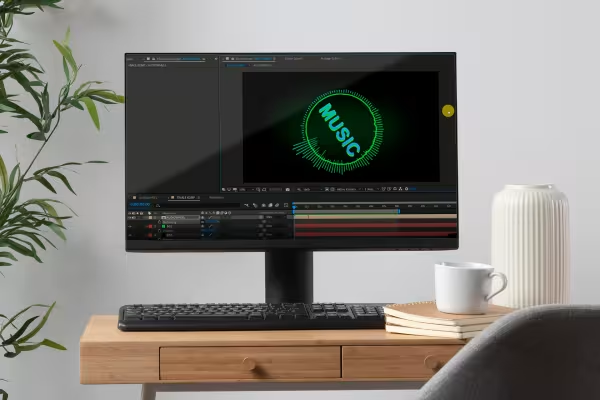 Luo animaatioita, jotka liikkuvat musiikin tahdissa.
 -
 Sijoita teksti videoihisi - ja aseta se maisemiin 3D-vaikutuksella.
 -
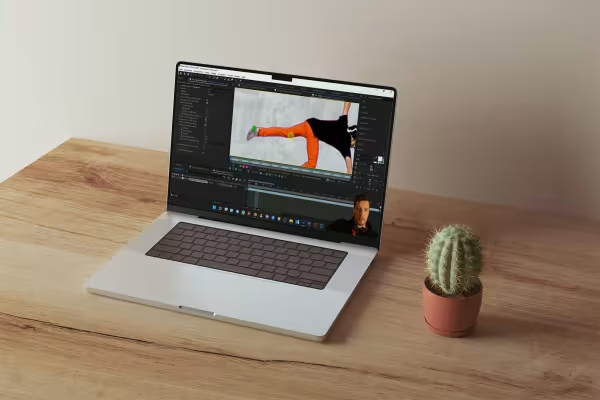 Aloita After Effects -koulutus ja luo todella upeita videoita!
Saatat myös olla kiinnostunut

Miten se toimii. Mitkä mahdollisuudet ovat olemassa.

Käytännön sovellukset yrityksille

Elokuvien muokkaaminen, siirtymät, animaatiot ja muuta

Tuota laadukkaita videoita.
Kommentoi nyt „Adobe After Effects CC – aloittelijasta huippuvideoihin (opas)“