
Videonmuokkaus Adobe Premiere Pro CC:ssä – Perusteet & käytäntö (Ohje)

- Videon muokkaaminen Adobe Premiere Pro CC: Perusteet ja edistyneet tekniikat
- Perusteet: Opi käyttöliittymä, työkalut ja työtilat
- Aloitus: Luo tekstejä, animoi elementtejä keyframeilla, tee värinmuokkauksia.
- Harjoitus: Luo kiehtova Insta-Reel ja vaikuttava YouTube-intro.
- Ja paljon muuta: Luo omat esiasetukset, stabiloi videot, muokkaa äänitallenteita
- Noin 6 tunnin tutoriaali Peter Lakenbrinkilta, mukana harjoitusmateriaalia ja muistilista pikanäppäimistä.
Olipa kyseessä sitten televisio, sosiaalinen media tai YouTube, olipa kyseessä lyhyet klipit, kattavat imagovideot tai vaikuttavat yksityisvideot: Aloita opastus ja opiskele videoiden muokkausta Premiere Prossa!
45 Videot, 352 minuuttia
Ennakkotietoja oppitunnista
Videon muokkaus Adobe Premiere Pro CC -ohjelmalla: 0 | Johdanto videon ohjevideolle
Tervetuloa tähän koulutukseen videonmuokkauksesta Adobe Premiere Pro -ohjelmalla. Kurssilla odottavat sinua asiat selittää sinulle kouluttajasi tässä johdannossa.
Videoiden muokkaus Adobe Premiere Pro CC: lla: 1.1 | Tervetuloa kurssille
Tässä videossa toivotan osallistujat tervetulleiksi ja käyn lyhyesti läpi kurssin rakenteen ja sisällön.
Videonmuokkaus Adobe Premiere Pro CC: 1.2 | Tämä olen minä & siksi osaamiseni
Tässä videossa esittelen itseni, kerron alkukosketuksistani videoiden editointiin ja selitän, miten olen rakentanut asiantuntemustani Adobe Premiere Pro -ohjelman käytössä.
Videoiden muokkaus Adobe Premiere Pro CC: 1.3 | Tämä odottaa sinua kurssilla – Rakenne
Tässä videossa kuvaan kurssin punaisen langan ja selitän, mitä aiheita käyn läpi kurssin eri osioissa.
Videon editointi Adobe Premiere Pro CC: 1.4 | Videomateriaali & ohjemateriaali.
Tässä on tarkoitus käsitellä lyhyesti materiaaleja, joita voit käyttää kurssin aikana seurataksesi koulutuksen sisältöjä itsenäisesti.
Johdatus Adobe Premiere Pro CC:hen
Videonmuokkaus Adobe Premiere Pro CC: 2.1 | Lataus, hinnat & asennus.
Tässä videossa kuvaan Premiere Pron hankintaprosessia yksittäistuotteena sekä Creative Cloudin kautta.
Videonmuokkaus Adobe Premiere Pro CC -ohjelmalla: 2.2 | Alkutoimet & Oletusasetukset
Tässä videossa puhun Premiere Pron ensimmäisestä avaamisesta ja siitä näkymästä, jonka käyttäjä löytää oletusarvoisesti. Sen jälkeen käyn läpi asetukset, jotka koskevat ulkonäköä, äänilaitteita ja tallennustilaa.
Videonmuokkaus Adobe Premiere Pro CC: 2.3 | Aloitusopetus
Tässä videossa haluamme keventää Premiere Pron oppimista käytännön esimerkin avulla. Tätä varten käytämme kurssimateriaaleista peräisin olevaa videota, joka saa ensimmäiset ohjeet, jotka sitten toteutamme: avain vihreään näytönsulkemiseen (Greenscreen keyen), lisäämme tekstiä ja siirrämme kuvaa.
Videon muokkaus Adobe Premiere Pro CC: 2.4 | Projektitiedostot, välilehdet & työnkulku
Tässä videossa esittelen osion Projektmedien ja selitän, miten täällä voi luoda selkeän kansiorakenteen. Lisäksi käyn läpi erilaiset välilehdet ja välilehdet yläosassa.
Videoiden muokkaus Adobe Premiere Pro CC:lla: 2.5 | Esikäsittelyalue
Tässä videossa esittelen esikäsittelyalueen, jossa voit leikata videosi ennen niiden tuomista sekvenssiin.
Videonmuokkaus Adobe Premiere Pro CC -ohjelmalla: 2.6 | Toteutusaikataulu, lähdeasetukset, kohdistus jne.
Tässä videossa käsitellään painikkeita suoraan aikajanalla vasemmalla puolella ja niiden toimintoja Premiere Pro -ohjelmassa.
Videon muokkaaminen Adobe Premiere Pro CC:lla: 2.7 | Sulautuminen, kohdistus & Linkitetty valinta
Tässä videossa käsitellään aikajanansa yläosan viittä painiketta: Juurirenkaat, magneetti, merkit ja enemmän.
Videonmuokkaus Adobe Premiere Pro CC -ohjelmalla: 2.8 | Työkalut
Tässä videossa selitän työkalut, jotka ovat käytettävissä aikajanalla vasemmalla puolella. Tässä mainitsen kunkin pikanäppäimet ja käyn yksityiskohtaisesti läpi editointivaihtoehdot.
Kaikki videonmuokkaukseen liittyvä
Videonmuokkaus Adobe Premiere Pro CC: 3.1 | Suuntautuminen musiikkiin/audioraitaan
Tässä videossa käyn läpi, miten videoleikkeet voidaan kohdistaa äänitiedoston piikkeihin.
Videon muokkaus Adobe Premiere Pro CC -ohjelmalla: 3.2 | Videon siirtymät
Tässä videossa esittelen videoliukuva-aineiden käytön. Käsittelen, missä siirtymät sijaitsevat, mitä luokkia on olemassa ja miten siirtymiä lisätään ja muokataan.
Videoiden muokkaaminen Adobe Premiere Pro CC -ohjelmalla: 3.3 | Perusvärien muokkaaminen ja säätötaso
Tässä videossa selitän säätötasojen toimintaperiaatteen ja lisään niihin ensimmäiset yleiset värikorjaukset.
Videonmuokkaus Adobe Premiere Pro CC: 3.4 | Lisäys asetuskerroksiin
Tässä videossa selitän muita hyödyllisiä käyttötapauksia asetuksille lisättynä yleisen värin säätämisen lisäksi.
Videon editointi Adobe Premiere Pro CC: 3.5 | Teksti- ja muotoiluasetukset
Tässä videossa sukellan Olennaiset grafiikat -alueelle ja selitän siellä olevat vaihtoehdot sekä keyframien luomisen.
Videon muokkaus Adobe Premiere Pro CC: 3.6 | Edistynyt tekstianimaatio
Tässä videossa luon, käyttäen esiteltyjä tekstiasetuksia, animoidun tekstibannerin. Lisäksi käytetään maskeerauksia.
Videonmuokkaus Adobe Premiere Pro CC: Luo ja vie animointipohja.
Tässä videossa on kyse aiemmin luodun tekstianimaation tallentamisesta esiasetuksena pysyvää käyttöä varten.
Videonmuokkaus Adobe Premiere Pro CC: 3.9 | Kuvatiedoston vienti
Tämän videon myötä käynnistyy vieo sarja viennistä ja ensimmäisenä käsitellään yksittäiskuvan tallentamista snapshot-toiminnolla.
Videoiden muokkaus Adobe Premiere Pro CC: 3.10 | Videotiedoston vienti: MP4
Tässä videossa käsitellään MP4-tiedostona vientiä optimaalisena lähtökohtana laadun ja tiedostokoon suhteen.
Videon editointi Adobe Premiere Pro CC: 3.11 | Videotiedosto viedä: MOV
Tässä videossa mainitsen myös viennin MOV-tiedostona, jos vaaditaan niin kutsutun alpha-tason tulosta.
Videon muokkaaminen Adobe Premiere Pro CC: lla: 3.12 | Videotiedoston vienti: Adobe Media Encoder
Tässä videossa käsitellään Creative Cloudin lisätuotetta, nimittäin Adobe Media Encoderia. Sen avulla voi ulkoistaa renderointiprosesseja.
Edistyneet tekniikat, menetelmät ja efektit Instagram Reels -esimerkin avulla
Videoiden muokkaus Adobe Premiere Pro CC: lla: 4.1 | Mitä me aikomme tehdä: Instagram Travel Reel
Tässä videossa on yleiskatsaus ja esikatselu siitä, mitä tulevissa osioissa on tarkoitus luoda.
Adobe Premiere Pro CC: 4.2 | Instagram Reelsin videoiden editointi lisensoitua musiikkia käyttäen Premiere Prossa synkronoituna
Tässä videossa käsitellään, miten voit luoda musiikkireelejä ilman tekijänoikeusongelmia ja julkaista ne sitten Instagramissa.
Videoiden editointi Adobe Premiere Pro CC -ohjelmalla: 4.3 | Oma ääni muutetaan trailer-ääneksi ja omat ääniasetukset tallennetaan.
Tässä videossa näytän, miten voit tallentaa oman äänesi ja muuntaa sen elokuvamaisen traileri-ääneksi Premiere Prossa käyttäen efektejä. Tätä varten käytämme kaiku- ja äänenvoimakkuusefektejä.
Videoiden editointi Adobe Premiere Pro CC: 4.4 | Tallenna oma ulkoasu - työtila pystysuuntaisille videoille
Tässä videossa käyn läpi, miten voit optimoida käyttöliittymän pystysuuntaisten videoiden, kuten Instagram Reelsin tai -tarinoiden, luomiseen.
Videon editointi Adobe Premiere Pro CC: 4.5 | Yleinen valmistelu skaalauksilla ja värikorjauksilla Instagram Reeliä varten.
Tässä videossa aloitamme Instagram Travel -reelin luomisen tuomalla tuodut mediat sopivaan muotoon. Poistamme niihin liittyvät ääniraidat, skaalaamme ne ja teemme värikorjauksia.
Videonmuokkaus Adobe Premiere Pro CC: 4.6 | Klippien järjestely Osa 1: Maski & Track Matte -efekti
Tässä videossa lisäämme sekvenssiin alkuun meksikolaisen lipun. Lisäksi haluamme sovittaa seuraavan klipin tähän lippuun. Tähän käytämme maskeja ja Track Matte -efektiä.
Videon muokkaus Adobe Premiere Pro CC -ohjelmalla: 4.7 | Time Remapping/Speed Ramping selitetty
Tässä videossa selitän aikataulun muokkaamisen toimintaperiaatetta ralliauton esimerkkiä käyttäen.
Videon muokkaus Adobe Premiere Pro CC: 4.8 | Leikkeiden järjestely Osa 2: Aikasuunnittelun siirtymä
Tässä videossa siirrän aiemmin mainitun Time Remapping -konseptin Instagram Reels -klippeihin. Tämä tapahtuu kahden videon siirtymäalueella leikkimällä toistonopeudella.
Adobe Premiere Pro CC -videon muokkaus: 4.9 | Klippien järjestely osa 3: Edistynyt värimuokkaus osa-alueilla
Tässä videossa teemme esimerkiksi lisävärimuokkauksen yhteen osaan klippiä. Käsittelemme vain taivaan värejä ja jätämme kuvan alaosan huomiotta.
Videonmuokkaus Adobe Premiere Pro CC: 4.10 | Klippien järjestely Osa 4: Viimeiset muokkaukset
Tässä videossa viimeistelemme Instagram Reelin ja lisäämme siihen vielä yhden tehon lisäämällä leikkauksia ja hyppyjä videoon.
Videoiden muokkaus Adobe Premiere Pro CC -ohjelmalla: 4.11 | EXTRA: Klippien tallentaminen
Tässä videossa käyn läpi lisävaihtoehtoja, joilla voit järjestellä omat videoleikkeesi selkeästi ennen niiden siirtämistä lopulliseen sekvenssiin.
Videonmuokkaus Adobe Premiere Pro CC: 4.12 | EXTRA: Nopeat synkronoinnit musiikkiin
Tässä videossa näytän, kuinka voit synkronoida videoleikkeitä musiikkiraidan kanssa erittäin nopeasti. Tätä varten käytämme markkereita ja niiden automaattista kohdistusmahdollisuutta.
Kuvastabilointi & Motion Tracking
Videon editointi Adobe Premiere Pro CC: 5.1 | Kuvanvakautus tärisevälle materiaalille
Tässä videossa tuomme epävakaa video ja vakautamme sen Premiere Pro:ssa käyttäen efektiä.
Videonmuokkaus Adobe Premiere Pro CC: 5.2 | Objektin seuranta
Tässä videossa näytän, kuinka voit simuloida ja hyödyntää Premiere Prossa tapausta seurantaa.
Vielä enemmän Premiere Pro CC YouTube-intro esimerkillä
Videonmuokkaus Adobe Premiere Pro CC: 6.1 | Suunnitelmamme: YouTube-urheilun aloitus
Tässä videossa näytän pienen esikatselun siitä, mitä luomme seuraavissa osioissa: oman YouTube-kanavan aloitus sporttikanavaa varten.
Videonmuokkaus Adobe Premiere Pro CC: 6.2 | Upotukset/Nestsit pääasiallisena klipsijen järjestelynä
Tässä videossa selitän pesityksen toimintaperiaatteen ja edut, joita tämän rakenteen käyttö tuo.
Videon muokkaus Adobe Premiere Pro CC:lla: 6.3 | Yksilöllinen värien säätö ja uudet efektit
Tässä videossa parannamme kanavan aloitusosuutta lisäämällä siihen lisää dynaamisia efektejä, kuten toistoa ja peilauksia.
Videonmuokkaus Adobe Premiere Pro CC: 6.4 | Overlays lisää dynamiikkaa
Tässä videossa yksilöimme introamme lisää käyttämällä abstrakteja videoita kerroksena.
Videoiden muokkaus Adobe Premiere Pro CC:lla: 6.5 | Yhdistä Dynamic Linkillä After Effectsiin
Tässä videossa näytän, miten yhdistetään Adobe Premiere Pro ja Adobe After Effects. Tätä käsitettä kutsutaan Dynamic Link. Käsittelen tässä osassa useita mahdollisia integrointitapoja.
Videonmuokkaus Adobe Premiere Pro CC: Luo oma tekstitehoste, offset ja kaiku.
Tässä videossa täydennämme introamme jännittävällä tekstialueella. Tähän yhdistämme monipuolisen valikoiman efektejä kuten Offset, Echo ja Turbulenttinen asettaminen.
Hyvästely
Videonmuokkaus Adobe Premiere Pro CC: 7 | Kiitos sinulle
Tämän videon avulla lopetan kurssin ja toivotan osallistujille jatkuvasti hauskaa ja menestyksekästä videoiden editointia Premiere Pro CC -ohjelmalla.
Sovellusesimerkit
-
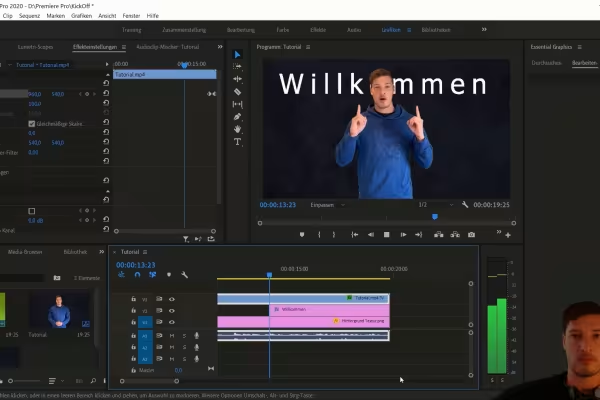 Uusi Adobe Premiere Pro CC:ssä? Tämä kurssi sopii erinomaisesti aloittelijoille!
 -
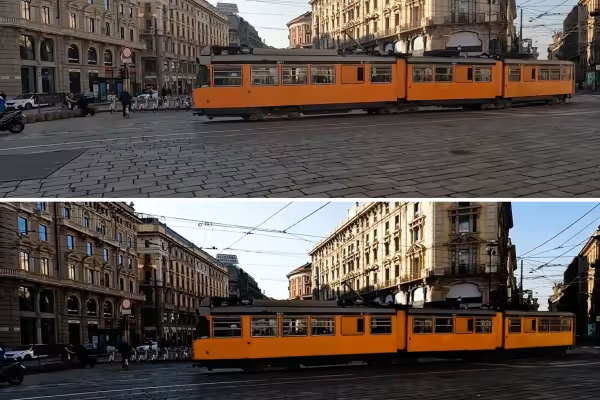 Perusteet: Miten optimoit videosi ja esimerkiksi lisäät tekstianimaatioita.
 -
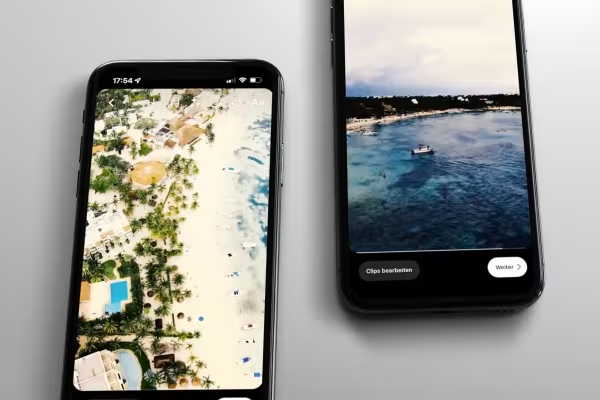 Harjoitus: Opettele luomaan Instagram-reel, joka sopii musiikin tahtiin.
 -
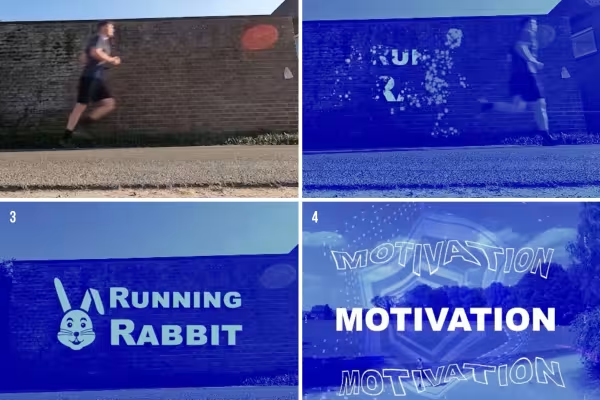 Esimerkki: Ota videot mukaasi ja luo Adobe Premiere Prossa vaikuttavia elokuvia!
Saatat myös olla kiinnostunut

Käytännön sovellukset yrityksille

Elokuvien muokkaaminen, siirtymät, animaatiot ja muuta

Tuota laadukkaita videoita.

Miten se toimii. Mitkä mahdollisuudet ovat olemassa.
Kommentoi nyt „Videonmuokkaus Adobe Premiere Pro CC:ssä – Perusteet & käytäntö (Ohje)“