
3D-suunnittelu ja kuvankäsittely: Cinema 4D ja Photoshop kohtaavat

- 7 tunnin videokoulutus oppia tehokasta osaamista sympaattisella tavalla
- Parhaan jäljitettävyyden varmistamiseksi sisältäen työvälineet.
- Maksimaalinen luovuusharjoitus: Kannen motiivin jäljennös
Ota kaikki irti molemmista ohjelmista - Uli Staiger ja Christian Gerth näyttävät sinulle tien!
52 Videot, 425 minuuttia
Cinema 4D
Cinema 4D kohtaa Photoshopin: I - 1.1. Selitä Greebler: Tilaa Greebler, asenna.
Greebler"-lisäosa on tämän videokoulutuksen keskeinen elementti. Tässä näette, mitä tämä juttu periaatteessa pystyy ja mistä sen voi hankkia.
Cinema 4D ja Photoshop kohtaavat: I - 1.2. Greeblerin selittäminen: Toimintaperiaate
Tässä videotreenissä opitte, miten Greebler toimii ja ennen kaikkea, miksi se toimii. Lisäksi näytetään yhteys esineen segmenttien määrän ja Greeblen määrän välillä.
Cinema 4D kohtaa Photoshopin: I - 1.3. Selitä Greebler: kohteen välilehti
Monet perusasetuksista säädetään kohdassa "Objekti". Siellä määritätte aloitusarvon ja päätätte, syntyvätkö Greebles objektin sisä- vai ulkopuolelle.
Cinema 4D tapaa Photoshopin: I - 1.4. Greebler selittää: Bevels monikulmioita/jakamista
Base" on käytännössä Greeblesin perusta. Se vaikuttaa merkittävästi kokonaiskuvan monimutkaiseen ulkonäköön, koska se extrudoi voimakkaasti greebeloidun objektin polygonit eri voimakkuuksilla. Täällä opit myös, mitä voit tehdä jäättyneillä valinnoilla.
Cinema 4D ja Photoshop kohtaavat: I - 1.5. Greebler selittää: Miten Stock Greeblet toimivat
Varaston Greeblet ovat jo olemassa olevia Greeble-objekteja, joita voitte jakaa kohtauksessa. Välilehden 'Varasto' avulla määritätte sijainnin, koon, etäisyyden objektiin ja monia muita asioita.
Cinema 4D tapaa Photoshopin: I - 1.6. Greeblerin selittäminen: Muokkaa varasto-Greeblejen muotoja
Muodot" ovat muotoja. Näitä voidaan ohjata todennäköisyysarvolla, joka vaihtelee 0 ja 100 prosentin välillä. Myös niin kutsuttujen "palkkien" kokoonpano määritellään "Ryhmitys"-valikossa.
Cinema 4D kohtaa Photoshopin: I - 1.7. Greeblerin selittäminen: Käytä omia objekteja
Nurnies" ovat esineitä, jotka voit lisätä kohtaukseen itse. Tämän avulla voit lisätä omat objektisi Greeblesiksi olemassa olevaan objektiin. Koska tämä toimii myös Renderinstanssien kanssa, voit varustaa kohtauksen hyvin runsaasti.
Cinema 4D kohtaa Photoshopin: Minä - 1.8. Greebler selittää: Lisää useita Nurnieja.
Kirjasto on tietokantanne, johon voitte lisätä niin monta omaa objektia, eli "Nurniesia", kuin haluatte. Kun ne ovat integroitu kohtaukseen, niitä voi ohjata aivan kuten varastosta otettuja koriste-esineitä. Tässä näette, miten voit nopeasti tuoda useita objekteja kohtaukseen.
Cinema 4D kohtaa Photoshopin: I - 2.01. Kohtauksen mallintaminen: Luo keskitukikohta
Keskustukikohta on käytännössä perusrakenne, jolle koko kaupunkikohtaus rakentuu. Alussa asetamme kameran, jotta näkökulma määritellään ja yksittäisten kaupunkirakenteiden sijoitus voidaan jakaa mahdollisimman vaikuttavalla ja vaikuttavalla tavalla.
Cinema 4D kohtaa Photoshopin: I - 2.02. Kohtauksen muotoilu: Kohtauksen näkymän säätäminen
Sivuston suhde vaikuttaa kuvan vaikutukseen tärkeällä tavalla. Näin ollen panoramamuodot yleisesti ottaen vaikuttavat dynaamisemmilta kuin neliö. Tässä videokoulutuksessa asetamme sivuston suhteen uudelle 3D-kameralle.
Cinema 4D ja Photoshop: Szene 2.03. mallintaminen: keskus pimennys
Peruselementti käsitellään aluksi erilaisilla puristustyökaluilla ja sijoitetaan sitten Greebler-objektiin. Arvojen säätäminen on helpompaa, kun Alt-näppäin on painettuna, koska silloin suoritetaan vain kymmenyssyötteitä kokoaskelten sijaan.
Cinema 4D tapaa Photoshopin: I - 2.04. Kohtauksen muotoilu: Luodaan alaosa базовая.
Toinen osa luodaan ensimmäisestä. Sen jälkeen jotkut polygonit poistetaan ja syntyvä reikä suljetaan polygonikynällä. Vaihtoehtoisesti reikä voidaan sulkea myös sillatyökalulla.
Cinema 4D kohtaa Photoshopin: Luku 2.05. Kohtauksen mallintaminen: Enemmän jaottelua lisää Greeblesia
Sivuseinät voisivat ottaa enemmän yksityiskohtia vastaan, jos niiden jako olisi korkeampi. Siksi uudet sivuseinät leikataan veitsellä silmukkamoodissa ja sen jälkeen niitä ekstrudoidaan. Kulman kasvattaminen ekstruusiokeskustelussa on tässä tärkeässä roolissa.
Cinema 4D kohtaa Photoshopin: I - 2.06. Kohtauksen mallintaminen: Perusmuoto pyöreän rakennuksen rakentamiseen.
Seuraava rakennus tulee olemaan pyöreä rakennus. Se syntyy levystä, jonka monikulmiot valitaan ja osittain poistetaan, minkä jälkeen ne ulosmitataan. Tätä perusmuotoa voidaan sitten jatkokäsitellä ja hioa.
Cinema 4D kohtaa Photoshopin: I - 2.07. Kohtauksen mallintaminen: jakaa pyöreän rakennuksen.
Aluksi kattoon lisätään arkkitehtonisia yksityiskohtia, sen jälkeen julkisivu jaetaan hienomekaniikkaan. Tähän tarkoitukseen asettuu Tasomuoto paremmin kuin silmukka-muoto. Seuraava ulosvetäminen suoritetaan samalla tavalla kuin alaosassa.
Cinema 4D kohtaa Photoshopin: I - 2.08. Kohtauksen mallintaminen: Lisää Greebles.
Tekniikka on pääosin selvä: Rakennus on "greebelt". Tässä videokoulutuksessa on pääasiassa kyse siitä, että asetetaan koko ja määrä niin, että ne sopivat rakennukseen. Tämän tarkistamiseksi asetamme videokoulutuksen lopussa valonlähteen ja renderöimme tuloksen.
Cinema 4D yhdistyy Photoshopiin: I - 2.09. Antennen als Nurnies verwenden.
Koska Stock-Greeblesissa ei ole elementtiä, joka näyttäisi antennilta, meidän täytyy luoda sellainen ja ottaa se käyttöön Greebler-tietokannassa. Sieltä sitten käytämme sitä uudelleen ja osoitamme se rakennukselle.
Cinema 4D yhdistää Photoshopin: I - 2.10. Torni - etualan rakentaminen maisemaobjektista
Etualalla tarvitsemme yksityiskohtaisen, suuren kohteen. Tämän koon vaihtelun ansiosta kuvaan syntyy syvyyttä, se vaikuttaa melkein kolmiulotteiselta. Etualan kohde mallinnetaan maisemaobjektista.
Cinema 4D kohtaa Photoshopin: I - 2.11. Integrointi etualalle ja greebeln
Tornin viimeistelyn jälkeen se suljetaan ja lisätään loppukohtaukseen. Tämä mahdollistaa sen, että tornin ja loppukohtauksen Greeblejen kokoa voidaan säätää.
Cinema 4D kohtaa Photoshopin: Muodosta sieniobjekti 2.12.
Orgaaniset muodot muodostavat jyrkän vastakohdan kaupungin tekniseltä vaikuttavalle luonteelle. Siksi maisematornia laajennetaan edelleen sienimäiseksi rakennukseksi. Tätä varten tarvitsemme matalan sylinterin, joka muotoillaan erilaisten ekstruusioiden avulla.
Cinema 4D kohtaa Photoshopin: I - 2.13. Rakennus ulkopanssari
Sienen "rungon" lisäämme siihen, lisäämme myös yhden hyvin pienityöisen yksityiskohdan. Sen perusmuotoa kopioidaan yksinkertaisesti ja asetetaan atomaattikenttään luomaan jonkinlainen ulkoinen tukirakenne. Sitä on helppo muokata magneettityökalulla ja antaa rakennukselle vielä orgaanisemman ilmeen.
Cinema 4D tapaa Photoshopin: I - 2.14. Rakentaa lisää omia ja varastorakennuksia
Tässä video-opetuksessa keskitytään vapaaseen mallintamiseen. Näette, miten voi muutamalla liikkeellä luoda mielikuvituksellisen rakennuksen, joka sopii hyvin kohtaukseen. Antakaa luovuutenne virrata vapaasti ja yrittäkää rakentaa samankaltaisia rakennuksia samoista lähtökohdista!
Cinema 4D tapaa Photoshopin: I - 3.1. Materiaalin luominen
Asetamme uuden materiaalin ulkoseiniin. Opit, että on pohjimmiltaan kaksi tapaa ladata valokuvamateriaalit värikanavaan ja myös, mitä etuja ja haittoja kummallakin menetelmällä on. Hieno kiilto täydentää materiaalin.
Cinema 4D täyttää Photoshopin: I - 3.2. Voita enemmän rakennetta normalisoinnin avulla
Rakenne on helppo ja nopea tuoda julkisivuihin reliefikanavalla. Mutta jos käytetäänkin normaalikanavaa reliefikanavan sijaan, saadaan rakenteeseen huomattavasti enemmän yksityiskohtia. Edellytys on ladata normalisoija kanavaan.
Cinema 4D tapaa Photoshopin: Testata erilaisia määritystyyppiä.
Pieni mapausperuslasku: Testaamme erilaisia mapausjia ja tarkastelemme niiden etuja ja haittoja. Vaikka materiaalia maalataan osittain myöhemmin Photoshopissa, se silti estää kaupunkia näyttämästä liian sileältä ja värittömältä. Laattaverkko jakaa materiaalin tasaisesti yksittäisille objekteille.
Cinema 4D tapaa Photoshopin: I - 3.4. Lisää pieni avaruusalus.
Pieni avaruusalus tuo lisää yksityiskohtia ja liikettä kohtaukseen, sitä voidaan yksinkertaisesti ladata, skaalata ja siirtää paikkaan, jossa se tulee hyvin esille. Voit halutessasi kopioida sen ja sijoittaa useisiin kohtauksen kohtiin.
Cinema 4D kohtaa Photoshopin: Luo paikallinen valonlähde - 4.1.
Kohtaus ei elä vain hienostuneista malleista, vaan myös valosta. Tässä videotreenissä tuomme paikallisen valonlähteen kohtaukseen. Jotta varjot laskettaisiin oikein, käytämme pehmeää varjoa, koska itsessään parempi aluevarjo saattaa toisinaan vaikuttaa valaistuksen vaikutukseen avoimissa tiloissa.
Cinema 4D kohtaa Photoshopin: Aseta valonlähde alhaalta - 4.2.
Paikallinen valonlähde vahvistaa monimutkaisen kaupungin vaikutelmaa. Jotta valot näyttäisivät luonnollisilta, on tärkeää käyttää hieman erilaisia valonvärejä. Parhaiten sopivat mieto, lämmin keltainen ja viileä syaani tai vihreä.
Cinema 4D ja Photoshop kohtaavat: Lisää fyysinen taivas.
Fyysinen taivas tuottaa valoa koko kohtaukselle. Voitte kääntää sen oikeaan asentoon valitsemalla varjot Editorin asetusvalikosta. Näette ne jo renderoimattomassa editorissa, mikä helpottaa asetuksen säätämistä.
Cinema 4D yhdistää Photoshopin: I - 4.4. Taivaan hienosäätö
Taivaan tulee vielä hienosäätää. Tähän kuuluu muun muassa auringon intensiteetin säätäminen, sen ajan ja sijainnin tarkempi määrittäminen ja varjojen värintensiteetin vähentäminen hieman.
Cinema 4D tapaa Photoshopin: Luo I - 5.1. GI ja AO.
Globalin valaistus ja ympäristövarjostus ovat kaksi tärkeintä renderöintiefektiä fotorealistista renderöintiä varten. Vaikka ne voisi ottaa käyttöön sellaisenaan, muutamilla pienillä asetuksilla voi parantaa tulosta ja nopeuttaa renderöintiä.
Cinema 4D tapaa Photoshop: Luo 5.2. Renderikanavat erikseen.
Erilaiset materiaaliominaisuudet kuten kiilto ja heijastuminen tulisi näkyä Photoshopissa omilla tasoillaan. Joten luomme multipass-renderöinnin, johon GI, AO ja varjot määritellään omille tasoilleen.
Cinema 4D yhdistää Photoshopin: L - 5.3. Luo kaikki objektikanavat
Lisäksi oman rakennuksen omat alfa-kanavat yhdessä erillisten tasojen kanssa olisivat hyödyllisiä. Objektinhallinnassa määritämme jokaiselle rakennukselle oman render-tagin. Tägin tunnisteena luodaan renderöintiasetusten mukaan omat objektikanavat, jotka Photoshopissa näkyvät alfa-kanavina.
Cinema 4D ja Photoshop kohtaavat: Tallentaa tiedosto.
Renderoitu tulos tallennetaan 16-bittiseksi tiedostoksi. Ennen kuin suljette Cinema 4D:n, avatkaa psd-tiedosto Photoshopissa ja tarkistakaa, että kaikki on toistettu oikein. Tarvittaessa voitte tallentaa tiedoston uudelleen. Kiillotuskerroksen täyttömenetelmä lasketaan väärin Cinema 4D:ssä, sen täytyy muuttaa manuaalisesti Photoshopissa.
Cinema 4D ja Photoshop kohtaavat: I - 1.2. Greeblerin selittäminen: Toimintaperiaate
4 min AukiCinema 4D tapaa Photoshopin: I - 1.4. Greebler selittää: Bevels monikulmioita/jakamista
10 min AukiCinema 4D ja Photoshop kohtaavat: I - 1.5. Greebler selittää: Miten Stock Greeblet toimivat
9 min AukiCinema 4D tapaa Photoshopin: I - 1.6. Greeblerin selittäminen: Muokkaa varasto-Greeblejen muotoja
5 min AukiCinema 4D kohtaa Photoshopin: I - 1.7. Greeblerin selittäminen: Käytä omia objekteja
8 min AukiCinema 4D kohtaa Photoshopin: Minä - 1.8. Greebler selittää: Lisää useita Nurnieja.
3 min AukiCinema 4D kohtaa Photoshopin: I - 2.01. Kohtauksen mallintaminen: Luo keskitukikohta
5 min AukiCinema 4D kohtaa Photoshopin: I - 2.02. Kohtauksen muotoilu: Kohtauksen näkymän säätäminen
4 min AukiCinema 4D tapaa Photoshopin: I - 2.04. Kohtauksen muotoilu: Luodaan alaosa базовая.
8 min AukiCinema 4D kohtaa Photoshopin: Luku 2.05. Kohtauksen mallintaminen: Enemmän jaottelua lisää Greeblesia
4 min AukiCinema 4D kohtaa Photoshopin: I - 2.06. Kohtauksen mallintaminen: Perusmuoto pyöreän rakennuksen rakentamiseen.
4 min AukiCinema 4D kohtaa Photoshopin: I - 2.07. Kohtauksen mallintaminen: jakaa pyöreän rakennuksen.
5 min AukiCinema 4D kohtaa Photoshopin: I - 2.08. Kohtauksen mallintaminen: Lisää Greebles.
5 min AukiCinema 4D yhdistää Photoshopin: I - 2.10. Torni - etualan rakentaminen maisemaobjektista
9 min AukiCinema 4D tapaa Photoshopin: I - 2.14. Rakentaa lisää omia ja varastorakennuksia
10 min AukiCinema 4D täyttää Photoshopin: I - 3.2. Voita enemmän rakennetta normalisoinnin avulla
6 min AukiPhotoshop
Cinema 4D kohtaa Photoshopin: II - 1.1. Yleiskatsaus - Photoshop-osio
Tässä videokoulutuksessa saatte selville, mistä toisessa osassa on kyse. Tähän tarkoitukseen näytän jo olemassa olevan projektin työvaiheet.
Cinema 4D tapaa Photoshopin: II - 1.2. Erilaisten render-passien sekoittaminen
Eri renderöintipassien avulla voi sekoittaa ulkonäköä edelleen ilman lisäelementtejä. Näin syntynyt taso toimii nyt lopputuotteen perustana.
Cinema 4D kohtaa Photoshopin: Osa II - 1.3. Työskentely alfa-kanavien kanssa
Cinema4D:ssä luodut objektitiedostot ovat nyt Photoshopissa kanavavalikossa. Täältä käsin voi nopeasti ja kätevästi valita yksittäisiä elementtejä. Lisäksi näytän, mitä muokkaamisessa on ehdottomasti otettava huomioon.
Cinema 4D kohtaa Photoshopin: II - 1.4. Perspektiivisten apuviivojen luominen
Vaikka renderöinnin näkymä on puhdas, perspektiiviset apuviivat tulee piirtää. Tämä on helppoa ja nopeaa ilmaisella laajennuksella.
Cinema 4D tapaa Photoshopin: II - 2.1. Taustan lisääminen alfakanavien avulla
Kuvan todentuntuisuuden lisäämiseksi tarvitaan fotorealistinen taivas. Tämä on kuitenkin nopeasti hoidettu alfa-kanavan ja kolmen valokuvatekstuurin avulla.
Cinema 4D tapaa Photoshopin: II - 2.2. Lisää perusilmapiiri
Jotta kuva saa syvyyttä, tarvitaan ilmakehäperspektiivi. Kuitenkin sävyarvojen avulla sitä on helppo kontrolloida ja säätää.
Cinema 4D kohtaa Photoshopin: II - 2.3. Määritä valonlähde.
Lisäksi kannattaa kiinnittää huomiota päävaloon, vaikka ilmapiiriin. Omaan ryhmään tämä voidaan kytkeä päälle ja pois päältä monta kertaa.
Cinema 4D kohtaa Photoshopin: II - 2.4. Syvyys taustaelementtien kautta.
Lisärakennuksilla taustalla syvyyttä voidaan vieläkin enemmän korostaa. Muotojen kierrätysmenetelmällä tämä on nopeasti hoidettu.
Cinema 4D tapaa Photoshopin: II - 3.1. Valmistautuminen teksturointiin
Ennen teksturointia kannattaa ensin koota valokuvien sarja. Yhdistettynä hyvään sivellinsettiin voimme vihdoin aloittaa!
Cinema 4D tapaa Photoshopin: II - 3.2. Valokuvatekstuurien lisääminen
Kuvarakenteiden avulla kuvassa on nyt paljon uusia yksityiskohtia. Kiitos äänitasojen hallinnan ja perspektiivisten apuviivojen, niiden ulkonäkö voidaan nopeasti sovittaa lopun kuvan kanssa.
Elokuvateatteri 4D kohtaa Photoshopin: II - 3.3. Valokuvarakenteiden sisällyttäminen II.
Jatketaan teksturointia. Siinä voi myös saavuttaa hienoja efektejä käyttämällä muita kerrosvaihtoehtoja.
Cinema 4D kohtaa Photoshopin: II - 3.4. Muotojen täydentäminen käyttämällä mukautettuja muotoja
Oma muodot" -työkalua aliarvioidaan usein tai sitä ei käytetä lainkaan. Tässä videokoulutuksessa haluan näyttää teille, miten sen voi parhaiten integroida olemassa oleviin tekniikoihin.
Cinema 4D tapaa Photoshopin: II - 4.1. Valon rakenteiden lisääminen valokuvatekstuurien avulla
Valokuvat sopivat erinomaisesti myös valotekstuurien luomiseen. Tähän tarvitaan vain kerroksen sekoitusmuoto "Värikäs lieventäminen".
Cinema 4D kohtaa Photoshopin: II - 4.2. Valoefektien luominen Polygon-Lassolla ja mukautetuilla muodoilla.
Valonsärmät nostavat kuvan sci-fi-ilmettä merkittävästi. Näitä voidaan luoda nopeasti ja helposti monikulmahihna-työkalulla ja "Linear abwedeln" -tilassa.
Cinema 4D kohtaa Photoshopin: Osa II - 4.3. Valotehosteiden luominen mukautetuilla siveltimillä
Vaikka moni asia olisi mahdollista Jonas De Ron sivellinsetillä, on aina mielenkiintoista nähdä, kuinka helppoa ja tehokasta oman pensselikärkien luominen on.
Cinema 4D kohtaa Photoshopin: II - 4.4. Savu- ja ilmasto-yksityiskohdat.
Lisäämällä savua ja tunnelmaa kuva muuttuu vielä luettavammaksi ja se mahdollistaa epämiellyttävien alueiden häivyttämisen hieman.
Cinema 4D tapaa Photoshopin: II - 4.5. Avaruusalusten kloonaaminen ja lisääminen
Jotta kuvaan saadaan enemmän eloa, tarvitaan lisää avaruusaluksia. Nämä voidaan joko kloonata suoraan tai lisätä muista tiedostoista.
Cinema 4D kohtaa Photoshopin: II - 4.6. Lopullinen ilme asetuskerrosten avulla
Erilaisilla asetuskerroksilla ja hienovaraisilla tekstuurilla voit luoda yhtenäisen ilmeen koko kuvaan. Terävöitä korkean läpäisysuodattimen avulla - valmista!
Elokuvateatteri 4D kohtaa Photoshopin: II - 3.3. Valokuvarakenteiden sisällyttäminen II.
20 min AukiCinema 4D kohtaa Photoshopin: II - 3.4. Muotojen täydentäminen käyttämällä mukautettuja muotoja
12 min AukiCinema 4D tapaa Photoshopin: II - 4.1. Valon rakenteiden lisääminen valokuvatekstuurien avulla
16 min AukiCinema 4D kohtaa Photoshopin: II - 4.2. Valoefektien luominen Polygon-Lassolla ja mukautetuilla muodoilla.
11 min AukiCinema 4D kohtaa Photoshopin: Osa II - 4.3. Valotehosteiden luominen mukautetuilla siveltimillä
16 min AukiCinema 4D tapaa Photoshopin: II - 4.5. Avaruusalusten kloonaaminen ja lisääminen
12 min AukiSovellusesimerkit
-
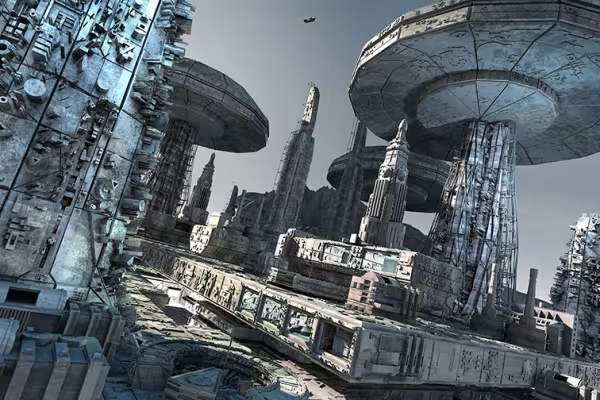 Tule luojaksi "Greebler Citylle".
 -
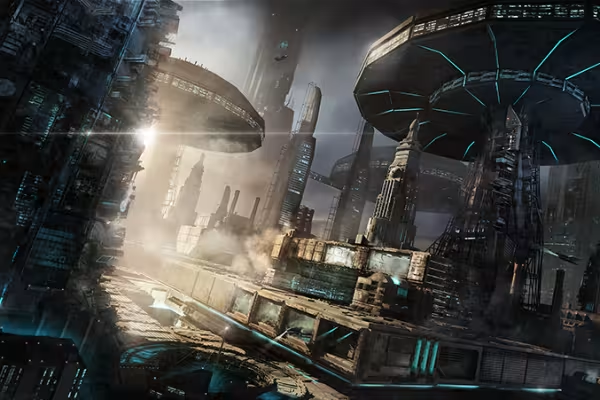 Sinä luot tämän futuristisen kaupungin Cinema 4D:ssä ja hiot sitä edelleen Photoshopissa.
Saatat myös olla kiinnostunut

Täysi voima, enemmän inspiraatioita, maksimaalinen WOW-efekti!

Ajan säästäminen tekoälyn avulla

Enemmän tyyliä, enemmän voimaa, enemmän esimerkkejä!

Elokuvien muokkaaminen, siirtymät, animaatiot ja muuta
Kommentoi nyt „3D-suunnittelu ja kuvankäsittely: Cinema 4D ja Photoshop kohtaavat“