

Jos etsit tapaa tehdä Tkinter-sovelluksistasi tehokkaampia, on Grid-Manager ihanteellinen työkalu sinulle. Sen avulla voit järjestää graafisen käyttöliittymäsi (GUI) ruudukkoon, jolloin syntyy strukturoitu ja siisti sovellus. Tässä oppaassa opit vaihe vaiheelta, kuinka voit käyttää Grid-Geometry-Manageria widgettiesi oikeaan järjestämiseen ja käyttäjäkokemuksen parantamiseen.
Video ladataan YouTubesta vasta toistettaessa – silloin tietoja (mm. IP-osoite) siirretään YouTubelle/Googlelle. Lisää tietosuojaselosteessa
Tärkeimmät havainnot
- Grid-Manager mahdollistaa widgettien helpon järjestämisen kaksidimensionaaliseen ruudukkoon.
- Jokainen widget sijoitetaan riveillä (rows) ja sarakkeilla (columns).
- Voit räätälöidä Grid-Manageria luodaksesi erilaisia asetteluja, kuten yhdistämällä sarakkeita tai järjestämällä elementtejä usean rivin ja sarakkeen yli.
Vaiheittainen opas
Vaihe 1: Tkinter-sovelluksesi asetukset
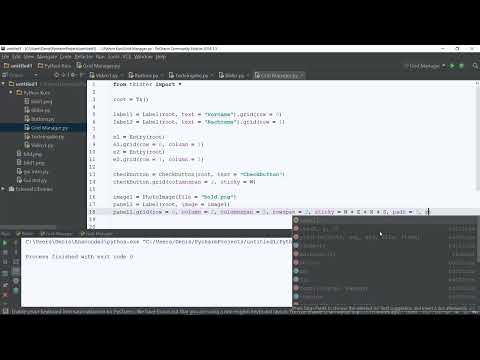
Aloittaaksesi Grid-Managerin käytön, luo ensin uusi Python-skripti. Nimeä se esimerkiksi GridManager.py. Tuo Tkinter-kirjasto lisäämällä seuraava koodi.

Nyt alustat pääikkunasi.
Vaihe 2: Tekstikentät ja syöttökentät
Lisää kaksi tekstikenttää ja niihin liittyvät syöttökentät. Ensimmäisen tekstikentän tulisi sisältää teksti "Etunimi", ja syöttökenttä sijoitetaan tämän tekstikentän viereen.
entry1 = Entry(root) entry1.grid(row=0, column=1)
Toista tekstikenttää käytetään "Sukunimi"-sanan näyttämiseen, ja syöttökenttä sijoitetaan ensimmäisen tekstikentän alle.

entry2 = Entry(root) entry2.grid(row=1, column=1)
Vaihe 3: Valintanappi lisääminen
Jatkaaksesi asettelun hiomista, lisäämme valintanapin. Tämä sijoitetaan seuraavalle riville. Tässä voidaan käyttää sticky-ominaisuuksia, jotta nappi voidaan kohdistaa vasemmalle.

Vaihe 4: Kuvan lisääminen
Nyt on aika lisätä kuva. Kuva sijoitetaan ensimmäiselle riville kolmannessa sarakkeessa ja se kattaa kaksi saraketta ja kaksi riviä. Tämä tehdään käyttämällä rowspan ja columnspan -parametrejä.

Vaihe 5: Napit lisääminen
Lisätään nyt kaksi nappia käyttöliittymään. Ensimmäinen nappi sijoitetaan kolmannelle riville kolmanteen sarakkeeseen.

Toinen nappi sijoitetaan samaan riviin, mutta neljänteen sarakkeeseen.

Vaihe 6: Asettelun hienosäätö
Lisätäksesi väliä nappien väliin, voit käyttää padx- ja pady-ominaisuuksia. Tässä lisätään 2 pikselin ylimääräinen väli visuaalisesti erottamaan nappit toisistaan.

Vaihe 7: Pääsilmukan käynnistäminen
Jotta sovellus saadaan toimimaan, suorita mainloop()-komento.
Yhteenveto
Tässä oppaassa olet oppinut, kuinka voit käyttää Grid-Manageria Tkinterissä widgettien tehokkaaseen luomiseen ja järjestämiseen. Olet luonut tekstikenttiä, syöttökenttiä, nappeja ja valintanappeja ja integroinut ne rakenteelliseen asetteluun. Käyttämällä rowspan, columnspan ja sticky-ominaisuuksia saat monia mahdollisuuksia muokata käyttöliittymääsi haluamallasi tavalla.
Usein kysyttyjä kysymyksiä
Kuinka käytän Grid-Manageria Tkinterissä?Järjestä jokainen widget.grid()-menetelmällä haluttuun kohtaan rivissä ja sarakkeessa.
Mitkä ovat rowspan-menetelmän toiminnot?Rowspan avulla voit laajentaa widgetiä usealle riville.
Kuinka lisään väliä widgettien väliin?Käytä padx- ja pady-parametrejä grid()-menetelmässä määrittääksesi vaakasuoralle tai pystysuoralle väliä.
Mikä on ero columnspanin ja stickyn välillä?Columnspan määrittää, kuinka monta saraketta widget käyttää, kun taas sticky määrittää sijainnin solussa.

