

Olet luonut upeita siveltimiäProcreate-sovelluksessa ja haluat käyttää niitä toisella iPadilla tai jopa jakaa niitä muiden taiteilijoiden kanssa? Tässä oppaassa opit, kuinka voit helposti ja tehokkaasti viedäja tuodasiveltimiä Procreatesta. Näytän sinulle kaikki tarvittavat vaiheet, jotta voit vaihtaa siveltimiä ongelmitta eri laitteiden välillä tai hallita niitä turvallisesti.
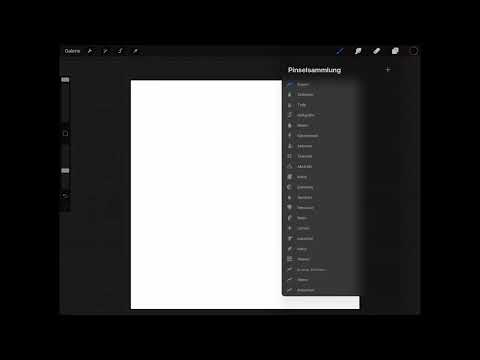
Video ladataan YouTubesta vasta toistettaessa – silloin tietoja (mm. IP-osoite) siirretään YouTubelle/Googlelle. Lisää tietosuojaselosteessa
Tärkeimmät havainnot
- Siveltimiä voi viedä sekä yksittäin että ryhmänä Brushsetinä.
- Sinulla on mahdollisuus tallentaa siveltimiä erilaisiin tallennuspaikkoihin, kuten Dropboxiin tai sähköpostilla.
- Siveltimille voidaan luoda, kopioida ja poistaa kategorioita henkilökohtaisesti.
Vaiheittainen opastus
Yksittäisten siveltimien vieminen
Viedäksesi siveltimen Procreatesta, pyyhkäise haluttu sivellin vasemmalle. Paina sitten "Jaa"-painiketta. Procreate kysyy sinulta, minne haluat tallentaa siveltimen. Voit esimerkiksi tallentaa sen Dropboxiisi. Kuvakaappaus näyttää tarvittavat vaiheet.

Siveltimen tallentaminen Dropboxiin
Sinulla on mahdollisuus tallentaa sivellin esimerkiksi Dropbox-kansioosi. Navigoi Dropbox-kansioosi ja etsi sopiva tallennuspaikka. Zoomaan sisään avatakseen "BG" -kansion tallentaakseni sivellintiedoston. Nyt tallennan siveltimeni tänne.

Useiden siveltimien vieminen ryhmässä
On mahdollista viedä ei vain yksittäisiä siveltimiä, vaan myös useita samaan aikaan. Jos olet luonut useita erilaisia siveltimiä, joko oman muodon määrittelyn tai olemassa olevien siveltimien muokkaamisen kautta, voit koontaa niitä omaan kategoriaansa. Tässä vaiheessa kopioit useita siveltimiä siirtääksesi ne uuteen kategoriaan.
Uuden kategorian luominen
Luodaksesi uuden kategorian siveltimillesi, pyyhkäise kategorioita alaspäin ja napauta plus-symbolia. Anna kategoriassa sopiva nimi, kuten "Vienti". Aseta uusi luotu kategoria niin, että se on hyvin näkyvillä. Seuraava vaihe on siirtää siveltimet tähän uuteen kategoriaan.

Siveltimien siirtäminen kategoriaan
Sinun ei tarvitse siirtää siveltimiä yksittäin kategoriaan. Valitse vain haluamasi siveltimet pyyhkäisemällä oikealle ja napauta ja pidä, jotta voit siirtää ne uuteen kategoriaan. Jos teet tämän oikein, kategoria muuttuu harmaaksi ja siveltimet on siirretty turvallisesti "Vienti"-kategoriaan.

Kategorian vieminen
Viedäksesi koko kategorian, napauta jälleen kategoriaa ja avaa kategoriamenu. Valitse siellä "Jaa"-vaihtoehto. Nyt päätät, minne haluat tallentaa koko Brushsetin. Huomaa, että nyt viet kummankin Brushsetin, ei vain yhtä sivellintä.

Siveltimien tuonti toiselle iPadille
Jos haluat tuoda Brushsetin toiselle iPadille, avaa vain Procreate ja siirry tuontinäytölle valitaksesi aiemmin viedyt siveltimet. Siveltimet ovat sinulle saatavilla sekä siveltiminä että pyyhkäisy- ja kumitusosina.

Kategorioiden poistaminen ja kopioiminen
Lisäksi sinulla on mahdollisuus poistaa itse luotuja kategorioita. Vastava painike löytyy myös kategoriamenusta. Muista, että voit poistaa kategorisiin sidottuja siveltimiä, mutta tämä ei päde Procreaten ennalta määriteltyihin kategorioihin. Täällä voit vain käyttää "Kopioi"-toimintoa.

Siveltimien muokkaaminen ja nimeäminen
Kopioituja siveltimiä voit sitten muokata haluamallasi tavalla ja nimetä kategorian uudelleen. Jos et kuitenkaan enää tarvitse kategoriaa, voit myös poistaa sen.
Yhteenveto – Siveltimien tehokas vienti ja tuonti Procreatessa
Tämässä oppaassa olet oppinut, kuinka voit tehokkaastiviedä ja tuoda siveltimiä Procreatesta. Voit viedä sekä yksittäisiä siveltimiä että kokonaisia kategorioita ja tallentaa niitä turvallisesti eri tallennuspaikoihin, kuten Dropboxiin. Lisäksi olet tutustunut erilaisiin mahdollisuuksiin hallita siveltimiäsi ja kategorioitasi.
UKK
Kuinka vien yksittäisen siveltimen Procreatesta?Pyyhkäise sivellin vasemmalle ja napauta "Jaa", jotta voit tallentaa siveltimen.
Voinko viedä useita siveltimiä samaan aikaan?Kyllä, voit sijoittaa useita siveltimiä omaan kategoriaansa ja viedä sen sitten.
Missä voin tallentaa vietyjä siveltimeni?Voit tallentaa siveltimiä Dropboxiin, sähköpostilla tai iPadisi tiedostoihin.
Kuinka poistan itse luodun siveltinkategorian?Siirry kategoriamenuun ja valitse vastaavan kategorian poistopainike.
Voinko tuoda siveltimiä toiselta iPadilta?Kyllä, voit tuoda aiemmin vietyjä siveltimiä Procreateen toisella iPadilla.

