

OneNoteon voimakas työkalu muistiinpanojenjärjestämiseen ja hallintaan. Aikaleimojenja sivupohjien käyttö voi huomattavasti parantaa muistiinpanojesi tehokkuutta. Näiden toimintojen avulla voit luoda helposti mieleenpainuvia muistiinpanoja ja jäsentää sekä visualisoida tietojasi paremmin.
Video ladataan YouTubesta vasta toistettaessa – silloin tietoja (mm. IP-osoite) siirretään YouTubelle/Googlelle. Lisää tietosuojaselosteessa
Tärkeimmät havainnot
- Aikaleimojen lisääminen mahdollistaa tärkeiden hetkien tallentamisen suoraan muistiinpanoihin.
- Sivupohjat auttavat saavuttamaan nopean ja johdonmukaisen rakenteen muistiinpanoissasi.
- OneNote tarjoaa erilaisia pohjia erilaisiin tarpeisiin, olipa kyseessä luentomuistiinpanot tai projektikatsaukset.
Aikaleimojen lisääminen
Lisätäksesi aikaleimoja muistiinpanoihisi, seuraa näitä vaiheita:
Ensinnäkin avaa OneNote ja luo uusi sivu. Jo sivua luodessasi nykyinen päivämäärä lisätään automaattisesti. Jos haluat säätää päivämäärää ja aikaa manuaalisesti, napsauta valikosta oikeaa ikonia.

Avaamalla kalenterivalikon voit valita haluamasi päivämäärän. Tässä sinulla on mahdollisuus valita esimerkiksi 5. toukokuuta ja muuttaa aikaa kello 20:30. Vahvista valinta napsauttamalla "OK".
Lisäksi voit hyvin helposti lisätä nykyisen päivämäärän ja ajan automaattisesti. Voit myös yhdistää molemmat ja tehdä niistä näkyviä tekstissä.
Sivupohjien käyttö
OneNote tarjoaa laajan valikoiman sivupohjia, jotka auttavat sinua muistiinpanojesi jäsentämisessä. Päästäksesi sivupohjiin, valitse valikosta asianomainen alue.
Kun olet valinnut tarvitsemasi pohjatyyppin, esimerkiksi "Yksityiskohtaiset luentomuistiinpanot", voit heti käyttää koko pohjaa. Pohjassa näet jo otsikkoalueet, kotitehtäväkentät ja tärkeät kohdat, jotka voit täyttää.
Nämä pohjat ovat erityisen hyödyllisiä, koska voit suoraan syöttää tietoja ilman, että sinun tarvitse suunnitella uutta rakennetta. Löydät erilaisia ikoneita ja symboleita, jotka parantavat muistiinpanojasi visuaalisesti.

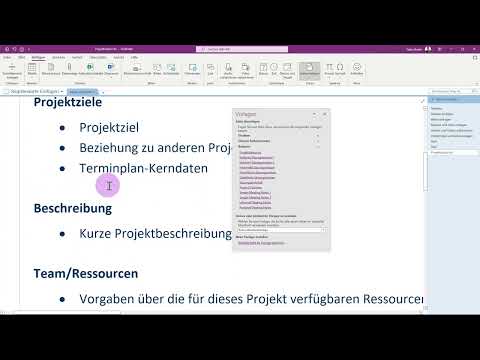
Valitaksesi sivupohjat, siirry käyttöliittymän oikeaan reunaan. Siellä sinulle näytetään valikkopalkki, joka mahdollistaa erilaisten pohjien liittämisen. Voit myös mukauttaa tai laajentaa tätä valikkoa.

Valitse esimerkiksi "Liiketoimintapohjat" ja päätä projektikatsauksen puolesta. Tässä muodossa voit suoraan syöttää projektin ja yrityksen nimen sekä kuvauksen tavoitteistasi ja muusta.

Näin näet myös, että sinulla on paljon joustavuutta muistiinpanojen muokkaamiseen tarpeidesi mukaan. Mahdollisuudet ovat lähes rajattomat, sillä sivupohjia on moniin erilaisiin tilanteisiin.

Yhteenveto – Ohje aikaleimojen ja sivupohjien lisäämiseen OneNotessa
Aikaleimojen lisääminen ja sivupohjien käyttö OneNotessa ovat erinomaisia tapoja selkeyttää muistiinpanojasi ja parantaa työn tehokkuutta. Askeleet aikaleimojen säätämiseksi ja valmiiden pohjien käyttö tekee muistiinpanoista nopeampia ja helpompia. Hyödynnä näitä toimintoja muistiinpanojesi optimoimiseksi, olipa kyseessä koulu, opiskelu tai työ.
FAQ
Kuinka lisään aikaleiman OneNoteen?Lisätäksesi aikaleiman, napsauta päivämääräkenttää ja valitse haluamasi päivämäärä ja aika.
Voinko mukauttaa olemassa olevia sivupohjia OneNotessa?Kyllä, voit mukauttaa sivupohjia ja valita erilaisia pohjia tarpeesi mukaan.
Missä löydän sivupohjia OneNotessa?Sivupohjat löytyvät käyttöliittymän oikealla puolella valikkopalkista, kohdasta sivupohjat.

