
Microsoft OneNote (Opas): Näin pidät kaiken hallinnassa digitaalisessa muistikirjassa.

- Luo digitaalinen muistikirjasi Microsoft OneNotella.
- Opettele sovellus ja sen toiminnot perusteellisesti
- Pidä OneNotella aina ylläsi yleiskatsaus kaikista muistiinpanoistasi.
- Parhaiten sopii järjestää henkilökohtaiset ja työhön liittyvät tehtävät, tapaamiset ja ideat.
- Trainerin Fabio Baslerin noin kolmetuntinen videotutoriaali
Lyhytlistaa, suunnittele, tallenna kuvia, luo taulukoita ... työtä varten ... omaan käyttöön ... Tutustu, miten Microsoft OneNote toimii, ja avaa oma digitaalinen muistikirjasi.
42 Videot, 171 minuuttia
Johdanto
Microsoft OneNote: 1.1 | Miten kurssi on rakennettu?
Tässä OneNote-opetusohjelman ensimmäisessä oppitunnissa saat yleiskatsauksen siitä, miten kurssi on rakennettu ja mitä tulet oppimaan kurssin aikana. Kaikki keskeiset oppimistavoitteet esitetään sinulle ja saat käsityksen kurssin toimintatavasta.
Microsoft OneNote: 1.2 | Miksi käyttää OneNotea?
Tässä videossa opit, miksi sinun pitäisi käyttää Microsoft OneNotea visualisointiohjelmistona ja mitä etuja sovelluksella on tarjota.
Microsoft OneNote: 1.3 | OneNote Windows 10 vs. OneNote App Microsoft OneNote: 1.3 | OneNote Windows 10 verrattuna OneNote-sovellukseen
Käytettäessä OneNotea kysymys on ensin, missä ero on OneNoten ja OneNote-työpöydän välillä. Tässä tarkastelemme tärkeimpiä eroja.
Microsoft OneNote: 1.4 | Ensimmäiset askeleet OneNotessa
Aloitetaan nyt OneNotella! Käynnistämme sovelluksen ja opimme, miten voimme avata, sulkea ja tallentaa OneNoten. Samalla annan sinulle tärkeitä vinkkejä.
Microsoft OneNote: 1.5 | Muistivihkon rakenne
Miten muistikirja on perusluonteeltaan rakennettu? Käsitellään tässä oppitunnissa muistikirjan perusrakennetta.
Microsoft OneNote: 1.6 | Käyttöliittymä yleiskatsaus
Miten OneNoten käyttöliittymä on rakennettu? Tässä videossa näytän sinulle, miten OneNote on rakennettu ja mitkä välilehdet ovat sovelluksessa.
Microsoft OneNote: 1.7 | Peruskäsitteet OneNotessa
Kuten kielen oppimisessa, myös sovelluksen oppimisessa. Siksi opit tässä oppitunnissa tuntemaan OneNoten tärkeimmät peruskäsitteet.
Projektitiedosto sisältää OneNoten kuvakaappauksia, joissa sovelluksen tärkeät osat on korostettu.
Microsoft OneNote: 1,8 | OneNote asetukset
Asetuksissa on erilaisia asetusmahdollisuuksia. Tutkitaan näitä tarkemmin videossa.
Microsoft OneNote: 1.9 | Pikatyökalurivi
Pikakäynnistyksen mukauttaminen mahdollistaa entistä nopeamman OneNoten käytön. Tässä oppitunnissa saat siihen tärkeitä vinkkejä.
Microsoft OneNote: 1.10 | Mukauta valikkoriviä käyttäjän tarpeiden mukaan
Asetuksia voi muokata myös valikonauhassa. Opit sen tässä oppitunnissa.
Microsoft OneNote: 1.11 | Käytä hakutoimintoa
OneNoten haku-toiminnolla voit etsiä valittuja komentoja ja toimintoja.
Microsoft OneNote: 1.3 | OneNote Windows 10 vs. OneNote App Microsoft OneNote: 1.3 | OneNote Windows 10 verrattuna OneNote-sovellukseen
4 min AukiMuistivihko esimerkin mukaan
Microsoft OneNote: 2 | Luo uusi muistikirja
Sitten siirrymme käytännön sovellukseen, jossa luomme uuden muistikirjan. Siinä selvitämme tärkeimmät termit ja opimme käytännön esimerkin avulla, miten digitaalinen muistikirja on perusrakenteeltaan.
Aloita
Microsoft OneNote: 3.1 | Tekstinkäsittely
Seuraavaksi käytämme tekstimuotoilua OneNote-sovelluksessa.
Microsoft OneNote: 3.2 | Leikepöytä
Miksi OneNotessa on leikepöytä? Tässä opit, miten voit käyttää sitä sovelluksessa.
Microsoft OneNote: 3.3 | Muotoiluohjeet
Myös tyylipohjat auttavat meitä muistiinpanojen hallinnassa OneNotessa.
Microsoft OneNote: 3.4 | Luokat
Mitä kuvakkeita on OneNoten luokissa ja miten niitä käytetään?
Microsoft OneNote: 3,5 | Sähköpostit ja kokoukset
Myös OneNoten liitäntä Outlookiin voi olla mielenkiintoinen tapa käyttää muistiinpanoja sähköposteissa tai kokouksissa.
Liitä
Microsoft OneNote: 4.1 | Taulukoiden lisääminen
Taulukoita voidaan lisätä myös muistiinpanoihin OneNotessa. Katso ensin staattiset taulukot videosta. Sen jälkeen tutustumme OneNoten liittymään Exceliin.
Microsoft OneNote: 4.2 | Tiedostojen lisääminen
Jatketaan nyt tiedostojen lisäämistä OneNoteen.
Microsoft OneNote: 4.3 | Kuvien lisääminen
Nyt haluamme lisätä kuvia tehokkaasti OneNoteen.
Microsoft OneNote: 4.4 | Lisää mediaa ja linkkejä
Lisäksi kuvien lisäksi voidaan lisätä erilaisia medioita ja linkkejä verkkosivustoille.
Microsoft OneNote: 4.5 | Ääniä ja videoita tallentaminen
Lisätään nyt ääni- ja videotiedostoja OneNoteen.
Microsoft OneNote: 4.6 | Käytä aikaleimoja ja sivupohjia
Jatketaan aikaleimojen ja sivupohjien lisäämistä OneNoteen.
Microsoft OneNote: 4.7 | Symbolit, kaavat, tarrat, hymiöt
Miten voimme käyttää symboleja, kaavoja, tarroja ja emojeja OneNotessa? Siitä käsittelemme nyt tässä oppitunnissa.
Piirtää
Microsoft OneNote: 5.1 | Piirtämiseen tarkoitetut työkalut
OneNote tarjoaa meille myös piirtämistyökalun. Tutustumme siihen tässä oppitunnilla.
Microsoft OneNote: 5.2 | Käytä ja muokkaa muotoja
Nyt haluamme käyttää muotoja ja muokata niitä.
Microsoft OneNote: 5.3 | Piirustusten muuntaminen
Tässä oppitunnissa opit kaiken muuntamisesta OneNoteen.
kulku
Microsoft OneNote: 6.1 | Muuta muistiinpanot luetuiksi ja tekijät
Muistiinpanot voidaan merkitä luettaviksi myös niiden lisäämisen jälkeen.
Microsoft OneNote: 6.2 | Versiot ja muistikirjan roskakori
Versiohistoria auttaa meitä työskentelemään OneNotessa eri versioiden kanssa. Lisäksi tutkimme nyt muistikirjakoria.
Tarkistaa
Microsoft OneNote: 7.1 | Oikeinkirjoitus
Miten voimme käyttää oikoluku-toimintoa virheellisten lauseiden korjaamiseen?
Microsoft OneNote: 7.2 | Kieli ja käännökset
Kielen avulla koko teksti voidaan kääntää toisille kielille.
Microsoft OneNote: 7.3 | Salasana ja linkitetyt muistiinpanot
Täällä opit kaiken salasanoista ja niihin liittyvistä muistiinpanoista OneNotessa.
näkemys
Microsoft OneNote: 8.1 | Näkymät
OneNotessa voimme käyttää erilaisia näkymiä. Tässä oppitunnissa opit kaiken tärkeän siitä.
Microsoft OneNote: 8.2 | Sivun asetukset
Myös sivun asettelua voimme käyttää OneNotessa muistikirjojemme optimoimiseksi.
Microsoft OneNote: 8,3 | Käytä zoomausta
Seuraavaksi näytän sinulle, miten voit käyttää zoomausta sopivasti OneNotessa.
Microsoft OneNote: 8.4 | Hallinnoi ikkunoita
Nyt haluamme hallinnoida ikkunoitamme OneNotessa tehokkaasti.
Vapautus ja Tulostus
Microsoft OneNote: 9.1 | Tulosta
Miten työtulokset voidaan tulostaa OneNotessa? Täältä saat tietää kaiken tietoa piirustusliuskojen tulostamisesta OneNotessa.
Microsoft OneNote: 9.2 | Jakaminen
Miten loppuversiotiedostoja voidaan jakaa? Täällä opit kaiken tiedostojen jakamisesta.
Älypuhelin ja OneNote Web Clipper
Microsoft OneNote: 10.1 | Älypuhelinsovellus
OneNote voidaan käyttää digitaalisena muistikirjana myös matkapuhelimella. Täällä opit, miten voit ladata ja käyttää sovellusta.
Microsoft OneNote: 10.2 | Web Clipper Microsoft OneNote: 10.2 | Web Clipper
Web-leikkurin avulla voimme siirtää selaimessa navigoidessa rakenteita suoraan OneNoteen pilveen. Täällä opit kaiken tarvittavan siitä.
Valmistuminen
Microsoft OneNote: 11 | Kiitos paljon!
Lopuksi haluan kiittää sinua kiinnostuksestasi Microsoft OneNote -kurssiani kohtaan. Toivottavasti sait kurssista paljon arvokkaita vinkkejä, joita voit hyödyntää OneNote-projekteissasi. Paljon menestystä jatkossa ja parhain terveisin, Fabio.
Sovellusesimerkit
-
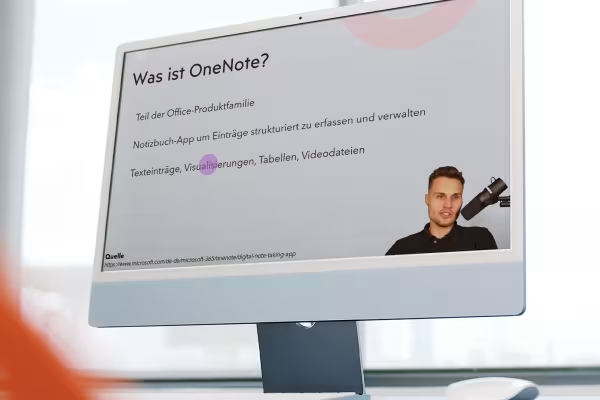 Opi tuntemaan kaikki tärkeät Microsoft OneNoten toiminnot ja pidä kaikki tärkeät asiat silmällä digitaalisessa muistikirjassasi.
 -
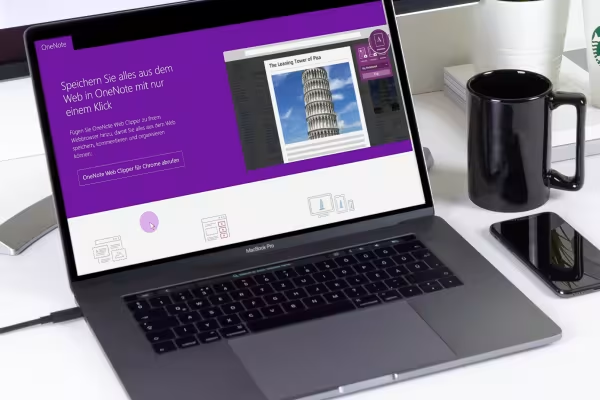 Aloita tutoriaali ja pääse nopeasti alkuun OneNote-sovelluksessa.
Saatat myös olla kiinnostunut
Näin tekoäly auttaa sinua

Luoda tehokasta ja nykyaikaista kalvoa

Nopeammat tulokset taulukoissasi

Näin säästät aikaa ja vaivaa!
Kommentoi nyt „Microsoft OneNote (Opas): Näin pidät kaiken hallinnassa digitaalisessa muistikirjassa.“