
Microsoft Visio -kurssi: perusteista valmiisiin kaavioihin ja visualisointeihin

- Visio-kurssi: Opi käyttämään Microsoft-sovellusta ja luomaan informatiivisia visualisointeja.
- Tehokas aloitus: Opi nopeasti liikkumaan Visio-käyttöliittymässä ja -toiminnoissa.
- Ymmärtää perusperiaate: Kuinka työskentelet malleilla ja muodoilla.
- Vinkkejä ja kikkoja: Yhdistä Visio Exceliin ja Accessiin, vie tulokset ja jaa ne muiden kanssa.
- Käytäntö: Näin luot pohjapiirustuksia, organisaatiokaavioita, verkko-, BPMN-, Gantt- ja virtauskaavioita.
- Yli nelituntinen video-opetusohjelma Visio-asiantuntijalta Fabio Baslerilta.
Yksinkertaisista luonnoksista aivomyrskyn aikana hienostuneisiin verkko- ja virtakaavioihin: Ota osaa Visio-koulutukseen ja vie visualisointisi huippuunsa!
53 Videot, 262 minuuttia
Johdatus MS Visioon
MS Visio -kurssi: 1.1 | Miten kurssi on rakennettu?
Tässä ensimmäisessä oppitunnissa saat yleiskuvan siitä, miten Visio-kurssi on rakennettu ja mitä opit kurssin aikana. Kaikki tärkeät oppimistavoitteet esitetään sinulle ja saat rakenteen toimintatavalle kurssilla.
MS Visio -kurssi: 1.2 | Miksi käyttää Microsoft Visiota?
Tässä videossa opit, miksi sinun pitäisi käyttää Microsoft Visiota visualisointiohjelmistona ja mitä etuja sovelluksella on.
MS Visio -kurssi: 1.3 | Visio aloitus
Aloitetaan nyt Visio! Käynnistämme nyt sovelluksen ja opimme avaamaan, sulkemaan ja tallentamaan Visio-tiedostoja. Annan samalla sinulle tärkeitä vinkkejä.
MS Visio-kurssi: 1.4 | Käyttöliittymä yleiskatsaus
Mitä Visio-käyttöliittymä sisältää? Tässä videossa näytän sinulle, miten Visio on rakennettu ja mitkä välilehdet löytyvät sovelluksesta.
MS Visio - kurssi: 1.5 | Käytä standardimalleja
Visio tarjoaa meille lukuisia malleja pohjiksi, joita voimme käyttää sovelluksissamme. Katsotaan tärkeimmät!
MS Visio-kurssi: 1.6 | Visio-vaihtoehdot
Asetusikkunassa on erilaisia asetusmahdollisuuksia. Katsotaan niitä tarkemmin.
MS Visio -kurssi: 1.7 | Peruskäsitteet Visiossa
Kuten kielen oppimisessa, myös sovelluksen oppimisessa. Siksi opit tässä oppitunnissa Visio-peruskäsitteet.
Projektitiedosto sisältää näytönkuvia Visiosta, joissa näkyy peruskäsitteet, jotka näytetään videossa.
Aloita ja liitä
MS Visio-kurssi: 2.1 | Piirustusalustat ja tilapalkki
Aloitetaan nyt piirustuslevyistä ja Visio-sovelluksen tilapalkista.
MS Visio-kurssi: 2.2 | Lisää kuvituksia
Miten voimme lisätä kuvituksia Visioon? Tästä tulee tämän oppitunnin aihe.
MS Visio-kurssi: 2.3 | Muotojen ja kaavion osien lisääminen
Shapes ovat niin sanottuja merkkikohteita Visiossa, jotka auttavat meitä visualisoinnissa. Tässä oppitunnissa aloitamme tutustumisen näihin kohteisiin.
MS Visio -kurssi: 2.4 | Lisää linkkejä ja tekstejä
Lisäksi on mahdollista lisätä tekstiä ja linkkejä. Kuinka tämä tapahtuu käytännössä, opit tästä videosta.
MS Visio-kurssi: 2.5 | Lisää linkkejä piirustussivuihin
Myös piirustuspaperiin voimme lisätä linkkejä. Katsotaanpa tämä tämän oppitunnin aikana!
MS Visio -kurssi: 2.6 | Leikepöytä ja muotoilut
Välityspuskuria voidaan käyttää elementtien kopiointiin ja niiden sopivaan kohtaan liittämiseen.Tässä videossa opit monet vinkit.
MS Visio -kurssi: 2.7 | Järjestelyjen hallinta
Visio-ohjelmassa kuvio-objekteissa järjestyksiä voidaan hallita monin eri tavoin. Tässä videossa opimme kaiken järjestyksistä.
MS Visio-kurssi: 2.8 | Mukauta pikakuvaketta
Nopeustoimintojen mukauttaminen mahdollistaa Visio-ohjelman vielä nopeamman käytön. Tässä oppitunnissa opit kaikki tärkeät vinkit.
MS Visio -kurssi: 2.9 | Käyttöliittymän mukauttaminen
Myös valikon mukauttaminen käyttäjän tarpeiden mukaan on mahdollista. Tämän opit tässä oppitunnilla.
Muokata muotoja (Zeichenobjekte)
MS Visio -kurssi: 3.1 | Shapes lisääminen, kopiointi, siirtäminen, poistaminen
Nyt keskitymme muotoihin Visiosta. Tässä opit kaiken muotojen lisäämisestä, kopiointista ja siirtämisestä.
MS Visio -kurssi: 3.2 | Muotojen kategoriat ja haku
Mitä Shape-kategorioita on olemassa ja miten voit etsiä valittuja Shapes? Sen opit tässä oppitunnissa.
MS Visio -kurssi: 3.3 | Shapes kiertämisen ja peilaamisen
Muotoja voi myös kääntää ja peilata. Katsotaan tätä tarkemmin videolta.
MS Visio -kurssi: 3.4 | Muotojen ryhmittely ja sijoittaminen (suuntaaminen)
Kun on useita muotoja, ne voidaan myös järjestää ryhmiin. Täällä opit kaiken ryhmittelystä ja muotojen sijoittelusta.
MS Visio-kurssi: 3.5 | Muotoilut ja tehosteet
Miten voimme muotoilla muotoja ja käyttää efektejä? Kaikki tästä löydät videosta.
MS Visio-kurssi: 3.6 | Muotojen yhdistäminen
Muotoja voidaan myös yhdistää. Katsotaan tämä video.
MS Visio -kurssi: 3.7 | Tunnusten hallinta
Tekstitarrat mahdollistavat tekstien sijoittamisen muotoihin. Miten tekstiritarointi toimii käytännössä?
näkymä
MS Visio -kurssi: 4.1 | Esitystila ja näyttövaihtoehdot (viivoitin, ruudukko, sivunvaihto, ohjaimet)
Esitystila mahdollistaa työtulosten asianmukaisen esittämisen piirustuksessa. Täällä opit kaiken esitystilasta ja näyttövaihtoehdoista.
MS Visio-kurssi: 4.2 | Tehtäväalueet ja zoomaus
Tässä videossa opit kaiken tehtäväalueista ja zoomauksesta Visiossa.
MS Visio -kurssi: 4.3 | Järjestä ikkunat
Perustavanlaatuisesti Visiossa voi työskennellä useiden ikkunoiden kanssa. Tässä videossa käsittelemme erilaisia näkymiä.
MS Visio-kurssi: 4.4 | Makrot ja VBA
Skriptikieli VBA voidaan käyttää työprosessien automatisoimiseen Visiossa. Täältä löydät kaiken yksinkertaisista sovelluksista makrojen avulla.
MS Visio-kurssi: 4.5 | VBA:n käyttö: Muuta muotojen väriä
Siemme nyt esimerkkiin, jossa muutamme Shapejen väriä älykkäästi.
MS Visio -kurssi: 4.1 | Esitystila ja näyttövaihtoehdot (viivoitin, ruudukko, sivunvaihto, ohjaimet)
4 min AukiSuunnittelu ja hyväksyntä
MS Visio -kurssi: 5.1 | Piirustusarkki asetukset
Välilehti Suunnittelu tarjoaa meille lukuisia mahdollisuuksia. Aloitetaan piirustusalustamme asettamisesta.
MS Visio-kurssi: 5.2 | Suunnittelut ja vaihtoehdot
Oletusarvoisesti meillä on käytettävissämme erilaisia suunnitteluja ja vaihtoehtoja, joita haluamme tarkastella tässä oppitunnissa tarkemmin.
MS Visio-kurssi: 5.3 | Taustat ja layouts
Käytetään taustoja ja asetteluja räätälöidäksemme työtilamme.
MS Visio -kurssi: 5.4 | Tulosta
Miten tulostaa työtuloksia Visiossa? Täältä saat ohjeet piirustusten tulostamiseen Visiossa.
MS Visio -kurssi: 5.5 | Otsikko ja alatunniste
Myös ylä- ja alatunniste voidaan mukauttaa Visiossa.
MS Visio -kurssi: 5.6 | Hyväksyntä
Miten työskentelytiedostoja voidaan jakaa? Täältä opit kaiken tiedostojen jakamisesta.
MS Visio-kurssi: 5.7 | Vienti
Siirtämällä taulukoita voimme muuntaa Visio-tiedostot PDF-tiedostoiksi.
Tietoliitäntä ja rajapinnat
MS Visio -kurssi: 6.1 | Excel-työkirja yhdistää
Visio voidaan kytkeä erilaisiin tietolähteisiin. Tässä videossa/linkitetään Excel-tiedosto Visioon.
MS Visio -kurssi: 6.2 | Yhdistä Access-tietokanta
Tässä videossa yhdistämme Access-tietokannan Visioon.
MS Visio -kurssi: 6.3 | Visio Data Visualizer Excelissa
Excelissä on lukuisia lisäosia - mukaan lukien liitäntä Visioon Visio-tietojen visualisoinnin kautta.
Tarkistus
MS Visio -kurssi: 7.1 | Oikeinkirjoitus ja kieli.
Kirjoitusasu ja kieli voidaan hallita myös Visiossa - Tarkistus-välilehden kautta.
Organigrammi
MS Visio -kurssi: 8.1 | Luodaan organisaatiokaavio.
Die Visualisierungsform Organigramm ermöglicht uns, hierarchische Strukturen in Visio abzubilden. In diesem Video lernst du alles über diese Visualisierungsform.
Järjestäytymiskaavion visualisointimuoto mahdollistaa hierarkkisten rakenteiden luomisen Visiossa. Tässä videossa opit kaiken tästä visualisointimuodosta.
MS Visio-kurssi: 8.2 | Luo organisaatiokaavio mukautetusti
Organisaatiokaavion luomisessa on lukuisia konfiguraatiovaihtoehtoja, joita tarkastelemme tässä oppitunnissa.
MS Visio -kurssi: 8.3 | Tietojen tuominen/vientiä organisaatiokaavioihin
Organigrammin loppuun tuomme nyt tietomme sisään ja viemme ne ulos.
Vesidiagrammit
MS Visio-kurssi: 9.1 | Virran kuvaajan luominen
Seuraavaksi käsittelemme visualisointimuotoa vuokaavio.
MS Visio-kurssi: 9.2 | Toimintojen ylittävä virtakaavio
Lisäksi voimme käyttää toimintojen välistä virtakaaviota yksinkertaisen virrakaavion lisäksi.
Verkkokaaviot
MS Visio -kurssi: 10 | Luo verkko kaavio
Yksi toinen suosittu visualisointimuoto Visiossa on verkko-kaavio. Katsotaan tätä kaaviota tässä oppitunnissa.
tilasuunnitelma
MS Visio -kurssi: 11.1 | Tilakartan yleiskatsaus ja pohjapiirros.
Nyt tarkastelemme seuraavaksi tilannotto- ja pohjakuvan visualisointia Visiossa.
MS Visio -kurssi: 11.2 | Käytä kerrosta
Kerrokset mahdollistavat edistyneen muotojen käsittelyn Visiossa. Miten voit käyttää niitä? Opit tästä videosta!
BPMN-kaaviot
MS Visio-kurssi: 12 | BPMN-kaaviot
BPMN tarkoittaa liiketoimintaprosessin mallintamismerkintää. Nämä visualisoinnit auttavat meitä mallintamaan prosesseja Visiossa.
Visio mukauttaminen
MS Visio -kurssi: 13 | Käytä omia pohjia
Olemme käyttäneet tähän asti useita pohjia yksittäisillä muodoilla Visiossa. Sinulla on myös mahdollisuus luoda omia pohjia. Tämän opit tässä videossa.
Gantt-kaaviot
MS Visio-kurssi: 14.1 | Gantt-kaavio
Gantt-esitys tai palkkisuunnitelma auttaa meitä visualisoimaan projekteja asianmukaisesti. Tätä visualisointimuotoa voimme käyttää Visiossa.
MS Visio -kurssi: 14.2 | Kalenterikaavio
Kalenterikaavion avulla voimme mallintaa ajallisia rakenteita. Täällä voit suunnitella tapahtumat ja ajankohdat tarkasti kalenteriin.
Valmistuminen
MS Visio -koulutus: 15 | Päätös
Lopuksi haluan kiittää sinua kiinnostuksestasi Microsoft Visio-kurssiini. Toivottavasti pystyit saamaan paljon arvokkaita vinkkejä kurssilta, joita voit hyödyntää Visio-projekteissasi. Menestystä jatkossakin ja parhaat terveiset, Fabio.
Sovellusesimerkit
-
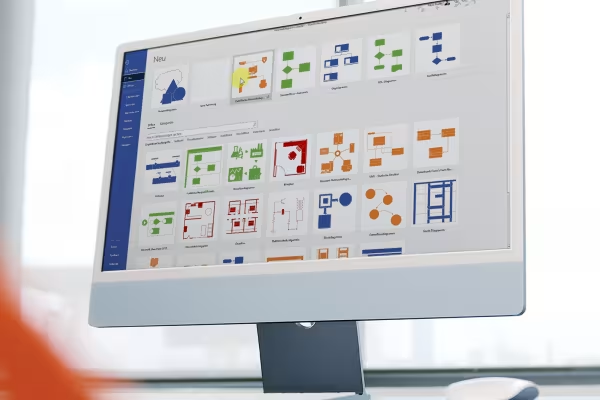 Pohjakuvasta virtakaavioon - näin luot näyttäviä ja informatiivisia visualisointeja Microsoft Visio -ohjelmalla!
 -
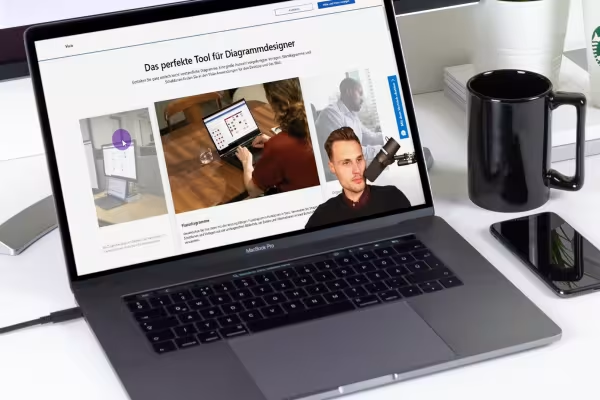 Opiskele sekä Visio-perusteet että käytännön taidot ohjelmiston käytössä.
Saatat myös olla kiinnostunut

Nopeammat tulokset taulukoissasi

Online-mainontaa luoda, asettaa ja optimoida

Esitteellä, käyntikortilla ja muilla vastaavilla.

Näin säästät aikaa ja vaivaa!
Kommentoi nyt „Microsoft Visio -kurssi: perusteista valmiisiin kaavioihin ja visualisointeihin“