

Tässä oppaassa näytän sinulle, miten voit tehokkaasti käyttää toimintoa =JAKO Google Sheetsissä. Tämän toiminnon avulla voit laskea tuloksia tarkasti suodatettujen tietojen perusteella. Olipa tarpeen keskiarvot tai summat, JAKO-toiminto mahdollistaa tietojesi dynaamisen sovittamisen ja näihin liittyvien laskutoimitusten suorittamisen suoraan suodatettuihin tietueisiin. Seuraavassa vaiheessa opit vaihe vaiheelta, miten tämä toiminto toteutetaan ja otetaan käyttöön.
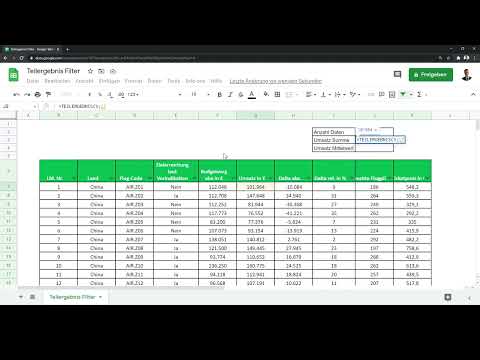
Video ladataan YouTubesta vasta toistettaessa – silloin tietoja (mm. IP-osoite) siirretään YouTubelle/Googlelle. Lisää tietosuojaselosteessa
Tärkeimmät havainnot
- Toiminto =JAKO mahdollistaa tehtäviin tulosten laskemisen suodatetuille tiedoille.
- Voit valita erilaisia laskentatapoja, kuten summia tai keskiarvoja.
- Tietojen suodattaminen vaikuttaa päteviin tuloksiin laskuissa.
Vaiheittainen ohje
Ensin sinun täytyy valmistella tietosi Google Sheetsissä. Varmista, että sinulla on yleiskatsaus, jota haluat analysoida.
Vaihe 1: Tietojen suodatus
Nyt näytän sinulle, miten lisäät suodattimen tietoihisi. Tähän klikkaa Suodata-symbolia Google Sheetissäsi. Tämän avulla voit suodattaa tietojasi tietyillä kriteereillä.

Otetaan esimerkiksi, että haluat nähdä vain Kiinan tiedot. Voit yksinkertaisesti poistaa tarkistusruudut muista maista. Kun napsautat "OK", näytetään vain Kiinan merkinnät.

Ongelmana tässä on, että nykyiset kaavat, kuten summa, eivät ota huomioon suodatettuja tietoja.
Vaihe 2: JAKO-toiminnon lisääminen
Nyt JAKO-toiminnon etu tulee ilmi. Tämän toiminnon käyttämiseksi kirjoita yksinkertaisesti =JAKO soluun. Tämä toiminto palauttaa sinulle jakolaskutuloksen, joka perustuu ilmoitettuun laskentamenetelmään.

Saat selville, mikä funktiokoodi vastaa haluamasi laskennan laskentatapaa, kun napsautat "lisätietoja". Tästä yleiskatsauksesta löydät erilaiset funktiokoodit. Esimerkiksi 1 tarkoittaa keskiarvoa ja 9 tarkoittaa summaa.

Vaihe 3: Laskennan valitseminen ja alueen määrittäminen
Oletetaan, että päätät laskea summan. Syötä 9 ja tämän jälkeen solualue. Voit valita alueesi G7:stä G1000:een. On hyödyllistä valita alue suuremmaksi kuin todelliset tiedot, jotta tulevien tietojen lisääminen ei ole ongelma.

Nyt saat summan kaikista suodatetuista tiedoista, jotka perustuvat asettamiisi kriteereihin.

Vaihe 4: Tulosten muotoilu
Kun summa on laskettu, voit muotoilla tuloksen esimerkiksi lukuksi ilman desimaaleja.

Kun nyt suodatat tiedot, näet, miten tulokset mukautuvat automaattisesti. Jos haluat valita vain Iso-Britannian, summa kyseiselle paikalle päivittyy välittömästi.

Vaihe 5: Muiden laskutoimitusten suorittaminen
Toimintoa =JAKO voidaan käyttää myös muihin laskutoimituksiin. Voit esimerkiksi suorittaa keskiarvon laskennan funktiokoodilla 1 ja valita saman solualueen. Uudelleen voit näyttää tuloksen haluamassasi muodossa.

Oikeiden suodattimien ja osaratkaisujen avulla saat nopeita ja tarkkoja näkemyksiä tietoihisi, jotka päivittyvät välittömästi suodatin tulosten muuttuessa.

Yhteenveto
Tässä oppaassa opit, miten käytetään =TEILERGEBNIS-funktiota Google Sheetsissä tarkkojen laskelmien tekemiseen suodatetuista tiedoista. Voit helposti suodattaa tietosi ja näyttää tulokset reaaliajassa eri tunnuslukujen osalta.
Usein kysytyt kysymykset
Miten =TEILERGEBNIS-funktio toimii?=TEILERGEBNIS-funktio antaa sinulle osatuloksen määritetystä tietoalueesta riippuen valitusta laskentamenetelmästä.
Mitä toimintakoodeja on valittavissa?Toimintakoodit vaihtelevat 1:stä (keskiarvo) 9:ään (summa) sekä muita vaihtoehtoja kuten maksimi tai minimi.
Miten voin muotoilla tuloksen?Voit muotoilla tuloksen valitsemalla solun ja valitsemalla muotoiluvaihtoehdoista haluamasi esitystavan, esimerkiksi numerona ilman desimaaleja.

