

Tässä oppaassa opit, kuinka voit hyödyntää Kuvan funktiota Google Sheetsissä tehokkaasti. Tämä toiminto mahdollistaa kuvien ja QR-koodien lisäämisen suoraan taulukoihisi. Käymme läpi sekä Kuvan perusteet että QR-koodien luomiseen tarvittavat vaiheet. Syntaksista käytännön esimerkkeihin antamme sinulle arvokkaan käsityksen tämän toiminnon käytöstä.
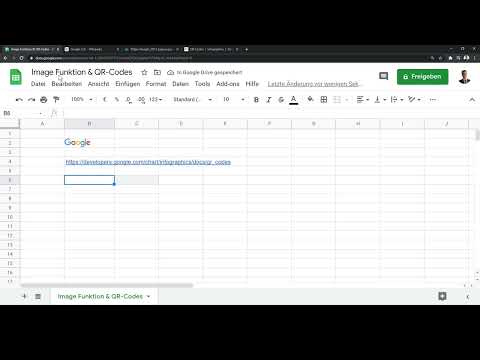
Video ladataan YouTubesta vasta toistettaessa – silloin tietoja (mm. IP-osoite) siirretään YouTubelle/Googlelle. Lisää tietosuojaselosteessa
Tärkeimmät oivallukset
- Kuvan funktio mahdollistaa kuvien ja QR-koodien lisäämisen Google Sheetsiin.
- Jokainen kuva on asetettava lainausmerkkeihin oikean näyttämiseksi.
- QR-koodit voidaan luoda erityisen URL:n avulla, joka sisältää erilaisia parametreja koon ja tietojen määrittämiseksi.
Vaiheittainen opas Kuvan toiminnon käyttöön
Vaihe 1: Aloitus Kuvan toimintoon
Jotta voit käyttää Kuvan toimintoa, avaa ensin Google Sheets -asiakirjasi. Siirry sitten soluun, johon haluat lisätä kuvan. Perussyntaksi näyttää tältä: =KUVA("URL"). Tässä "URL" on linkki haluttuun kuvaan.
Vaihe 2: Kuvan osoitteen haku
Seuraavaksi siirrymme sivustolle, josta haluamme hakea kuvan. Hyvä esimerkki on Wikipedia. Etsi "Google" ja löydä logo. Klikkaa kuvaa hiiren oikealla napilla ja valitse "Kopioi kuvan osoite".
Vaihe 3: Kuvan lisääminen Google Sheetsiin
Lisää nyt kopioitu URL Kuvan toimintoon. Varmista, että asetat URL:n lainausmerkkeihin. Jos et tee niin, saat virheilmoituksen. Tässä on esimerkki: =KUVA("URL").

Vaihe 4: Kuvan koon säätäminen
Kuvauskeesi muokkaamiseksi voit lisätä lisäparametreja toimintoon. Voit esimerkiksi määrittää kuvan leveyden ja korkeuden: =KUVA("URL", 2, 200, 200). Tässä "2" on mukautettu koko, kun taas "200, 200" määrittää leveyden ja korkeuden pikseleinä.

Vaihe 5: QR-koodien generointi
Nyt katsomme, miten voit generoida QR-koodin. Erinomainen työkalu tähän on Google Charts. Voit avata virallisen Google Charts QR-koodin generaattorin. Tarvittava URL näyttää tältä: https://chart.googleapis.com/chart?chs=200x200&cht=qr&chl=TIEDOT. Tässä "TIEDOT" edustaa tietoa, joka QR-koodin tulisi sisältää.

Vaihe 6: QR-koodin URL:n luominen
Lisää URL QR-koodille toimintoon. Aloita uudestaan lainausmerkeistä ja seuraa asianmukaisia parametreja. Esimerkiksi: =KUVA("https://chart.googleapis.com/chart?chs=200x200&cht=qr&chl=https://docs.google.com/").

Vaihe 7: QR-koodin muokkaaminen ja käyttäminen
Kun olet syöttänyt QR-koodin URL:n oikein, QR-koodi näkyy suoraan taulukossasi. Voit säätää QR-koodin kokoa haluamallasi tavalla vetämällä solua. Nyt sinulla on toimiva QR-koodi, joka vie suoraan Google Sheets -tiedostoon.

Yhteenveto
Tässä oppaassa opit, kuinka voit käyttää Kuvan toimintoa Google Sheetsissä kuvien ja QR-koodien lisäämiseen. Oikean syntaksin käyttö, kuvien lisääminen URL:llä ja QR-koodien luominen on selitetty yksityiskohtaisesti.
Usein kysytyt kysymykset
Kuinka voin lisätä kuvan Google Sheetsiin?Voit lisätä kuvan käyttämällä Kuvan toimintoa ja asettamalla kuvan URL:n lainausmerkkeihin.
Mikä on Kuvan toiminnon syntaksi?Perussyntaksi on: =KUVA("URL"). Voit halutessasi lisätä lisäparametreja leveydelle ja korkeudelle.
Kuinka voin muuttaa lisätyn kuvan kokoa?Voit muuttaa kokoa lisäämällä lisäparametreja toimintoon. Esimerkiksi: =KUVA("URL", 2, 200, 200).
Kuinka voin luoda QR-koodin Google Sheetsissä?Voit luoda QR-koodin lisäämällä URL:n Kuvan toimintoon Google Chartsin vaatimilla parametreilla.
Tukeeko Kuvan toiminto muita kuvamuotoja?Kyllä, Kuvan toiminto tukee erilaisia kuvamuotoja, kunhan sinulla on oikea URL saatavilla.

