
Cours Microsoft Visio : des bases aux diagrammes et visualisations finaux.

- Cours Visio : Apprends à utiliser l'application Microsoft et crée des visualisations informatives
- Entrée effective : Familiarisez-vous rapidement avec l'interface Visio et les fonctionnalités de Visio
- Comprendre le principe de base : Comment travailler avec des modèles et des formes/objets graphiques.
- Astuce & conseils : Connecter Visio à Excel et Access, exporter les résultats et les partager avec d'autres.
- Pratique : Voici comment créer des plans de masse, des organigrammes, des diagrammes de réseau, de BPMN, de Gantt et des diagrammes de flux.
- Un tutoriel vidéo de plus de quatre heures du spécialiste de Visio, Fabio Basler.
Des simples croquis pendant une séance de brainstorming aux diagrammes de réseau et de flux élaborés : participe à la formation Visio et sublime tes visualisations !
53 Vidéos, 262 Minutes
Introduction à MS Visio
Cours MS Visio : 1.1 | Comment le cours est-il structuré?
Dans cette première leçon, vous obtiendrez un aperçu de la manière dont le cours Visio est structuré et de ce que vous apprendrez dans le cours. Tous les objectifs d'apprentissage importants vous seront présentés et vous recevrez une structure pour l'approche du cours.
Cours MS Visio : 1.2 | Pourquoi utiliser Microsoft Visio ?
Dans cette vidéo, tu apprendras pourquoi tu devrais utiliser Microsoft Visio comme logiciel de visualisation et quels avantages cette application offre.
Cours MS Visio : 1.3 | Début de Visio
Commençons maintenant avec Visio! Nous allons démarrer l'application et apprendre comment ouvrir, fermer et enregistrer Visio. Je te donnerai des conseils importants pour t'aider.
Cours MS Visio : 1.4 | Aperçu de l'interface utilisateur
Comment est structurée l'interface de Visio? Dans cette vidéo, je vais te montrer comment Visio est organisé et quels onglets se trouvent dans l'application.
Cours MS Visio : 1.5 | Utiliser des modèles standards
Visio nous offre de nombreux modèles de gabarits que nous pouvons utiliser pour nos applications. Regardons les plus importants !
Cours MS Visio : 1.6 | Options de Visio
Dans la boîte de dialogue des options, il y a différentes possibilités de réglage. Examinons-les de plus près.
Cours MS Visio : 1.7 | Termes fondamentaux dans Visio
Comme pour l'apprentissage d'une langue, il en va de même pour l'apprentissage d'une application. C'est pourquoi, dans cette leçon, tu apprendras les termes fondamentaux de Visio les plus importants.
Le fichier du projet contient des captures d'écran de Visio avec les termes fondamentaux montrés dans la vidéo.
Démarrer et Insérer
Cours MS Visio : 2.1 | Feuilles de dessin et barre d'état
Commençons maintenant avec des feuilles de dessin et la barre d'état de Visio.
Cours MS Visio : 2.2 | Insérer des illustrations
Comment pouvons-nous insérer des illustrations dans Visio? Cela sera le sujet de cette leçon.
Cours MS Visio : 2.3 | Insérer des formes et des éléments de diagramme
Les formes sont des objets graphiques dans Visio qui nous aident à visualiser. Dans cette leçon, nous commençons maintenant à nous familiariser avec ces objets.
Cours MS Visio : 2.4 | Insérer des liens et du texte
Lors de l'insertion, il est également possible d'insérer des textes et des liens. Comment cela fonctionne en pratique, tu l'apprendras dans cette vidéo.
Cours MS Visio : 2.5 | Insérer des liens vers des feuilles de dessin
Aussi, nous pouvons ajouter des liens aux feuilles de dessin. Examions cela dans cette leçon !
Cours MS Visio : 2.6 | Presse-papiers et mises en forme
Le presse-papiers peut être utilisé pour copier des éléments et les coller à un endroit approprié. Il y a plusieurs astuces que tu apprendras dans cette vidéo.
Cours MS Visio : 2.7 | Gérer les disposition
Avec les objets graphiques dans Visio, il est possible de gérer les arrangements de différentes manières. Dans cette vidéo, nous apprendrons tout sur les arrangements.
Cours MS Visio: 2.8 | Personnaliser l'accès rapide
L'adaptation de l'accès rapide nous permet une utilisation encore plus rapide de Visio. Dans cette leçon, tu apprendras tous les conseils importants.
Cours MS Visio : 2.9 | Personnalisation de l'onglet de menu personnalisé
Aussi, l'ajustement de la barre de menus peut être personnalisé. Tu apprendras cela dans cette leçon.
Modifier les formes (Zeichenobjekte)
Cours MS Visio : 3.1 | Insérer, dupliquer, déplacer, supprimer des formes
Occupons-nous maintenant des formes dans Visio. Ici tu apprendras tout sur l'insertion, la duplication et le déplacement des formes.
Cours MS Visio: 3.2 | Catégories de formes et recherche
Quels sont les catégories de formes disponibles et comment pouvez-vous rechercher des formes sélectionnées ? Vous allez apprendre cela dans cette leçon.
Cours MS Visio : 3.3 | Faire pivoter et inverser des formes
Les formes peuvent également être tournées et miroitées. Regardons cela de plus près dans la vidéo.
Cours MS Visio : 3.4 | Regrouper et positionner les formes (alignement)
Lorsqu'il y a plusieurs formes, celles-ci peuvent également être regroupées. Ici, vous apprendrez tout sur le regroupement et le positionnement des formes.
Cours MS Visio : 3.5 | Mises en forme et effets
Comment formater et appliquer des effets aux formes? Découvrez tout dans la vidéo.
Cours MS Visio : 3.6 | Connecter les formes
Les formes peuvent également être connectées. Regardons cela dans la vidéo.
Cours MS Visio : 3.7 | Gérer les légendes
L'étiquetage permet de placer du texte sur des formes. Comment fonctionnent les étiquetages en pratique ?
Vue
Cours MS Visio : 4.1 | Mode présentation et options d'affichage (règle, quadrillage, saut de page, lignes de guidage)
Le mode présentation nous permet de présenter correctement les résultats de notre travail dans le dessin. Ici, tu apprendras tout sur le mode présentation et les options d'affichage.
Cours MS Visio: 4.2 | Domaines de tâches et zoom
Dans cette vidéo, vous apprenez tout sur les domaines d'activité et le zoom dans Visio.
Cours MS Visio : 4.3 | Organiser les fenêtres
Fondamentalement, vous pouvez travailler avec plusieurs fenêtres dans Visio. Dans cette vidéo, nous allons nous intéresser aux différentes vues.
Cours MS Visio : 4.4 | Macro et VBA
Le langage de script VBA peut être utilisé pour automatiser les processus de travail dans Visio. Ici, tu trouveras tout sur les applications simples avec des macros.
Cours MS Visio : 4.5 | Utilisation de VBA : changer la couleur des formes
Passons maintenant à un exemple d'application dans lequel nous changeons intelligemment la couleur des formes.
Cours MS Visio : 4.1 | Mode présentation et options d'affichage (règle, quadrillage, saut de page, lignes de guidage)
4 min OuvertConception et approbation
Cours MS Visio: 5.1 | Configuration de la page
L'onglet Conception nous offre de nombreuses possibilités. Commençons par configurer notre feuille de dessin.
Cours MS Visio : 5.2 | Conceptions et variantes.
Par défaut, nous avons à notre disposition divers designs et variantes que nous allons examiner de plus près dans cette leçon.
Cours MS Visio : 5.3 | Arrière-plans et mises en page
Utilisons désormais des arrière-plans et des mises en page pour personnaliser notre espace de travail.
Cours MS Visio : 5.4 | Impression
Comment imprimer les résultats du travail dans Visio? Ici, tu découvriras tout sur l'impression des feuilles de dessin dans Visio.
Cours MS Visio : 5.5 | En-tête et pied de page
Aussi, l'en-tête et le pied de page peuvent être personnalisés dans Visio.
Cours MS Visio : 5.6 | Approbation
Comment partager des fichiers de travail? Ici, tu apprendras tout sur le partage de fichiers.
Cours MS Visio : 5.7 | Exporter
L'exportation de feuilles de dessin nous permet de convertir les fichiers Visio en fichiers PDF.
Connexion de données et interfaces
Cours MS Visio: 6.1 | Lier le classeur Excel
Visio peut être connecté à différentes sources de données. Dans cette vidéo, nous allons lier un fichier Excel à Visio.
Cours MS Visio : 6.2 | Connecter à la base de données Access
Dans cette vidéo, nous allons lier une base de données Access avec Visio.
Cours MS Visio : 6.3 | Visualiseur de données Visio dans Excel
Il existe de nombreux compléments dans Excel - y compris l'interface avec Visio via le Visualiseur de données Visio.
Vérification
Cours MS Visio : 7.1 | Orthographe et langue
Aussi l'orthographe et la langue peuvent être gérées dans Visio - via l'onglet Vérification.
Cours MS Visio : 7.2 | Commentaires
Comment les commentaires peuvent-ils être utilisés dans Visio?
Organigramme
Cours MS Visio : 8.1 | Création d'un organigramme
Le format de visualisation organigramme nous permet de représenter les structures hiérarchiques dans Visio. Dans cette vidéo, tu apprendras tout sur ce format de visualisation.
Cours MS Visio : 8.2 | Créer un organigramme personnalisé
Lors de la création de l'organigramme, il existe de nombreuses options de configuration que nous examinerons dans cette leçon.
Cours MS Visio : 8.3 | Importer/exporter des données pour les organigrammes.
Pour terminer les organigrammes, nous allons maintenant importer et exporter nos données.
Diagrammes de flux
Cours MS Visio : 9.1 | Créer un diagramme de flux
Ensuite, nous aborderons la forme de visualisation diagramme de flux.
Cours MS Visio : 9.2 | Diagramme de flux interfonctionnel
En plus d'un diagramme de flux simple, nous pouvons aussi utiliser un diagramme de flux interfonctionnel.
Diagrammes de réseau
Cours MS Visio : 10 | Créer un diagramme de réseau
Une autre forme de visualisation populaire dans Visio est le diagramme de réseau. Examinons ce diagramme dans cette leçon.
Plan de pièce
Cours MS Visio : 11.1 | Vue d'ensemble du plan de l'espace et plan d'étage
Maintenant, nous allons nous pencher sur la vue d'ensemble de la planification de l'espace et la visualisation du plan dans Visio.
Cours MS Visio : 11.2 | Utilisation des calques
Les calques nous permettent de manipuler des formes de manière avancée dans Visio. Comment pouvez-vous les utiliser? Vous apprendrez cela dans cette vidéo!
Diagrammes BPMN
Cours MS Visio : 12 | Diagrammes BPMN
BPMN signifie Business Process Modeling Notation. Ces visualisations nous aident à modéliser les processus dans Visio.
Personnaliser Visio de manière personnalisée
Cours MS Visio : 13 | Utiliser des gabarits personnalisés
Nous avons jusqu'à présent utilisé de nombreux modèles avec des formes individuelles dans Visio. Il est également possible de créer vos propres modèles. Vous apprendrez cela dans cette vidéo.
Diagramme de Gantt
Cours MS Visio : 14.1 | Diagramme de Gantt
La représentation de Gantt, ou vue d'ensemble du diagramme à bandes, nous aide à visualiser correctement les projets. Nous pouvons utiliser cette forme de visualisation dans Visio.
Cours MS Visio : 14.2 | Diagramme de calendrier
Avec le diagramme de calendrier, nous pouvons modéliser des structures temporelles. Ici, tu peux planifier des événements et des rendez-vous précisément dans le calendrier.
Diplôme
Cours MS Visio : 15 | Conclusion
En conclusion, je tiens à te remercier pour ton intérêt pour mon cours Microsoft Visio. J'espère que tu as pu tirer de nombreux conseils précieux de ce cours, que tu pourras utiliser pour tes projets in Visio. Bonne continuation et meilleurs vœux, Fabio.
Exemples d'application
-
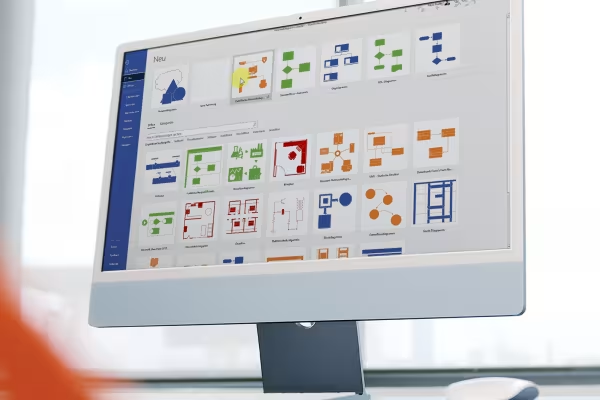 Du dessin de base au diagramme de flux - voici comment créer des visualisations attrayantes et informatives avec Microsoft Visio !
 -
 Apprendre à la fois les bases de Visio et la manipulation pratique du logiciel.
Cela pourrait aussi t'intéresser

Créer, configurer et optimiser la publicité en ligne

Résultats plus rapides dans tes tableaux

Avec flyer, carte de visite et cetera.

Ainsi, tu gagnes du temps et de l'effort !
Commente maintenant „Cours Microsoft Visio : des bases aux diagrammes et visualisations finaux.“