
Lumière et éclairage dans Cinema 4D - le cours pratique

- Explorez en plus de trois heures de formation vidéo le sujet de la lumière dans Cinema 4D de A à Z
- Entraînement créatif maximal sur un exemple concret: Reconstitution de l'image de couverture
- Éclairage parfait, dans les détails et l'ensemble de la scène.
Après cet entraînement, des lumières s'allumeront dans vos scènes ! Attrapez le cours, ouvrez Cinema 4D et éclairez vos projets (encore) mieux.
26 Vidéos, 182 Minutes
Introduction
Cinema 4D - Éclairage : 1.1 Introduction
Voici un aperçu de la formation. De quoi s'agit-il? Bien sûr, de la lumière et de l'éclairage. Après quelques bases, qui traitent de l'utilisation et de la manipulation de différentes sources de lumière, nous commençons par illuminer la scène principale. Le rendu est également important, ainsi que l'intégration dans Photoshop et bien sûr la post-production, qui consiste à renforcer les lumières existantes et à ajuster la couleur et les contrastes.
Cinema 4D - Disposition de la lumière : 1.2 types de sources lumineuses
Cinema 4D connaît une gamme de différentes types et formes de sources lumineuses. Les plus importants sont les sources lumineuses émettant tout autour telles que la lumière ponctuelle ou le spot (objectif) et la source lumineuse de surface, nécessaire pour des dégradés doux dans l'éclairage. En outre, il est possible d'utiliser des matériaux lumineux et ainsi de transformer n'importe quel objet imaginable en une source lumineuse.
Cinema 4D - Configuration des lumières: 1.3 couleurs de lumière
Les couleurs de lumière influencent la perception lors de la contemplation d'une image. Alors que les couleurs chaudes rappellent les bougies et les ampoules et sont donc interprétées comme étant "proches du spectateur", les couleurs de lumière froides indiquent une plus grande distance. Le fait que le bleu soit interprété comme étant "plus éloigné" est également lié à la perspective aérienne : plus un objet dans le paysage est éloigné, plus il paraît pâle et plus bleu pour le spectateur.
Cinema 4D - Disposition de la lumière : 1.4 direction de la lumière
Aussi, la direction d'où provient la lumière principale est très importante pour la perception d'une scène. Dans ce film, nous comparons la lumière zénithale, la lumière latérale et la lumière contre-jour. Seule la lumière provenant latéralement ou construite en contre-jour crée une tension et suffisamment d'ombres pour modeler une scène et lui donner une apparence tridimensionnelle.
Cinema 4D - Réglage de l'éclairage : 1.5 Anomalie
Les sources de lumière qui créent une ombre peuvent parfois traverser les objets polygonaux. Cela peut être évité en attribuant une épaisseur aux objets, donc en ne les laissant pas minces sur un polygone. Cependant, même dans ce cas, la distance de la source lumineuse joue un rôle, comme vous pouvez le découvrir dans cette vidéo.
scène
Cinema 4D - Éclairage : 2.1 Scène
Dans ce film, la scène principale est présentée. Contrairement à une scène d'animation, celle-ci n'est modélisée qu'aux endroits visibles. Cela suppose une caméra fixe, mais facilite la décision sur le niveau de détail à atteindre à chaque étape de la scène. De plus, vous découvrirez deux raccourcis qui vous permettent de naviguer rapidement à travers la scène.
Cinema 4D - Éclairage : 2.2 Importation
Depuis la version R17, Cinema 4D dispose d'une importation directe des modèles SketchUp. Ces derniers peuvent être obtenus sur https://3dwarehouse.sketchup.com. Vous en apprendrez plus sur les avantages et les inconvénients des modèles, sur la façon dont on peut les utiliser efficacement et sur les cas où ils sont moins adaptés.
Cinema 4D - Éclairage : 2.3 Plug-in Infinite Ocean
Celui qui a besoin plus souvent de surfaces d'eau mais qui ne veut pas nécessairement gérer toutes les fonctionnalités de RealFlow, pourrait peut-être trouver utile le plug-in "Infinite Ocean". Il est assez intuitif et suffit souvent pour des animations simples de surfaces d'eau.
Applique
Cinema 4D - Éclairage: 3.1 Applique murale
Les appliques murales ne sont qu'un minuscule détail dans la structure du bunker de sous-marin, mais elles apportent des accents lumineux importants et aident ainsi à structurer la scène. La source lumineuse peut être déplacée facilement sur place avec la commande "Prendre" et réglée de manière à n'éclairer que les environs proches.
Cinema 4D - Configuration d'éclairage : 3.2 Instanciation
Avant d'instancier, la lampe murale doit être rendue plus visible. La manière la plus simple de le faire est d'attribuer la cotation et la visibilité. Ensuite, la lampe est dupliquée et les instances sont distribuées dans la scène en utilisant l'outil de déplacement et en maintenant la touche Ctrl enfoncée. Attention : les instances de rendu ne prennent pas en charge les sources lumineuses intégrées.
Rendre
Cinema 4D - Création d'une configuration d'éclairage : 4.1 Créer un moteur de rendu
L'éclairage est toujours étroitement lié au rendu. Pour pouvoir évaluer l'effet des sources lumineuses, la scène doit être rendue à plusieurs reprises. Nous créons donc deux préréglages de rendu, qui peuvent être activés d'un simple clic : Un préréglage fonctionne sans effets, mais rapidement, l'autre rend avec GI et AO, ce qui prend plus de temps, mais donne une impression plus réaliste de la scène.
Cinema 4D - Établir l'éclairage : 4.2 Créer la source de lumière principale
La lumière principale est utilisée comme source de contre-jour. Cela lui permet de modeler la scène avec des points forts et des ombres. Une source de lumière ciblée assume cette tâche. Elle est placée de manière à pouvoir briller à travers une structure polygonale délicate, afin de produire des faisceaux lumineux spectaculaires.
Cinema 4D - Réglage de l'éclairage : Ajuster la source lumineuse principale 4.3
Après avoir placé la source de lumière, nous la réglons plus précisément. Luminosité, atténuation et diverses options de visibilité telles que la distance extérieure et le bruit sont des paramètres avec lesquels on peut ajuster précisément le fonctionnement de la lumière principale aux besoins de la scène.
Cinema 4D - Création d'éclairage : Ajouter un éclairage d'appoint.
La lumière n'éclaire pas toujours uniquement les objets, mais, dans ce cas, seulement l'atmosphère. Ainsi, elle crée une séparation entre le premier plan et l'arrière-plan, donc entre le bateau et le bunker, et semble étendre considérablement l'espace vers l'arrière.
Cinema 4D - Réglage de l'éclairage : 4.5 Adapter la lumière latérale
Plus il y a de sources lumineuses placées dans une scène, plus celle-ci aura tendance à être lumineuse. Afin que cet effet n'éclaire pas complètement tout, nous réduisons l'angle de diffusion de la source lumineuse. De plus, nous contrôlons la visibilité en utilisant une diminution interne et externe et lui attribuons un bruit.
Cinema 4D - Éclairage : Placer les points lumineux 4.6
Jusqu'à présent, les sources lumineuses agissent plus ou moins indirectement, l'une marque l'arrière-plan, une autre crée une séparation avec le premier plan. Ce qui manque, c'est une source de lumière de surface qui modélise le bateau et ses superstructures de la gauche avec de la lumière et des réflexions. Afin que le reste de la scène ne soit pas encore plus inutilement éclairé, nous limitons la source de lumière au bateau et excluons tout le reste.
Cinema 4D – Mise en place des lumières : Création du gradient 4.7
Souvent, un petit détail peut faire une grande différence. C'est pourquoi dans ce film, vous apprendrez comment attribuer un dégradé à une source lumineuse. Cela ne change rien d'essentiel à la lumière elle-même, mais crée un léger dégradé de couleur dans les reflets lumineux. Cela rend la réflexion moins lisse, donnant à la scène un aspect plus réaliste.
Cinema 4D - Création d'éclairage : Développer une hauteur de pièce de 4,8 m.
Le bunker doit sembler gigantesque, donc les détails situés dans la partie supérieure de la salle du bunker doivent être éclairés. Nous utilisons deux sources de lumière ponctuelle. La première éclaire le coin supérieur gauche, la deuxième le coin droit. Cependant, étant placée derrière le premier arc, elle crée une profondeur de champ immense.
Cinema 4D - Configuration de l'éclairage : 4.9 lumière de camion
Nous illuminons le camion avec une sphère polygonale à laquelle un matériau lumineux est attribué. Pour cela, il n'est pas nécessaire de régler ni l'intensité, ni l'ombre, car les deux se produisent automatiquement lors du rendu. Seule une chose est importante : le matériau lumineux fonctionne uniquement lorsque l'"illumination globale" est activée.
Cinema 4D - Création d'une configuration d'éclairage : 4.1 Créer un moteur de rendu
8 min OuvertCinema 4D - Réglage de l'éclairage : Ajuster la source lumineuse principale 4.3
9 min OuvertRéglages de rendu
Cinema 4D - Réglages de rendu: 5.1 Configuration d'éclairage.
Les paramètres de rendu devraient être configurés de manière à préparer de manière optimale la poursuite du travail dans Photoshop. Nous allons donc créer un canal d'objet pour le bateau, en plus du canal de diffusion, des reflets et des ombres qui doivent être générés séparément, pour chaque source de lumière, dont les trois canaux apparaîtront dans Photoshop dans un groupe distinct. Cela permet de garder une grande flexibilité lors de la post-production.
Cinema 4D - Réglage des lumières : 5.2 Enregistrer
Vous pouvez définir un chemin d'accès de stockage avant ou après le rendu. Deux choses sont très importantes lors de l'enregistrement : Premièrement, dans la boîte de dialogue d'enregistrement, vous devriez cocher les "calques" et sélectionner une profondeur de couleur de 16 bits. Deuxièmement, vous devriez quitter Cinema 4D seulement après avoir vérifié dans Photoshop si tous les calques, les groupes et les canaux sont présents. S'il manque quelque chose, vous pouvez simplement enregistrer à nouveau, mais si Cinema 4D est déjà fermé, le rendu non enregistré serait également perdu.
État des lieux
Cinema 4D - Réglage de la lumière : 6.1 Inventaire
Toutes les sources de lumière que vous avez créées ne sont pas visibles dans tous les plans de leur groupe. C'est pourquoi vous devriez passer en revue tous les plans, éventuellement changer la méthode de remplissage de certains plans et supprimer les plans non nécessaires. Vous apprendrez comment fonctionne ce nettoyage des données dans ce film.
Cinema 4D - Édition des niveaux de mise en lumière : 6.2
Il y a quelques faits saillants et réflexions qui sont devenus trop lumineux. En cliquant à travers les différentes couches, on découvre rapidement dans quelles couches il faut ajouter un masque de calque et affaiblir le point lumineux correspondant avec un pinceau noir. Réduire l'opacité de toute une couche est également une option, tout comme dupliquer une couche de faits saillants ou de réflexions pour en renforcer l'effet.
Cinema 4D - Éclairage : 6.3 Dodge
Le modèle du bateau est formellement intéressant mais n'est pas particulièrement détaillé. Il manque également des arêtes vives qui ne peuvent donc pas attraper la lumière. Ainsi, peignons des arêtes brillantes sur le bateau avec un pinceau en maintenant la touche Maj enfoncée. Cela semble plus organique si vous travaillez les extrémités des arêtes avec le doigt. Les reflets existants sont renforcés avec une pointe d'outil plus douce, ce qui donne à l'ensemble un aspect métallique plus réaliste.
Cinema 4D – Configuration de l'éclairage : 6.4 Brume
Un peu plus de séparation entre le bateau et l'arrière-plan serait bien. Comme nous avons protégé le bateau avec une balise de rendu en tant que canal alpha, vous pouvez simplement le charger comme sélection et en faire un masque de calque. Cela masque complètement le bateau, tandis que vous pouvez peindre plus clair autour du bateau selon vos envies.
Cinema 4D - Réglage de la lumière : 6,5 Réglages de couleur
Dans l'ombre, il y a malheureusement de légers décrochements de valeurs tonales, ce qui est lié à l'interprétation des couleurs par Photoshop. Cependant, si l'on réduit toutes les couches en une seule, les décalages disparaissent. Ensuite, si désiré, la conversion de l'espace colorimétrique de Maxon en Adobe RGB est effectuée, puis l'image est optimisée en termes de couleur, de saturation et de netteté via le filtre Camera Raw.
Exemples d'application
-
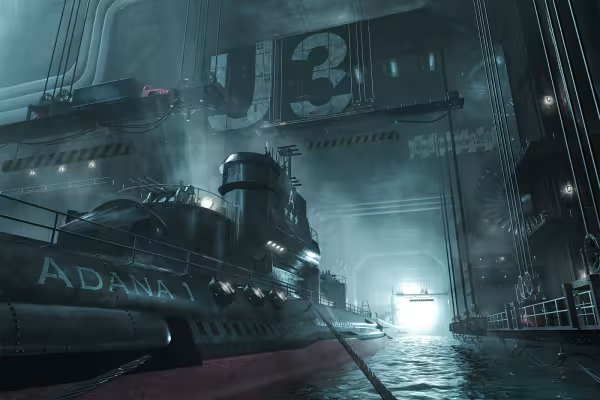 Tu développeras complètement cette scène en cours et travailleras avec la lumière et l'éclairage.
Cela pourrait aussi t'intéresser

Gagner du temps avec l'intelligence artificielle

Puissance totale, plus d'inspirations, effet WOW maximal !

Plus de style, plus de puissance, plus de modèles!

Éditer des films, transitions, animations et plus encore
Commente maintenant „Lumière et éclairage dans Cinema 4D - le cours pratique“