
Cours de Cinema 4D : Bases & Pratique 3D pour débutants

- Oriente-toi dans l'environnement Cinema 4D, connais les panneaux de commande, les fonctions et les objets.
- Apprends à utiliser les outils pour modéliser, éclairer et rendre des objets en 3D.
- Utilisez Cinema 4D dès le départ de manière pratique en travaillant sur des exemples concrets.
- 200 pages PDF sur les nouvelles fonctionnalités de Cinema 4D R19, y compris les fichiers de travail.
- Mise à jour : Plus de 100 pages PDF sur les nouvelles fonctionnalités de Cinema 4D R20, incluant du matériel de travail
Extruder, rendu et chanfrein - tout cela t'est encore complètement ou largement étranger ? Après cette formation, tu connaîtras les termes et les fonctions de C4D et pourras créer tes propres objets 3D.
54 Vidéos, 432 Minutes
Introduction à l'UI, utilisation et modification des objets de base paramétriques
Cinema 4D pour débutants - Pratique 3D: 1.1 Introduction
Présentation de la formation : Dans la première partie, vous apprendrez les notions de base de la modélisation, des textures, de l'éclairage et du rendu. Dans la deuxième partie, nous nous concentrerons sur un projet créatif, plus précisément : nous construirons un projecteur de scène - de A à Z, du début à la fin. En conclusion, cette formation vise principalement les sujets de la modélisation créative et de la mise en scène, et moins l'animation.
Cinema 4D pour débutants - Pratique 3D: Version 1.2
Cinema 4D existe en quatre versions différentes. Dans cette vidéo, je vous présente les quatre versions, et nous allons également effectuer les premiers réglages importants pour pouvoir travailler confortablement dès le début. Enfin, je vous présenterai les trois "managers" les plus importants. C'est ainsi qu'on appelle dans Cinema 4D les panneaux de contrôle ou "palettes".
Cinema 4D pour les débutants - Pratique 3D : 1.3 unités
On peut adapter la représentation des scènes non rendues dans Cinema 4D aux tâches spécifiques. Ici, vous apprendrez quelle option de représentation est la plus appropriée pour la modélisation et où vous pouvez régler cette option. De plus, vous aurez la possibilité de conserver l'unité de mesure par défaut "cm" ou de la changer si nécessaire.
Cinema 4D pour débutants - Pratique 3D : 1.4 Objets de base
À l'aide d'un dé et d'un cylindre, vous apprendrez ce que sont les "objets de base paramétriques" et comment les adapter. Ces objets existent dans des formes très variées. On les utilise soit tels qu'ils sont, c'est-à-dire des cubes, des poutres, des plaques, des barres, des cylindres ou des paysages, soit comme base pour des objets plus complexes à traiter sur la base du polygone.
Cinema 4D pour les débutants - Pratique 3D : 1.5 Navigation
Il faut toujours regarder une scène sous des perspectives différentes pour bien se représenter l'agencement spatial des objets. Ici, vous apprendrez comment vous déplacer dans une scène C4D et ce que vous devez faire si un objet semble s'être "perdu" dans l'immensité de l'espace de Cinema 4D.
Cinema 4D pour débutants - Pratique 3D : 1.6 Isométrie
Le modélisation technique spécifique nécessite souvent ce qu'on appelle une vue isométrique de la scène. Ceci implique l'utilisation d'une caméra qui n'est soumise à aucune perspective et qui montre tout de manière exacte de dessus, dessous, gauche, droite, avant ou arrière. En dehors de cela, je vais vous parler un peu de la manière de représenter les scènes rendues dans Cinema 4D.
Cinema 4D pour débutants - Pratique 3D : 1.7 Déplacer/Rotation/Echelle
On peut déplacer, tourner ou mettre à l'échelle des objets. Dans ce clip, vous apprendrez à connaître les outils correspondants, mais vous apprendrez non seulement comment les utiliser, mais aussi ce qu'il ne faut surtout pas faire avec eux : les dos and don'ts sont faciles à comprendre et contribuent beaucoup, surtout au début, à une manipulation sans problème de la scène.
Cinema 4D pour débutants - Pratique 3D : Atelier 1.8 Primitives
Dans ce clip, vous pouvez montrer ce que vous avez appris : nous construisons une cocotte à partir d'objets de base paramétriques. Pour cela, vous avez besoin des commandes et outils que vous avez appris dans le premier chapitre de cette formation. En plus de deux cylindres et un anneau, il s'agit donc de choisir habilement des objets de base appropriés, de créer des arrondis et d'utiliser astucieusement les coordonnées des objets.
Travailler avec des objets polygonaux
Cinema 4D pour débutants - Pratique 3D : 2.1 Mode
Si l'on convertit un objet de base paramétrique en un objet polygonal, il devient possible de modifier tous les points, arêtes et surfaces de l'objet. De la même manière qu'avec Photoshop, on utilise des sélections pour déformer des parties de l'objet ou pour sélectionner des arêtes ou des points spécifiques qui peuvent ensuite être déplacés, pivotés ou mis à l'échelle. Il existe plusieurs manières de créer une sélection - la plus simple que vous découvrirez ici : l'outil de sélection en direct.
Cinema 4D pour débutants - Pratique 3D: 2.2 Sélection et optimisation
Particulièrement avec des objets finement résolus, la sélection de polygones individuels est assez laborieuse. C'est pourquoi il existe d'autres méthodes plus efficaces pour sélectionner de grands ensembles de polygones. Si les polygones doivent être supprimés après la sélection, il est recommandé d'effectuer une optimisation après la suppression : les points qui restent même après la suppression des polygones seront définitivement retirés de l'objet.
Cinema 4D pour débutants - Pratique 3D : 2.3 Extrusion
Les deux commandes "Extruder" et "Extruder vers l'intérieur" font partie des commandes de modélisation les plus importantes. En combinaison avec la sélection en direct, ces deux commandes permettent de créer pratiquement n'importe quelle forme. Dans ce clip, vous découvrirez la différence par rapport au déplacement de groupes polygonaux individuels et la grande variété de créativité qu'il est possible de générer uniquement avec ces deux commandes.
Cinema 4D pour débutants - Pratique 3D: Crayon à polygones 2.4
Le stylo polygonal est un outil de conception vraiment grand et polyvalent. On peut ainsi générer différentes formes sans aucune spécification par d'autres objets, les relier entre elles et créer des modèles très détaillés. Le stylo polygonal peut créer à la fois des arêtes et des polygones et comprend automatiquement si on approche le curseur d'un point ou d'une arête pour les déplacer ou les relier éventuellement à une autre arête.
Cinema 4D pour débutants - Pratique 3D: 2.5 SDS
Le SDS est un objet auquel on peut soumettre à la fois des objets de base paramétriques et des objets polygonaux. Les bords des objets subordonnés sont arrondis par le SDS - selon leur structure. On peut imaginer le tout comme un arrondi d'une trajectoire se déroulant dans l'espace 3D, si l'on transforme ses points d'angle en points de courbe.
Cinema 4D pour débutants - Pratique 3D: 2.6 Outils de découpe
Les outils de couteaux servent à subdiviser plus finement les objets polygonaux. Cette subdivision, c'est-à-dire la découpe de la structure polygonale, peut être déterminée de manière très fine et précise. Même en modélisation SDS, cet outil est utilisé : lorsqu'une découpe est effectuée près d'un bord d'un objet, il est possible de réduire un arrondi trop doux.
Cinema 4D pour débutants - Pratique 3D : Atelier boîte 2.7 Partie 1
Petit atelier intermédiaire partie 1 : Un haut-parleur doit être construit à partir d'un cube. Pour cela, nous organisons la structure du cube de telle sorte qu'une ouverture uniforme puisse être créée dans la partie inférieure de la boîte. Ensuite, un disque est placé dans cette ouverture, puis les deux objets sont connectés pour que l'espace restant autour du disque puisse être fermé.
Cinema 4D pour débutants - Pratique 3D : Atelier Boîte 2.8 Partie 2
Après avoir fermé l'ouverture autour de la vitre, nous plaçons la boîte dans un SDS et commençons à former la membrane en un haut-parleur de basses en utilisant une combinaison d'« extrusion » et d'« extrusion intérieure ». Nous construisons la calotte à partir d'une boule, l'outil de coupe assure des bords légèrement moins arrondis à la fin.
Générateurs de volume et déformateurs
Cinema 4D pour débutants - Pratique 3D : 3.1 Spline Lathe
Les splines ne sont rien d'autre que les chemins potentiellement déjà connus d'autres programmes. En combinaison avec un "Tour", on peut créer des solides de révolution à partir de ceux-ci. Dans ce clip, nous construisons ainsi en quelques clics un verre. La bonne chose à ce sujet : même après la création de l'objet, le spline reste actif, on peut le modifier à tout moment.
Cinema 4D pour débutants - Pratique 3D : 3.2 Épanouissement de spline
À l'aide du stylet spline, il est très facile de créer tous les types de splines irréguliers. Les différents modes de l'outil permettent une édition ou correction assez intuitive des points d'ancrage. Si l'on dessine un deuxième spline, il est possible de les combiner en un volume à l'aide d'un "sweep". Dans ce cas également, les deux splines restent en place et peuvent être modifiées ou remplacées à tout moment.
Cinema 4D pour débutants - Pratique 3D : 3.3 Extrusion de texte spline
L'objet d'extrusion extrude, comme son nom l'indique, des splines fermées et crée ainsi un volume. Dans ce clip, nous utilisons l'outil de Spline de texte, car il permet de construire facilement des mots ou même des textes entiers et de les transformer en texte 3D. Les bords des lettres peuvent être arrondis de diverses manières ou dotés de leur propre contour.
Cinema 4D pour les débutants - Pratique 3D : 3.4 Modélisation d'objets
Les objets de modélisation sont d'une grande aide pour modéliser des objets très spécifiques. Dans ce film, nous allons parler de l'array, qui permet de distribuer des objets de manière concentrique dans la scène, ainsi que de l'objet de symétrie, qui peut refléter un objet subordonné le long de l'un des trois axes de l'espace, et de l'array d'atomes, qui génère une sorte de squelette ou de structure à partir de chaque corps qui lui est subordonné.
Cinema 4D pour débutants - Pratique 3D : 3.5 biseau
Les bords des objets de base paramétriques peuvent être arrondis très facilement. Cet arrondi, également appelé "chanfrein", doit être obtenu de manière différente pour les objets polygonaux. D'une part, il existe une commande qui permet non seulement un arrondi, mais aussi des transitions plus complexes entre deux polygones. D'autre part, lorsqu'il s'agit essentiellement d'arrondir un bord, il existe ce qu'on appelle le déformateur Chanfrein, qui est simplement subordonné à un objet polygonal.
Cinema 4D pour débutants - Pratique 3D : 3.6 Déformeur
Les déformateurs sont des objets d'assistance qui sont simplement subordonnés à un maillage polygonal et peuvent ainsi accomplir des tâches très différentes. Dans ce clip, je vous présente le déformateur de flexion et vous montre comment le faire plier un objet. De plus, vous apprendrez à connaître le déformateur de torsion.
Cinema 4D pour les débutants - Pratique 3D : 3.7 éolienne
Aussi durant ce petit atelier intermédiaire, vous pourrez à nouveau montrer ce que vous avez appris. En utilisant l'objet tableau et quelques autres composants, nous allons construire une éolienne. Même si on pourrait certainement construire une installation de telle sorte de manière plus détaillée, cet atelier miniature aide tout de même à construire une scène reconnaissable grâce à des techniques de modélisation simples.
Sources de lumière et matériaux
Cinema 4D pour débutants - Pratique 3D : 4.1 Source de lumière de surface
La source lumineuse de surface est l'une des plusieurs options pour éclairer un objet ou une scène. Pour fonctionner comme prévu d'une source de lumière, des ombres et une diminution doivent lui être associées. En comparaison, vous apprendrez également dans ce film à connaître la source de lumière physique, qui est déjà équipée d'ombres et de diminution et se comporte donc de manière physiquement correcte.
Cinema 4D pour débutants - Pratique 3D : 4.2 Point cible
Aucune source de lumière de surface ni source de lumière physique ne peut être attribuée une visibilité. Cela signifie une sorte d'atmosphère qui est attribuée à la source de lumière et qui simule un cône lumineux dans une pièce enfumée ou brumeuse. À cette fin, nous créons un spot cible, qui a en outre l'énorme avantage d'être automatiquement dirigé vers un objet nul. Cela le rend facile à orienter vers des objets spécifiques.
Cinema 4D pour débutants - Pratique de la 3D : 4.3 Ciel
Pour les scènes extérieures, Cinema 4D propose deux objets d'éclairage : un ciel physique qui éclaire de manière similaire à un vrai ciel - d'une part à travers la voûte céleste, d'autre part, si nécessaire, avec un objet soleil. En outre, différents types de nuages, arc-en-ciel, brouillard, étoiles ou ozone peuvent être représentés. L'autre objet pour l'éclairage des scènes extérieures est l'objet "Ciel"; cependant, cela nécessite un HDRI pour fournir une lumière réaliste à la scène.
Cinema 4D pour débutants - Pratique 3D : 4.4 Éditeur de matériaux
Dans l'éditeur de matériaux, tous les canaux importants pour un matériau, c'est-à-dire les propriétés, peuvent être créés. Dans ce premier extrait, il est question des canaux pour la couleur, la réflectivité, la transparence, le relief et le déplacement. En particulier, la réflectivité, qui a été entièrement révisée dans la version R16, offre une large gamme de paramètres. Comme chaque matériau possède une certaine forme de réflectivité, ce canal et sa reproduction aussi physiquement correcte que possible jouent un rôle clé dans la création de matériaux à l'aspect réaliste.
Cinema 4D pour débutants - Pratique 3D: 4.5 Physique
Les matériaux physiquement corrects ne se contentent pas seulement de l'effet brillant, mais remplacent partiellement des effets de rendu complexes comme l'occlusion ambiante et l'illumination globale. Vous découvrirez comment ajuster correctement la réflectivité à l'aide d'un "matériau physique" dans cette vidéo.
Cinema 4D pour débutants - Pratique 3D : 4.6 Attribution de matériaux
On peut attribuer plusieurs matériaux à un même objet. Cela est particulièrement important lorsqu'on souhaite par exemple placer une étiquette ou créer plusieurs couleurs. Dans cette vidéo, je vais vous montrer comment, en utilisant des sélections que l'on peut "geler" et donc enregistrer, vous pouvez mapper différents matériaux sur un objet.
Caméra et rendu
Cinema 4D pour les débutants - Pratique 3D : 5.1 Objectif de la caméra
Outre l'appareil photo standard, qui est généralement suffisant pour modéliser une scène, on peut créer ses propres objets caméra. Ces ont l'avantage de pouvoir être positionnés précisément et en toute sécurité dans la scène, mais aussi de pouvoir ajuster la distance focale. En utilisant en outre le moteur de rendu physique, il est également possible de rendre le flou de mouvement et la profondeur de champ.
Cinema 4D pour débutants - Pratique 3D : 5.2 Paramètres de rendu
Dans Cinema 4D, les réglages des matériaux sont très étroitement liés au moteur de rendu utilisé. Nous comparons les matériaux classiques et les paramètres de rendu classiques avec les nouveaux matériaux physiquement corrects et le moteur de rendu physique. On constate que les matériaux basés sur des grandeurs physiquement mesurables telles que la rugosité, la force de réflexion et les paramètres de Fresnel ont une apparence nettement plus réaliste que les matériaux "anciens".
Cinema 4D für Einsteiger - 3D-Praxis: 5.3 Photoshop Cinema 4D pour débutants - Pratique 3D: 5.3 Photoshop
Bien sûr, la plupart des rendus sont retravaillés dans d'autres programmes tels que Photoshop ou After Effects. Nous rendons notre scène de rendu dans le gestionnaire d'images, la sauvegardons et ouvrons ensuite le fichier dans Photoshop. Ce qui est particulier, c'est que nous créons un canal de rendu séparé pour chacun des objets présents dans la scène, ce qui facilite grandement le post-traitement des éléments individuels dans Photoshop, car on peut utiliser des canaux alpha existants et ainsi éviter un détourage fastidieux.
Cinema 4D für Einsteiger - 3D-Praxis: 5.3 Photoshop Cinema 4D pour débutants - Pratique 3D: 5.3 Photoshop
8 min OuvertModélisation du corps de phares
Cinema 4D pour les débutants - Pratique 3D : 6.1 Dessiner une spline
Pour que le spline ressemble exactement à la forme du phare originale, nous importons une capture d'écran du phare dans la vue avant de Cinema 4D. Ensuite, nous plaçons le spline en ne fixant que les points d'ancrage. Ensuite, les points qui devraient être arrondis sont sélectionnés et doucement arrondis avec la commande de chanfrein.
Cinema 4D pour débutants - Pratique 3D : 6.2 Extrusion
À partir du spline original et du spline miroir, nous créons un seul spline global. Ensuite, il est subordonné à un objet d'extrusion et est extrudé de manière à correspondre exactement à l'épaisseur des parties avant et arrière du corps de la caméra. Les bords des surfaces de couverture sont arrondis pour éviter qu'ils ne soient trop tranchants et donc peu réalistes.
Cinema 4D pour débutants - Pratique 3D : Construire un tube
La face intérieure de la partie arrière est d'abord extrudée vers l'intérieur, puis extrudée. Grâce à l'objet de symétrie, nous créons la partie avant identique à la partie arrière. À partir du spline, qui est toujours présent, nous extrudons ensuite le boîtier de phare proprement dit. Il est un peu trop grand, donc il doit être ajusté en dimensionnant le spline dans les parties avant et arrière.
Cinema 4D pour débutants - Pratique 3D : 6.4 Ailettes de refroidissement
Les tôles de refroidissement qui entourent tout le boîtier sont formées à partir d'un simple cube. Le premier cube est placé et ajusté d'un côté, puis dupliqué. Ainsi, nous disposons successivement les 5 tôles de refroidissement. L'occlusion ambiante en temps réel activée aide à obtenir une impression de profondeur de la scène.
Cinema 4D pour débutants - Pratique 3D : 6.5 Cap
Sur le dessus du phare, il manque une plaque de finition arrondie. Nous le créons à partir du corps, en convertissant auparavant le spline quelque peu irrégulier en un spline uniforme. Cela crée un deuxième corps. En sélectionnant les polygones souhaités sur le dessus et en supprimant les superflus, seule la plaque courbée sur le dessus reste. Enfin, la plaque est extrudée pour obtenir une épaisseur typique du métal de 1,5 mm.
Cinema 4D pour débutants - Pratique 3D: 6.6 Boole
Il n'est pas forcément nécessaire de percer un trou sur le devant pour modéliser le projecteur, mais ceux qui souhaitent placer une source lumineuse dans le boîtier seront peut-être reconnaissants de savoir comment y parvenir à l'aide d'un objet booléen. Ensuite, nous construisons, à partir d'un cylindre finement résolu, l'anneau qui relie la baïonnette au boîtier du projecteur.
Cinema 4D pour débutants - Pratique 3D : 6.7 Bajonett
Le cylindre sur lequel sont fixées les trois protubérances pour la baïonnette de l'objectif est construit à partir d'un demi-cylindre symétrique par rapport à l'axe. En sélectionnant, en extrudant et en biseautant ensuite avec un biseau, toutes les arêtes obtiennent un arrondi technique parfait.
Cinema 4D pour débutants - Pratique 3D : 6.8 Objectif
L'objectif de projection du projecteur est fabriqué à partir d'un simple cylindre. Pour modéliser la transition caractéristique à l'arrière et la fin pour le support de film à l'avant, nous utilisons une technique élégante : nous modélisons les deux en sélectionnant et en extrudant les arêtes.
Cinema 4D pour débutants - Pratique 3D : 6.9 Mécanique de rotation
Le modelage du disque de retenue n'est pas techniquement difficile. Il suffit en réalité de se faire une idée de la manière dont cette mécanique fonctionne et de sa structure. Nous jetons donc un œil à une photo détaillée de la mécanique et la modélisons en utilisant différents objets de base.
Cinema 4D pour débutants - Pratique 3D: 6.10 Forme de repassage
Un projecteur possède généralement une étrier sur lequel on peut le suspendre à une traverse. L'étrier est conçu en vue de face à l'aide d'une spline. Le gestionnaire de structure nous aide à positionner les points perpendiculairement. Ensuite, les deux points d'extrémité sont chanfreinés et la spline est subordonnée à un objet extrudé.
Cinema 4D pour débutants - Pratique 3D : 6.11 Déformation de voûte
Afin que l'arceau ait une épaisseur réaliste et surtout sa courbure typique dirigée vers l'extérieur, nous sélectionnons d'abord ses bords extérieurs par une boucle de sélection. En cinq petites étapes d'extrusion, différenciées chacune de 15°, nous créons la courbure, puis l'ensemble de l'arceau est extrudé.
Cinema 4D pour débutants - Pratique 3D : 6.12 Vis
Les objets techniques comme ce projecteur vivent de détails. C'est pourquoi nous devons fixer le support de chaque côté du boîtier avec une vis. La vis est modelée à partir d'un objet de base de réservoir à huile et un cube à l'aide de l'objet booléen. Un cylindre est utilisé pour créer la rondelle manquante.
Cinema 4D pour les débutants - 3D pratique: 6.13 Trous
L'attache possède cinq découpes rondes, dont le sens technique m'échappe en partie, mais ces 5 trous font définitivement partie de la conception de l'attache. Nous prenons un cylindre et le dupliquons quatre fois à l'aide de la commande de duplication. L'objet nul contenant les cinq cylindres est maintenant placé dans l'attache pour former un objet booléen, de cette manière les trous sont créés.
Cinema 4D pour les débutants - Pratique de la 3D: 6.14 Vis de poignée
Un autre composant très caractéristique du phare est une jolie vis à poignée arrondie et lisse. Nous la modélisons à partir d'un cylindre, dont le dessus est pré-arrondi grossièrement à la main. Les "doigts" de la poignée sont également pré-modélisés. Après avoir optimisé le cylindre, un objet SDS prend en charge l'arrondi du cylindre initialement très angulaire.
Cinema 4D pour débutants - Pratique 3D : 6.15 Charger
Avec plaisir, je voudrais également vous montrer comment différents détails techniques, tels que la verrouillage par baïonnette, ont été modélisés. Mais ceux qui s'en sont sortis jusqu'à présent peuvent facilement modéliser ces détails eux-mêmes. C'est pourquoi je préfère vous montrer comment importer des données existantes dans une scène à ce stade. Astuce : la même commande existe également pour les matériaux dans le gestionnaire de matériaux.
Cinema 4D pour les débutants - Pratique 3D : 6,16 HDRI
Pour que la tôle brillante brille aussi, nous avons besoin d'un HDRI : une image à grande gamme dynamique, qui est mappée sur l'objet du ciel. Le HDRI entoure ensuite toute la scène, de sorte que les reflets ont l'air très réalistes après le rendu.
Cinema 4D pour débutants - Pratique 3D : 6.17 Matériau standard
Le matériau standard devrait être tôle peinte en noir. Pour cela, si l'on souhaite disposer d'un matériau physiquement correct, il suffit d'utiliser le canal de réflectivité. Celui-ci permet en effet de définir à la fois les propriétés de couleur et de brillance du vernis.
Cinema 4D pour les débutants - Pratique 3D : 6.18 Verre, Aluminium
Pour les endroits où plus tard la tôle non peinte doit être visible, nous appliquons maintenant un autre matériau qui doit ressembler au métal. De plus, nous avons besoin de verre qui sera utilisé sur la lentille frontale.
Cinema 4D pour débutants - Pratique 3D : 6.19 Carte de sommets
Une carte de sommets est une sorte de matrice qui est directement appliquée à la géométrie, plus précisément aux points à partir desquels la géométrie est composée (points en anglais : vertex). Si l'on sélectionne uniquement certains points en « peignant » sur cette carte de points, ils détermineront plus tard où la peinture foncée et où le métal nu devraient être visibles.
Cinema 4D pour débutants – Pratique 3D : 6.20 Attribution des sommets
La Vertex Map doit maintenant agir comme une sorte d'intermédiaire entre le matériau sombre et le matériau métallique. Pour ce faire, un dossier est créé, qui est basculé en mode "Masque de calque". La chose intéressante est cependant une Noise Map calculée en mode "Lèvre", qui produit des résultats très réalistes.
Cinema 4D pour débutants - Pratique 3D : 6.21 Réglage des lumières
Pour compléter la scène, un plancher est nécessaire, car sans lui, les ombres ne peuvent pas être captées. Mais pour que le sol devienne aussi clair que l'arrière-plan, il a besoin d'une balise de rendu avec une configuration très précise. Un projecteur cible assure des contrastes nets et un éclairage de base efficace.
Cinema 4D pour débutants - Pratique 3D : 6.22 Paramètres de rendu
La scène est rendue avec le moteur de rendu physique, car il permet également de rendre des zones floues. Avant de regarder les paramètres de rendu et de les ajuster à nos besoins, vous apprendrez comment créer une nouvelle caméra, l'allumer et l'ajuster.
Mise à jour : Nouvelles fonctions dans Cinema 4D R19

C4D Release 19 - l'effector audio amélioré

C4D Release 19 - l'objet de fissure Voronoi étendu

C4D Release 19 - le moteur de rendu GPU ProRender basé sur la physique

Cinéma 4D version 19 - Reconstruction de scènes avec le Motion-Tracker

C4D Release 19 - amélioration de la réduction des polygones et de la variable Niveau de Détail (LOD)

C4D Release 19 - une sélection d'améliorations pratiques du flux de travail
Mise à jour : Nouvelles fonctionnalités dans Cinema 4D R20

C4D Release 20 - Modélisation basée sur le volume avec OpenVDB

C4D Release 20 - Matériaux basés sur les nœuds

C4D Release 20 - Champs (Basic et Advanced Fields)

C4D Release 20 - autres améliorations pratiques et nouvelles fonctionnalités
Exemples d'application
-
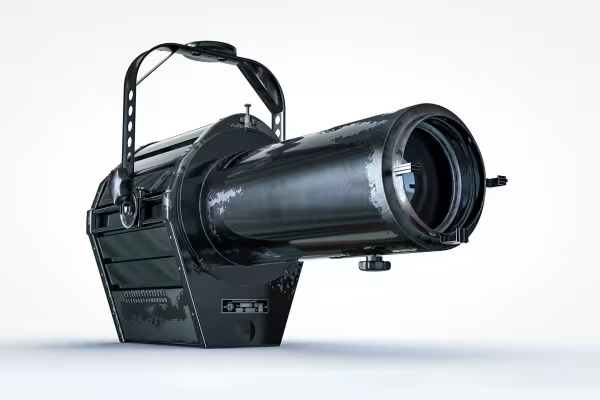 Dans le tutoriel, vous créez cet objet 3D avec Cinema 4D R19.
Cela pourrait aussi t'intéresser

Applications pratiques pour les entreprises

Comment ça marche. Quelles sont les possibilités.

Produire des vidéos de haute qualité.

Éditer des films, transitions, animations et plus encore
Commente maintenant „Cours de Cinema 4D : Bases & Pratique 3D pour débutants“