
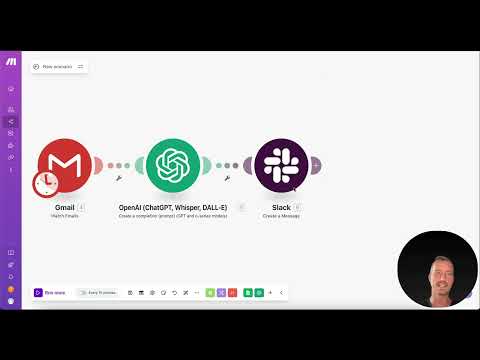
Si tu te demandes souvent combien de tâches manuelles se répètent dans ta vie professionnelle, tu n'es pas seul. Beaucoup de personnes se retrouvent dans un cercle vicieux de tâches récurrentes qui freinent leur productivité. Mais voici la bonne nouvelle : avec Make, un outil puissant d'automatisation des processus, tu peux automatiser ces tâches répétitives de manière simple. Dans ce tutoriel, je vais te montrer comment créer des workflows non seulement simples mais aussi complexes grâce à Make et OpenAI, ce qui pourra considérablement augmenter ton efficacité.
La vidéo n’est chargée depuis YouTube qu’au moment de la lecture – des données (dont l’adresse IP) sont alors transmises à YouTube/Google. Plus d’informations dans la politique de confidentialité
Principales conclusions
- Make permet l'automatisation de workflows complexes sans connaissances en programmation.
- La plateforme supporte de nombreuses applications, y compris Google Drive et les réseaux sociaux.
- Grâce à l'intégration de l'IA, des processus d'automatisation intelligents peuvent être créés.
- Différents modèles de tarification sont proposés, adaptés à différents groupes d'utilisateurs.
Guide étape par étape
Créer un compte sur Make
Pour commencer, tu dois d'abord te inscrire sur Make. Va sur le site de Make et clique sur « Get Started Free ». Tu peux te connecter soit avec un compte Google, soit avec ton adresse e-mail et définir un mot de passe. Une fois enregistré, connecte-toi à ton nouveau compte.

Découvrir le tableau de bord
Après t'être connecté, tu arriveras dans le tableau de bord de Make. Celui-ci est conçu de manière claire et te donne un aperçu rapide des automatisations passées et de tes activités. Tu devrais explorer les différents domaines du tableau de bord pour te familiariser avec l'interface utilisateur.

Créer un nouveau scénario
Il est maintenant temps de créer ton premier scénario d'automatisation. Commence par créer un nouveau scénario en cliquant sur « Create Scenario ». Ici, tu sélectionnes comme première étape l'application qui déclenchera l'automatisation. Par exemple : Google Sheets. Choisis « Watch New Rows » – cela permettra d'activer le scénario lorsqu'une nouvelle ligne est ajoutée dans ton Google Sheet.

Établir la connexion avec Google Sheets
Pour accéder à tes Google Sheets, tu dois établir une connexion. Clique sur les paramètres de connexion et choisis « Create connection ». Tu seras invité à authentifier tes comptes Google et à entrer les autorisations d'accès appropriées. Assure-toi que ton Google Drive dispose des bonnes autorisations avant de continuer.

Intégrer OpenAI dans le workflow
Après avoir établi avec succès la connexion à Google Sheets, l'étape suivante consiste à intégrer OpenAI dans ton workflow. Choisis « OpenAI » et recherche l'action « Summarize ». Ici, tu indiques quel texte doit être traité par OpenAI. Cela pourrait être le contenu de la ligne que tu as précédemment saisie dans Google Sheets.

Transférer le résultat dans Google Sheets
Après qu'OpenAI ait analysé tes saisies, tu souhaites transférer les résultats de nouveau dans ton Google Sheet. Ajoute une autre action en choisissant « Google Sheets » et sélectionne l'action « Add a Row ». Ici, tu indiques dans quel tableau les résultats doivent être insérés.

Tester l'automatisation
Avant de mettre ton scénario en production, teste-le en cliquant sur « Run » pour te assurer que tout fonctionne sans problème. Vérifie dans ton tableau de bord si les processus fonctionnent comme prévu et si les données sont saisies correctement dans les champs correspondants.
Utilisation de modèles
Un aspect utile de Make est les modèles prédéfinis qui te facilitent le démarrage. Tu peux les utiliser pour configurer tes workflows plus rapidement. Va dans « Templates » et choisis un modèle qui correspond à tes besoins. Cela te fera gagner beaucoup de temps et garantir que tu suis les meilleures pratiques.

Élargir le scénario ci-dessus
Si tu souhaites développer ton scénario, tu peux ajouter plusieurs actions et branches. Utilise le bloc « Router » pour prendre des décisions dans le workflow. Cela te permet d'implémenter différents états et actions dans ton processus automatisé.

Retour d'information et assurance qualité
Tant que tu crées tes workflows, il est important de recueillir régulièrement des retours. Si quelque chose ne fonctionne pas ou si les résultats ne correspondent pas aux attentes, vérifie la logique et les connexions entre les modules. Il est conseillé de procéder étape par étape et de tester chaque étape pour s'assurer que tu es sur la bonne voie.

Résumé - Assistants ChatGPT : Workflows visuels pour les professionnels
Avec Make et l'intégration d'OpenAI, tu as maintenant les bases pour concevoir non seulement des processus d'automatisation simples mais aussi complexes. Ce guide t'a montré comment créer étape par étape des workflows, de l'intégration de Google Sheets à l'utilisation de l'IA pour le traitement de tes données. Avec un peu de pratique et de créativité, tu seras bientôt en mesure d'éléver tes compétences en automatisation à un niveau supérieur.
FAQ
Comment m'inscrire sur Make ?Tu dois te rendre sur le site de Make et sélectionner « Get Started Free ».
Qu'est-ce que la version gratuite de Make ?La version gratuite te permet d'effectuer 1000 opérations par mois sans frais.
Comment intégrer OpenAI dans mon workflow ?Ajoute simplement l'application OpenAI à ton scénario et sélectionne l'action correspondante.
Puis-je utiliser d'autres applications que Google Sheets ?Oui, Make prend en charge de nombreuses applications que tu peux intégrer dans tes workflows.
Comment trouver des modèles prédéfinis ?Dans ton tableau de bord, il y a une section pour les templates où tu trouveras une large sélection.

