

À l'ère numérique, vérifier des documents est une compétence fondamentale. Surtout lors de la révision de contrats et de documents, il est crucial de suivre toutes les modifications. Adobe Acrobat DC propose dans sa dernière version une fonctionnalité remarquable qui vous aide à comparer efficacement des documents entre eux. Dans ce guide, je vais vous montrer comment vous pouvez utiliser au mieux cette fonctionnalité.
La vidéo n’est chargée depuis YouTube qu’au moment de la lecture – des données (dont l’adresse IP) sont alors transmises à YouTube/Google. Plus d’informations dans la politique de confidentialité
Principales conclusions
- Les documents peuvent être facilement comparés dans Adobe Acrobat DC.
- Vous pouvez choisir de ne comparer que le texte ou également d'autres modifications apportées au document.
- Cette fonctionnalité est particulièrement utile pour repérer les changements dans les contrats.
- Il y a à la fois une navigation dans les menus et des options de raccourci pour la comparaison.
Guide pas à pas
Pour comparer des documents dans Adobe Acrobat DC, suivez ces étapes :
Ouvrez d'abord Adobe Acrobat DC. Cette fonctionnalité est disponible uniquement dans la version DC. Ensuite, allez dans la section de menu supérieure et cliquez sur « Affichage ».

Dans le menu déroulant, vous verrez l'option « Outils ». Cliquez dessus pour voir les fonctions d'outils disponibles.

Faites défiler vers le bas jusqu'à "Comparer les fichiers". C'est la zone où vous pouvez appeler la fonction de comparaison.

Une nouvelle fenêtre s'ouvrira. Vous pourrez maintenant sélectionner les fichiers que vous souhaitez comparer. Cliquez sur « Ouvrir » pour démarrer le processus de comparaison.
À l'étape suivante, choisissez d'abord un fichier que vous souhaitez comparer avec un autre. Il peut s'agir d'une version originale ou d'un fichier révisé.

Après avoir sélectionné le premier fichier, vous devrez sélectionner le deuxième fichier à comparer. Il peut s'agir d'un fichier que vous avez modifié dans le passé.

Vous aurez alors la possibilité de définir des paramètres spécifiques pour la comparaison. Vous pourrez par exemple choisir de comparer uniquement le texte ou d'inclure également les modifications sous forme de annotations et de mise en page.

En outre, vous pouvez limiter les pages qui seront comparées. Vous aurez le choix entre comparer toutes les pages ou seulement certaines pages.
Lorsque vous avez configuré tous les paramètres nécessaires, cliquez sur « Comparer ». Cela lancera le processus de comparaison et vous montrera les modifications apportées.

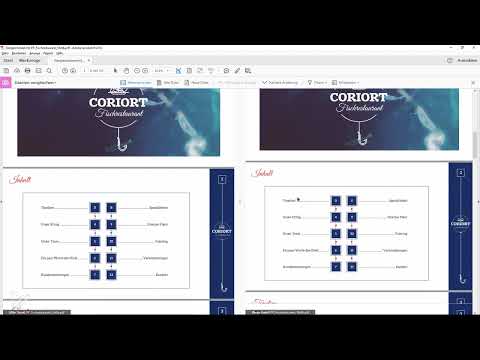
Vous verrez les résultats dans la fenêtre suivante. Acrobat vous montrera quels textes et quelles modifications ont été détectés. En général, vous obtiendrez un aperçu de toutes les substitutions ainsi que de plus petites modifications de mise en page.

En parcourant les modifications, vous pourrez comprendre exactement ce qui a été modifié. Cela est particulièrement important si vous avez reçu un contrat ou une documentation importante.

Cette fonction est particulièrement utile, par exemple, lorsque vous envoyez des contrats et que vous recevez la version signée en retour. Vous pourrez facilement vérifier s'il y a eu des modifications inattendues.
De plus, Acrobat vous permet d'appeler la fonction également via des options de raccourci. Vous pourrez ainsi lancer la comparaison directement, sans avoir à naviguer dans la structure du menu.

Un coup d'œil à l'interface utilisateur montre que toutes les modifications importantes sont répertoriées. Ainsi, tu peux rapidement voir si, par exemple, seuls des changements de texte ou également des mises en forme sont concernés.

Pour naviguer à travers les différentes modifications, des options pratiques sont à ta disposition, te permettant de passer rapidement à des points pertinents dans le document.

Enfin, si tu veux sortir du mode de comparaison, il te suffit de cliquer sur « Fermer ». Tu reviendras ainsi à la vue normale du document dans Acrobat.

Résumé
Comparer des documents dans Adobe Acrobat DC est une fonction précieuse qui optimise les processus. En quelques clics seulement, tu peux repérer et gérer les changements et annotations importants dans tes documents.
Questions fréquemment posées
Comment comparer des documents dans Adobe Acrobat DC ?Ouvre Adobe Acrobat DC, va dans « Outils » et sélectionne « Comparer les fichiers ».
Puis-je seulement comparer le texte ?Oui, tu peux choisir de comparer uniquement le texte ou aussi les changements de mise en page.
Que faire si je ne trouve pas la fonction de comparaison ?Assure-toi d'être dans la version DC et passe par le menu « Outils » pour accéder à « Comparer les fichiers ».
Existe-t-il des raccourcis pour la comparaison ?Oui, tu peux également appeler l'option de comparaison directement via des raccourcis clavier.


