

Vous avez un document PDF qui vous semble lourd à lire ou que vous n’avez tout simplement pas envie de lire vous-même ? Peut-être préférez-vous simplement l'écouter tranquillement en arrière-plan pendant que vous faites autre chose. Ce ne serait plus un problème ! Avec les paramètres appropriés dans Acrobat, vous pouvez faire lire vos fichiers PDF sans problème. Dans ce guide, nous vous montrons étape par étape comment activer et utiliser la synthèse vocale dans Adobe Acrobat. Allons-y directement !
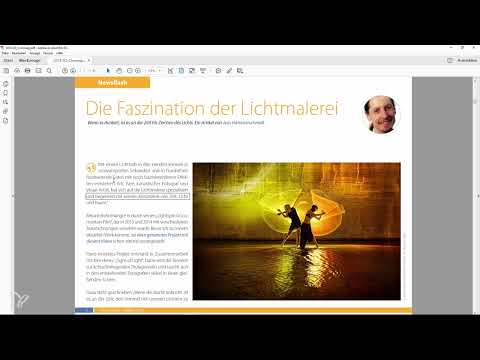
La vidéo n’est chargée depuis YouTube qu’au moment de la lecture – des données (dont l’adresse IP) sont alors transmises à YouTube/Google. Plus d’informations dans la politique de confidentialité
Principales conclusions
- La synthèse vocale peut être activée dans Adobe Acrobat.
- Vous pouvez définir à partir de quel point le texte doit être lu à voix haute, ainsi que jusqu'où.
- La synthèse vocale prend en charge plusieurs langues, dont l'allemand.
Guide pas à pas
Étape 1: Ouvrir Acrobat
Ouvrez le logiciel Adobe Acrobat sur votre ordinateur. Assurez-vous d'avoir déjà ouvert le document PDF que vous souhaitez faire lire. Cela crée la base de l'action à venir.

Étape 2: Trouver la fonction Synthèse vocale
Cliquez sur « Affichage » dans le menu. Dans cette section, vous pouvez découvrir les différentes options offertes par Acrobat. Les paramètres par défaut peuvent être intéressants et révéler de nombreuses fonctions intéressantes.
Étape 3: Activer la Synthèse vocale
C’est maintenant captivant ! Recherchez l'option « Synthèse vocale » dans les sous-menus. Vous verrez que cette fonctionnalité offre des moyens utiles de faire lire vos documents. Activez la synthèse vocale pour passer à l'étape suivante.

Étape 4: Configurer les options de lecture
Après avoir activé la synthèse vocale, vous pouvez définir à quel moment commencer la lecture du document grâce à la fonction de lecture à voix haute. Vous pouvez également définir jusqu'où le texte doit être lu. Cette flexibilité est particulièrement utile si vous souhaitez seulement écouter certaines parties de votre PDF.
Étape 5: Combinaison de touches pour un accès plus facile
Pour rendre l'utilisation encore plus efficace, configurez des raccourcis clavier. Cela vous permettra d'accéder rapidement à la synthèse vocale sans avoir à naviguer dans les menus. Renseignez-vous sur les combinaisons de touches disponibles et trouvez celles qui vous conviennent.
Étape 6: Apprécier le document
Asseyez-vous confortablement et écoutez votre document PDF être lu à haute voix. Vous pouvez profiter du résultat comme avec un livre audio. Cette fonction est particulièrement agréable si vous avez une longue passage à lire ou si vous souhaitez simplement avoir les mains libres.
Résumé
Dans ce guide, vous avez appris comment faire lire efficacement vos fichiers PDF dans Adobe Acrobat. Nous avons couvert les étapes de l'activation de la synthèse vocale à la configuration des options de lecture. Utilisez ces fonctions pour vivre une nouvelle expérience avec vos PDF !
Questions fréquemment posées
Comment activer la synthèse vocale dans Adobe Acrobat ?Vous pouvez activer la synthèse vocale en allant dans le menu « Affichage » et en sélectionnant la fonction.
La synthèse vocale peut-elle être lue dans d'autres langues ?Oui, la synthèse vocale prend en charge plusieurs langues, dont le français.
Que faire si la synthèse vocale ne fonctionne pas ?Vérifiez vos paramètres audio et assurez-vous que la fonction est activée dans les paramètres du menu.
Puis-je personnaliser les options de lecture ?Oui, vous pouvez définir à partir de quel point et jusqu'où la lecture doit se faire.
Existe-t-il un raccourci clavier pour la synthèse vocale ?Oui, dans les paramètres, vous pouvez configurer des combinaisons de touches pour un accès rapide.


