

La ressaisie de documents scannés est non seulement chronophage, mais aussi fastidieuse. Souvent, il faut entrer manuellement les textes si l'on ne dispose pas d'un outil adéquat de reconnaissance de texte. Heureusement, avec Adobe Acrobat, il existe une méthode efficace pour reconnaître et éditer automatiquement des documents scannés. Dans ce guide, vous apprendrez tout ce que vous devez savoir pour convertir rapidement des documents scannés en fichiers recherchables et éditables. Vous verrez combien de productivité vous en tirerez !
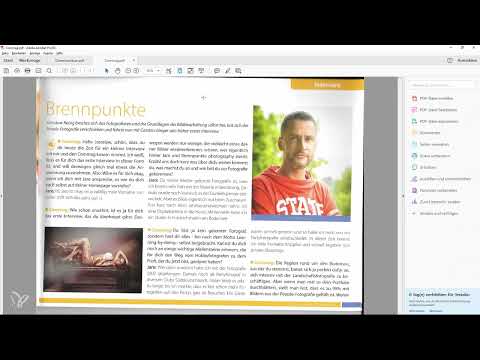
La vidéo n’est chargée depuis YouTube qu’au moment de la lecture – des données (dont l’adresse IP) sont alors transmises à YouTube/Google. Plus d’informations dans la politique de confidentialité
Principales conclusions
- Avec Adobe Acrobat, vous pouvez convertir rapidement et facilement des documents scannés en textes éditables.
- La reconnaissance de texte peut aider à améliorer considérablement l'efficacité de travailler avec des fichiers scannés.
- Il existe des fonctions utiles de correction pour garantir que les textes sont correctement reconnus.
Guide étape par étape
Étape 1: Scanner ou sélectionner le document
Pour commencer la reconnaissance de texte, vous devez d'abord scanner le document ou sélectionner un fichier déjà scanné. Ouvrez Adobe Acrobat et choisissez l'option « Améliorer les analyses ». Cette étape ouvre une nouvelle barre d'outils vous offrant diverses options.

Étape 2: Amélioration du fichier scanné
Lorsque vous avez ouvert votre document dans Acrobat, vous pouvez optimiser la qualité de l'image numérisée. Recherchez la fonction « Améliorer » pour vous assurer que l'image est correctement alignée et reste lisible. Une image haute résolution (au moins 300 DPI) permet une meilleure reconnaissance de texte.
Étape 3: Démarrer la reconnaissance de texte
Vous pouvez maintenant effectuer la reconnaissance de texte. Choisissez la fonction « Reconnaître le texte » et assurez-vous d'avoir sélectionné la langue souhaitée (par exemple, le français) correctement. Vous pouvez également spécifier quelles pages vous souhaitez reconnaître (seulement la première page ou plusieurs pages).

Étape 4: Correction du texte reconnu
Il peut arriver que le programme ne reconnaisse pas tout parfaitement. Utilisez la fonction « Corriger le texte reconnu » pour consulter et corriger les éventuelles erreurs. Parcourez les textes reconnus étape par étape et corrigez les éventuelles imprécisions. Il est important que le texte reconnu corresponde autant que possible à l'original.

Étape 5: Copier le texte
Après la correction, vous pouvez sélectionner et copier le texte. Utilisez l'outil de sélection pour marquer la zone de texte souhaitée. Ensuite, vous pouvez coller le texte dans n'importe quel programme de traitement de texte, tel que Microsoft Word.

Étape 6: Utilisation de la fonction de recherche
Un autre avantage de la reconnaissance de texte dans Adobe Acrobat est la possibilité de rendre votre document recherchable. Appuyez sur « Ctrl + F » pour activer la fonction de recherche. Tapez le terme recherché et voyez à quelle vitesse Acrobat trouve le mot dans le document. Cela facilite considérablement le travail avec des documents plus volumineux.

Étape 7: Édition et maintenance des documents
Vous pouvez également utiliser la fonction pour faire pivoter le document ou sélectionner certaines parties. Cela vous permet d'exporter uniquement la partie pertinente du document, ce qui améliore encore l'efficacité de votre travail. Vous trouverez ces options d'édition dans la barre d'outils.
Résumé
En utilisant la reconnaissance de texte dans Adobe Acrobat, vous gagnez non seulement du temps, mais augmentez également votre productivité. Vous pouvez rapidement éditer et rendre les documents scannés recherchables. Avec des fonctions utiles de correction et les possibilités d'éditer le document selon vos besoins, travailler avec du contenu scanné devient un jeu d'enfant.
Questions fréquemment posées
Comment puis-je améliorer un document scanné dans Acrobat ?Vous pouvez utiliser la fonction « Améliorer les analyses » pour optimiser la qualité et la lisibilité de l'image scannée.
Comment démarrer la reconnaissance de texte dans Adobe Acrobat ?Il suffit de sélectionner l'option « Reconnaître le texte » et de choisir la langue souhaitée ainsi que les pages à traiter.
Que puis-je faire si le texte reconnu contient des erreurs ?Utilisez la fonction « Corriger le texte reconnu » pour vérifier et corriger manuellement les erreurs.
Puis-je copier le texte reconnu dans un autre document ?Oui, vous pouvez simplement sélectionner et copier le texte reconnu dans d'autres applications telles que Microsoft Word.
Comment utiliser la fonction de recherche dans Adobe Acrobat ?Appuyez sur « Ctrl + F » et saisissez le terme recherché pour accéder rapidement au texte correspondant dans le document.


