
Microsoft OneNote (Tutorial): Così puoi tenere tutto sotto controllo con il blocco note digitale.

- Crea il tuo quaderno digitale con Microsoft OneNote.
- Imparare a conoscere appieno l'applicazione e le sue funzioni.
- Tieni traccia di tutti i tuoi appunti con OneNote in ogni momento.
- Ottimo per organizzare i tuoi impegni personali e professionali, appuntamenti e idee.
- Un tutorial video di circa tre ore dell'allenatore Fabio Basler.
Prendi appunti, pianifica, archivia immagini, crea tabelle... per il lavoro... per uso personale... Scopri come funziona Microsoft OneNote e apri il tuo quaderno digitale.
42 Video, 171 Minuti
Introduzione
Microsoft OneNote: 1.1 | Come è strutturato il corso?
In questa prima lezione del tutorial di OneNote, riceverai una panoramica su come è strutturato il corso e cosa imparerai nel corso. Ti verranno presentati tutti gli obiettivi di apprendimento importanti e riceverai una guida sulla procedura da seguire nel corso.
Microsoft OneNote: 1.2 | Perché utilizzare OneNote?
In questo video imparerai perché dovresti utilizzare Microsoft OneNote come software di visualizzazione e quali vantaggi offre l'applicazione.
Microsoft OneNote: 1.3 | OneNote Windows 10 vs. App OneNote
Quando si utilizza OneNote, sorge innanzitutto la domanda su quale sia la differenza tra OneNote per Windows 10 e OneNote Desktop. Vediamo qui le differenze più importanti.
Microsoft OneNote: 1.4 | I primi passi con OneNote
Iniziamo ora con OneNote! Avviamo l'applicazione e impariamo come aprire, chiudere e salvare OneNote. Durante questo processo, ti darò preziosi suggerimenti.
Microsoft OneNote: 1,5 | Struttura di un blocco note
Come è fondamentalmente strutturato un taccuino? In questa lezione ci concentreremo sulla struttura di base di un taccuino.
Microsoft OneNote: 1.6 | La schermata principale in sintesi
Come è strutturata l'interfaccia utente di OneNote? In questo video ti mostro come è strutturato OneNote e quali schede si trovano nell'applicazione.
Microsoft OneNote: 1.7 | Concetti di base in OneNote
Come imparare una lingua, così è imparare un'applicazione. Pertanto, in questa lezione imparerai i concetti di base più importanti di OneNote.
Il file del progetto contiene screenshot di OneNote in cui vengono evidenziate le aree più importanti dell'applicazione.
Microsoft OneNote: 1.8 | Opzioni di OneNote
Nel dialogo delle opzioni ci sono diverse possibilità di impostazione. Vediamole più da vicino nel video.
Microsoft OneNote: 1.9 | Barra degli strumenti per l'accesso rapido
L'adattamento dell'accesso rapido ci consente di gestire OneNote ancora più velocemente. In questa lezione riceverai importanti suggerimenti a riguardo.
Microsoft OneNote: 1.10 | Personalizzare la barra dei menu in modo personalizzato
Anche la personalizzazione della barra dei menu può essere fatta su misura. Questo lo imparerai in questa lezione.
Microsoft OneNote: 1.11 | Usare la funzione di ricerca
Attraverso la funzione di ricerca in OneNote è possibile cercare comandi e azioni selezionati.
Microsoft OneNote: 1.10 | Personalizzare la barra dei menu in modo personalizzato
7 min ApertoQuaderno come esempio
Microsoft OneNote: 2 | Creare un nuovo blocco note
Passiamo ora a un'applicazione pratica in cui creiamo un nuovo quaderno. In questo contesto chiariremo i concetti fondamentali e impareremo dall'esempio pratico come è strutturato in modo basilare un quaderno digitale.
Inizia
Microsoft OneNote: 3.1 | Formattazione del testo
Successivamente utilizzeremo la formattazione del testo in OneNote.
Microsoft OneNote: 3.2 | Appunti
Perché esiste la clipboard in OneNote? Qui imparerai come utilizzarla nell'applicazione.
Microsoft OneNote: 3.3 | Modelli di formattazione
Anche gli stili di formattazione ci aiutano nella gestione dei blocchi note in OneNote.
Microsoft OneNote: 3.4 | Categorie
Quali icone si trovano nelle categorie in OneNote e come possiamo utilizzarle?
Microsoft OneNote: 3.5 | Email e riunioni
Anche l'interfaccia di OneNote con Outlook può essere interessante per utilizzare appunti nelle email o durante le riunioni.
Inserire
Microsoft OneNote: 4.1 | Inserire tabelle
Le tabelle possono anche essere inserite nelle note di OneNote. Nel video diamo prima un'occhiata alle tabelle statiche. Successivamente, ci concentriamo sull'interfaccia di OneNote con Excel.
Microsoft OneNote: 4.2 | Inserire file
Continua ora con l'inserimento di file in OneNote.
Microsoft OneNote: 4.3 | Inserire immagini
Adesso vogliamo inserire efficientemente anche immagini in OneNote.
Microsoft OneNote: 4.4 | Inserire contenuti multimediali e collegamenti
Oltre alle immagini, è possibile inserire vari media e collegamenti a siti web.
Microsoft OneNote: 4.5 | Registrare audio e video.
Aggiungiamo ora anche audio e video in OneNote.
Microsoft OneNote: 4.6 | Utilizzare timestamp e modelli di pagina
Continuiamo ora ad inserire timestamp e modelli di pagina in OneNote.
Microsoft OneNote: 4.7 | Simboli, formule, adesivi, emoji
Come possiamo utilizzare simboli, formule, adesivi ed emoji in OneNote? Questo è ciò su cui ci concentreremo in questa lezione.
Disegnare
Microsoft OneNote: 5.1 | Strumenti per disegnare
OneNote ci fornisce anche un'ulteriore strumento per disegnare. Ci occuperemo di questo in questa lezione.
Microsoft OneNote: 5.2 | Utilizzare e modificare forme
Adesso vorremmo utilizzare forme e modificarle.
Microsoft OneNote: 5.3 | Convertire disegni
In questa lezione imparerai tutto sulla conversione in OneNote.
Corso
Microsoft OneNote: 6.1 | Segna le note come lette e autori
Le note possono anche essere contrassegnate come lette dopo l'inserimento.
Microsoft OneNote: 6.2 | Versioni e cestino del blocco note
La cronologia delle versioni ci aiuta a lavorare con diverse versioni in OneNote. Inoltre, ora ci stiamo occupando del cestino dei notebook.
Controllare
Microsoft OneNote: 7.1 | Correttore ortografico
Come possiamo utilizzare la funzione di correzione ortografica per correggere le frasi?
Microsoft OneNote: 7.2 | Lingua e traduzioni
Attraverso la funzione di traduzione testi completi possono essere tradotti in altre lingue.
Microsoft OneNote: 7.3 | Password e note collegate
Qui imparerai tutto sulle password e note associate in OneNote.
Vista
Microsoft OneNote: 8.1 | Visualizzazioni
In OneNote possiamo utilizzare diverse visualizzazioni. In questa lezione imparerai tutto il necessario a riguardo.
Microsoft OneNote: 8.2 | Impostazioni pagina
Anche la configurazione della pagina può essere utilizzata in OneNote per ottimizzare i nostri taccuini.
Microsoft OneNote: 8.3 | Utilizzare lo zoom
Successivamente ti mostrerò come puoi utilizzare in modo appropriato lo zoom in OneNote.
Microsoft OneNote: 8.4 | Gestione finestre
Ora vogliamo gestire in modo efficace le nostre finestre in OneNote.
Rilascio e Stampa
Microsoft OneNote: 9.1 | Stampare
Come posso stampare i risultati del lavoro in OneNote? Qui troverai tutto sulle modalità di stampa dei fogli in OneNote.
Microsoft OneNote: 9.2 | Condivisione
Come posso condividere i file finali? Qui imparerai tutto sulla condivisione dei file.
Microsoft OneNote: 9.3 | Esporta
Esportare pagine e sezioni può essere effettuato come file PDF.
Smartphone e OneNote Web Clipper
Microsoft OneNote: 10.1 | Applicazione per smartphone
OneNote può anche essere utilizzato come blocco note digitale su smartphone. Qui imparerai come scaricare e utilizzare l'app.
Microsoft OneNote: 10.2 | Web Clipper Microsoft OneNote: 10.2 | Web Clipper
Il Web Clipper ci consente di trasferire direttamente in OneNote nel cloud le strutture mentre navighiamo nel browser. Qui imparerai tutto ciò che c'è da sapere.
Conclusione
Microsoft OneNote: 11 | Grazie mille!
Per concludere, vorrei ringraziarti per il tuo interesse nel mio corso su Microsoft OneNote. Spero che tu abbia potuto trarre molti preziosi consigli dal corso che potrai utilizzare per i tuoi progetti in OneNote. Continua così e un caro saluto, Fabio.
Esempi di utilizzo
-
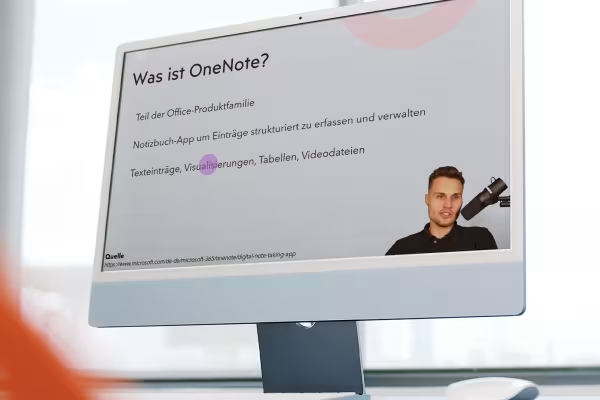 Impara tutte le funzioni principali di Microsoft OneNote e tieni d'occhio nel tuo blocco note digitale tutto ciò che è importante.
 -
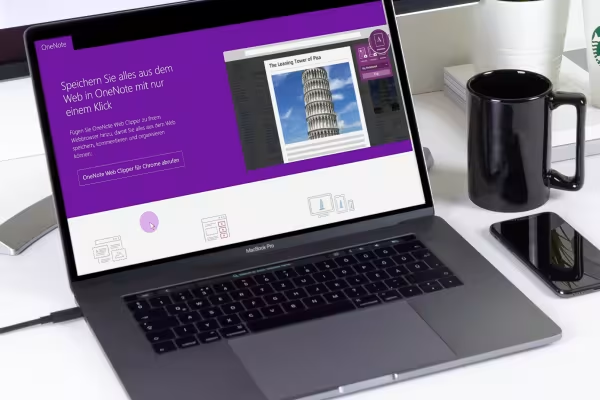 Inizia il tutorial e immergiti rapidamente nell'applicazione di OneNote.
Potrebbe interessarti anche

Risultati più veloci nelle tue tabelle.

Creare efficacemente moderne presentazioni.

Così ti aiuta l'IA.

Così risparmi tempo e fatica!
Commenta ora „Microsoft OneNote (Tutorial): Così puoi tenere tutto sotto controllo con il blocco note digitale.“