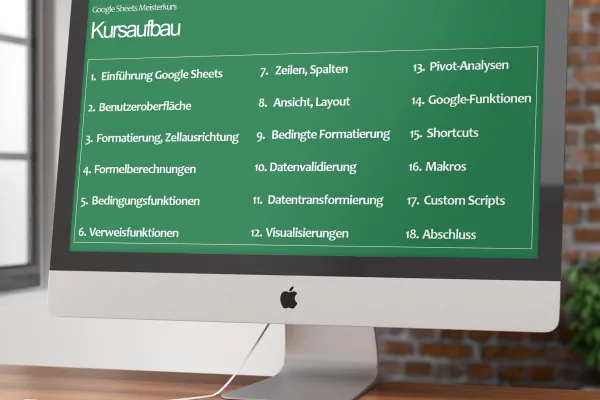
Basi per iniziare. Trucchi per la profondità. Suggerimenti pratici per lavorare in modo efficiente. Se vuoi conoscere Google Sheets in modo più approfondito: Usa questa scorciatoia per il tuo successo di apprendimento!
Benvenuti al tutorial su Google Sheets!
Cosa ti aspetta nel corso!
In questa lezione apriremo insieme un account Google per utilizzare Google Fogli.
Ora impareremo insieme a conoscere l'interfaccia utente e le funzionalità dell'applicazione.
Un confronto tra Google Fogli e Microsoft Excel.
In questa unità didattica si tratta della memorizzazione e gestione dei file.
Ora vedremo come è possibile inserire dati come testi, numeri o date nelle celle.
In questa unità didattica si tratta dell'allineamento delle celle in Google Fogli.
Inoltre, ora parleremo della formattazione delle celle. Qui ti mostro le opzioni più importanti.
Andiamo avanti con il filtraggio dei nostri dati.
In questa lezione impariamo come possiamo condividere i nostri fogli di calcolo finali con i nostri colleghi.
In questa unità impariamo come possiamo impostare la lingua del nostro foglio di lavoro.
Successivamente daremo un'occhiata alla cronologia delle versioni di Google Fogli e capiremo perché è particolarmente utile.
In questa lezione impareremo i principali tipi di dati di Google Fogli come numeri, testi, stringhe e date.
Ora passiamo al primo calcolo della formula e parliamo della struttura e della sintassi.
In questa unità di corso si parla di riferimenti di cella assoluti e relativi nelle formule tramite F4.
Successivamente impareremo le principali funzioni di aggregazione come medie, somme o l'intervallo.
Tramite combinazioni di tasti speciali e scorciatoie possiamo notevolmente accelerare l'uso di Google Fogli. Questo sarà l'argomento della lezione attuale.
Successivamente impareremo a conoscere importanti funzioni di testo come =SINISTRA, =DESTRA, =PARTE e altre importanti funzioni di testo.
Inoltre ci sono altre funzioni testuali utili che esamineremo in questa unità didattica.
Il riferimento S è probabilmente la funzione di riferimento più utilizzata in Google Fogli. In questa lezione impareremo tutto ciò che c'è da sapere su questa funzione.
Il prossimo passo riguarda le funzioni di condizione semplici come la funzione SE e le funzioni di condizione annidate.
Continuiamo a esaminare funzioni statistiche come medie o indicatori di dispersione.
Si procede ora con la formattazione delle colonne e delle righe.
Impariamo in questa unità del corso come possiamo ottimizzare la visualizzazione e la disposizione nei nostri fogli di calcolo.
In questa unità didattica si tratta di formattazioni condizionali delle celle.
Successivamente daremo un'occhiata ai modelli predefiniti di fogli di lavoro di Google Sheets.
La convalida dei dati ci consente di creare elenchi a discesa dinamici nei fogli di Google. Maggiori dettagli in questa lezione!
Continuiamo a esaminare le possibilità di importazione/esportazione di file .xlsx da Google Sheets a Microsoft Excel.
Spesso abbiamo strutture dati ridondanti a disposizione. Possiamo eliminarle facilmente tramite la funzione di rimozione dei duplicati.
Possiamo rimuovere le righe vuote tramite delle opzioni di filtraggio. Questo è l'obiettivo di apprendimento della lezione!
In questa lezione impariamo a conoscere meglio la funzione di ricerca e sostituzione.
Continuiamo a esaminare la funzione =TEILERGEBNIS e i singoli indicatori come 1 per le medie o 9 per le somme.
Dopo aver creato definitivamente i nostri fogli di calcolo, in quest'unità ci occuperemo della stampa dei fogli di lavoro. Buon divertimento!
Possiamo lavorare contemporaneamente nello stesso documento con i nostri colleghi.
L'app Google Sheets è utilizzabile anche nella variante per smartphone.
In questa lezione impariamo come creare visualizzazioni.
La prossima volta parleremo di grafici a colonne e a barre.
La prossima forma di visualizzazione sono i diagrammi a linee e a aree.
Inoltre impareremo ora anche a conoscere i diagrammi a cerchi e ad anelli per la visualizzazione delle quote e dei valori percentuali.
I diagrammi combinati o i diagrammi composti ci permettono di combinare due diversi tipi di visualizzazione.
Continueremo a esaminare il cosiddetto Scatter-Plot o grafico a punti per la rappresentazione di variabili all'interno di un grafico.
Dopo aver imparato molte diverse visualizzazioni, ora si tratta di capire quale tipo di visualizzazione possiamo utilizzare quando.
La funzione Sparkline ci consente di visualizzare grafici all'interno di una cella.
Successivamente parleremo delle rappresentazioni interattive di tagli di dati in connessione con i nostri grafici.
Stiamo imparando ora perché le tabelle pivot sono particolarmente utili per l'analisi dei dati multidimensionali.
In questa unità di corso parleremo della base dati per la creazione della nostra prima analisi pivot.
In questa lezione si tratta della creazione della nostra prima tabella pivot.
In questa unità impareremo a creare grafici basati su tabelle pivot.
In questa lezione si tratta del calcolo dei campi e delle formule all'interno delle analisi pivot.
Funzioni specifiche di Google ci consentono di accedere ad ulteriori funzionalità non disponibili in altri programmi di calcolo. In questa unità, ci concentreremo sulla formula di Google Finance.
La funzione Image ci permette di incorporare URL e codici QR nei nostri fogli di calcolo.
Successivamente parleremo della funzione IMPORTHTML.
Successivamente parleremo della funzione IMPORTXML.
Attraverso gli add-on abbiamo la possibilità di integrare ulteriori funzionalità di fornitori terzi.
Diamo un'occhiata alle combinazioni di tasti in Google Fogli che possono notevolmente accelerare il lavoro con l'applicazione.
Possiamo automatizzare processi iterativi tramite i macro.
In questa lezione si tratta di un'altra funzione di riferimento: il confronto degli indici.
In questa unità del corso parleremo delle funzioni di data selezionate.
Custom Scripts è un'opzione per la scrittura di script per programmare macro in Google Sheets.
La protezione del foglio ci consente di proteggere aree delle celle selezionate.
Commenta ora „Tutorial di Google Sheets: Creare tabelle, formule e grafici“