
Corso Microsoft Visio: dalle basi ai diagrammi e alle visualizzazioni complete.

- Corso di Visio: Impara ad utilizzare l'applicazione Microsoft e crea visualizzazioni informative.
- Ingresso efficace: familiarizzati rapidamente con l'interfaccia di Visio e le funzioni di Visio.
- Capire il principio di base: Come lavorare con modelli e forme oggetto/oggetti grafici.
- Trucchi e suggerimenti: collegare Visio a Excel e Access, esportare i risultati e condividerli con altri
- Pratica: così crei piani di layout, organigrammi, diagrammi di rete, BPMN, Gantt e diagrammi di flusso.
- Un video-tutorial di oltre quattro ore del conoscitore di Visio Fabio Basler.
Dai semplici schizzi durante una sessione di brainstorming fino all'affinato diagramma di rete e di flusso: partecipa al corso di formazione su Visio e porta le tue visualizzazioni al massimo livello!
53 Video, 262 Minuti
Introduzione a MS Visio
Corso su MS Visio: 1.1 | Come è strutturato il corso?
In questa prima lezione, otterrai una panoramica su come è strutturato il corso di Visio e su cosa imparerai nel corso. Ti verranno mostrati tutti gli obiettivi di apprendimento importanti e riceverai una struttura per l'approccio al corso.
Corso MS Visio: 1.2 | Perché utilizzare Microsoft Visio?
In questo video impari perché dovresti utilizzare Microsoft Visio come software di visualizzazione e quali vantaggi offre l'applicazione.
Corso di MS Visio: 1.3 | Avvio di Visio
Cominciamo ora con Visio! Avviamo l'applicazione e impariamo come aprire, chiudere e salvare Visio. Durante questo processo ti darò dei suggerimenti importanti.
Corso MS Visio: 1.4 | Panoramica dell'interfaccia utente
Come è strutturata l'interfaccia utente di Visio? In questo video ti mostro come è strutturato Visio e quali schede sono presenti nell'applicazione.
Corso MS Visio: 1.5 | Utilizzo di modelli standard
Visio ci offre numerose modelli come template che possiamo utilizzare per le nostre applicazioni. Vediamo i più importanti!
Corso MS Visio: 1.6 | Opzioni di Visio.
Nel dialogo delle opzioni ci sono diverse possibilità di configurazione. Esaminiamole più da vicino.
Corso su MS Visio: 1.7 | Concetti di base in Visio
Come imparare una lingua, così è imparare un'applicazione. Pertanto, in questa lezione imparerai i concetti di base più importanti di Visio.
Il file del progetto contiene screenshot di Visio con i concetti di base mostrati nel video.
Inizio e Inserimento
Corso su MS Visio: 2.1 | Fogli di disegno e barra di stato
Iniziamo ora con i fogli e la barra di stato di Visio.
Corso MS Visio: 2.2 | Inserire illustrazioni
Come possiamo inserire illustrazioni in Visio? Questo sarà oggetto della lezione.
Corso MS Visio: 2.3 | Inserire forme e parti del diagramma
Shapes sono oggetti grafici in Visio che ci aiutano nella visualizzazione. In questa lezione iniziamo ora a occuparci di questi oggetti.
Corso MS Visio: 2.4 | Inserire collegamenti e testi
Quando si inserisce, è anche possibile inserire testi e collegamenti. Come funziona nella pratica, lo imparerai in questo video.
Corso MS Visio: 2.5 | Inserire collegamenti ai fogli di disegno
Anche sui fogli da disegno possiamo inserire dei collegamenti. Vediamo come farlo in questa lezione!
Corso MS Visio: 2.6 | Appunti e formattazioni
Gli appunti possono essere utilizzati per copiare elementi e incollarli nuovamente al posto giusto. Ci sono numerosi suggerimenti che imparerai in questo video.
Corso MS Visio: 2.7 | Gestione disposizioni
Nei disegni di Visio, è possibile gestire in modo diverso le disposizioni degli oggetti. In questo video impareremo tutto sulle disposizioni.
Corso MS Visio: 2.8 | Personalizzare l'accesso rapido
La personalizzazione dell'accesso rapido ci consente di gestire Visio ancora più velocemente. In questa lezione scoprirai tutti i suggerimenti importanti.
Corso MS Visio: 2.9 | Personalizzazione della barra multifunzione
Anche la personalizzazione della barra dei menu può essere fatta su misura. Questo lo imparerai in questa lezione.
Modificare le forme (Zeichenobjekte)
Corso MS Visio: 3.1 | Inserire, duplicare, spostare, rimuovere forme
Occupiamoci ora delle forme in Visio. Qui imparerai tutto sull'inserimento, duplicazione e spostamento delle forme.
Corso MS Visio: 3.2 | Categorie di forme e ricerca
Quali categorie di forme esistono e come puoi cercare le forme selezionate? Questo è ciò che imparerai in questa lezione.
Corso MS Visio: 3.3 | Ruotare e specchiare le forme
I
Corso di MS Visio: 3.4 | Raggruppare e posizionare le forme (allineamento)
Quando sono presenti più forme, queste possono anche essere raggruppate in gruppi. Qui imparerai tutto sul raggruppamento e posizionamento delle forme.
Corso di MS Visio: 3.5 | Formattazioni ed effetti
Come possiamo formattare le forme e utilizzare gli effetti? Qui puoi scoprirlo tutto nel video.
Corso MS Visio: 3.6 | Collegamento di forme
Le figure possono anche essere collegate. Guardiamolo nel video.
Corso MS Visio: 3.7 | Gestione delle etichette
Le etichette permettono di posizionare testi su forme. Come funzionano le etichette nella pratica?
Visione
Corso su MS Visio: 4.1 | Modalità Presentazione e Opzioni di Visualizzazione (Righelli, Griglia, Rottura di Pagina, Guide).
La modalità presentazione ci consente di presentare adeguatamente i risultati del lavoro nel disegno. Qui imparerai tutto sulla modalità presentazione e sulle opzioni di visualizzazione.
Corso MS Visio: 4.2 | Aree di lavoro e zoom
In questo video impari tutto sui settori di attività e lo zoom in Visio.
Corso MS Visio: 4.3 | Organizzare le finestre
Fondamentalmente è possibile lavorare con più finestre in Visio. In questo video ci concentriamo sulle diverse viste.
Corso su MS Visio: 4.4 | Macro e VBA
Il linguaggio di scripting VBA può essere utilizzato per automatizzare i processi di lavoro in Visio. Qui puoi trovare tutte le informazioni su semplici applicazioni con macro.
Corso MS Visio: 4.5 | Applicazione di VBA: Cambiare il colore delle forme
Passiamo ora a un esempio pratico in cui cambiamo intelligentemente il colore delle forme.
Corso su MS Visio: 4.1 | Modalità Presentazione e Opzioni di Visualizzazione (Righelli, Griglia, Rottura di Pagina, Guide).
4 min ApertoBozza e approvazione
Corso MS Visio: 5.1 | Impostare il foglio di disegno
La scheda Design ci offre numerose possibilità. Cominciamo con la configurazione del nostro foglio di disegno.
Corso su MS Visio: 5.2 | Design e varianti
Di default abbiamo a disposizione vari design e varianti che vorremmo esaminare più da vicino in questa lezione.
Corso MS Visio: 5.3 | Sfondi e layout
Utilizziamo ora sfondi e layout per personalizzare il nostro spazio di lavoro.
Corso MS Visio: 5.4 | Stampare
Come posso stampare i risultati del lavoro in Visio? Qui troverai tutto sulla stampa di fogli di disegno in Visio.
Corso MS Visio: 5.5 | Intestazione e piè di pagina
Anche l'intestazione e il piè di pagina possono essere gestiti in modo personalizzato in Visio.
Corso MS Visio: 5.6 | Approvazione
Come è possibile condividere i file di lavoro? Qui imparerai tutto sulla condivisione dei file.
Corso MS Visio: 5.7 | Esportazione
Esportare fogli ci consente di convertire i file di Visio in file PDF.
Collegamento dei dati e interfacce
Corso MS Visio: 6.1 | Collegare foglio di lavoro Excel
Visio può essere collegato a diverse fonti di dati. In questo video collegeremo un file Excel a Visio.
Corso MS Visio: 6.2 | Connettersi al database di Access
In questo video metteremo in collegamento un database di Access con Visio.
Corso MS Visio: 6.3 | Visio Data Visualizer su Excel
Esistono numerosi componenti aggiuntivi in Excel - tra cui l'interfaccia con Visio tramite il Visio Data Visualizer.
Verifica
Corso MS Visio: 7.1 | Ortografia e linguaggio
Anche l'ortografia e la lingua possono essere gestite in Visio - tramite la scheda Revisione.
Organigramma
Corso di MS Visio: 8.1 | Creare un organigramma
Il formato di visualizzazione dell'organigramma ci consente di rappresentare le strutture gerarchiche in Visio. In questo video imparerai tutto su questo formato di visualizzazione.
Corso MS Visio: 8.2 | Creare un organigramma personalizzato
Nella creazione dell'organigramma ci sono numerose opzioni di configurazione che esamineremo in questa lezione.
Corso di MS Visio: 8.3 | Importare/esportare dati per organigrammi
Per concludere gli organigrammi, importeremo ed esporteremo i nostri dati.
Diagrammi di flusso
Corso MS Visio: 9.1 | Creazione di diagrammi di flusso
Successivamente ci occuperemo della forma di visualizzazione del flusso, il diagramma a flusso.
Corso MS Visio: 9.2 | Diagramma di flusso intersettoriale
Oltre a un semplice diagramma di flusso, possiamo utilizzare anche un diagramma di flusso inter-funzionale.
diagrammi di rete
Corso MS Visio: 10 | Creazione di un diagramma di rete
Un'altra forma di visualizzazione popolare in Visio è il diagramma di rete. Esaminiamo questo diagramma in questa lezione.
Piano dello spazio
Corso di MS Visio: 11.1 | Panoramica della pianta e pianta baixa
Adesso passeremo alla panoramica della pianta della stanza e alla visualizzazione del layout in Visio.
Corso MS Visio: 11.2 | Utilizzare il livello
Le layer ci permettono di lavorare in modo avanzato con le forme in Visio. Come puoi utilizzarli? Lo imparerai in questo video!
Diagrammi BPMN
Corso MS Visio: 12 | Diagrammi BPMN
BPMN sta per Business Process Modeling Notation. Queste visualizzazioni ci aiutano a modellare processi in Visio.
Visio personalizzato adattare
Corso MS Visio: 13 | Utilizzo di modelli personalizzati
Abbiamo finora utilizzato numerosi modelli con singole forme in Visio. È anche possibile creare modelli personalizzati. Questo è quello che imparerai in questo video.
Diagrammi di Gantt
Corso MS Visio: 14.1 | Diagramma di Gantt
La rappresentazione di Gantt, o anche la vista del piano a barre, ci aiuta a visualizzare adeguatamente i progetti. Possiamo utilizzare questa forma di visualizzazione in Visio.
Corso di MS Visio: 14.2 | Diagramma del calendario
Attraverso il diagramma del calendario possiamo modellare le strutture temporali. Qui puoi pianificare eventi e appuntamenti direttamente nel calendario.
Conclusione
Corso MS Visio: 15 | Conclusione
Infine, vorrei ringraziarti per il tuo interesse al mio corso su Microsoft Visio. Spero che tu abbia potuto ottenere molti preziosi consigli dal corso, che potrai utilizzare per i tuoi progetti in Visio. Continua con tanto successo e migliori saluti, Fabio.
Esempi di utilizzo
-
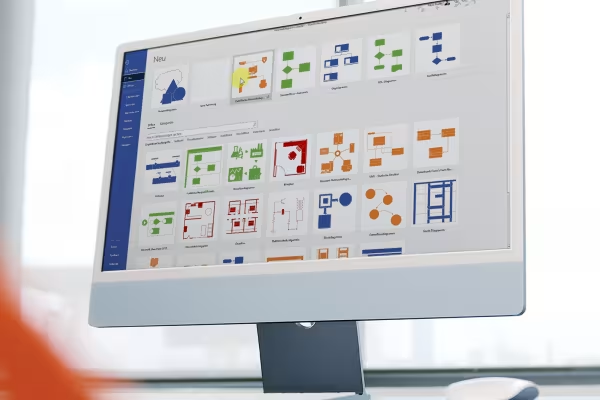 Dal layout al diagramma di flusso - così crei visualizzazioni interessanti e informative con Microsoft Visio!
 -
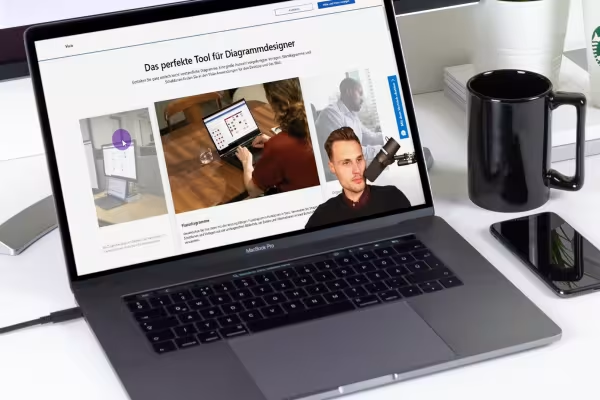 Apprendi sia le basi di Visio che l'uso pratico del software.
Potrebbe interessarti anche

Creare, configurare e ottimizzare la pubblicità online

Così risparmi tempo e fatica!

Con volantini, biglietti da visita e compagnia.

Risultati più veloci nelle tue tabelle.
Commenta ora „Corso Microsoft Visio: dalle basi ai diagrammi e alle visualizzazioni complete.“