Luce e illuminazione in Cinema 4D - il corso pratico Lingua: Tedesca

Luce e illuminazione in Cinema 4D - il corso pratico

Fotografia e manipolazione delle immagini, 3D, Audio & Video 26 Video · 3 h Formazione video · Italiano Uli Staiger di Uli Staiger

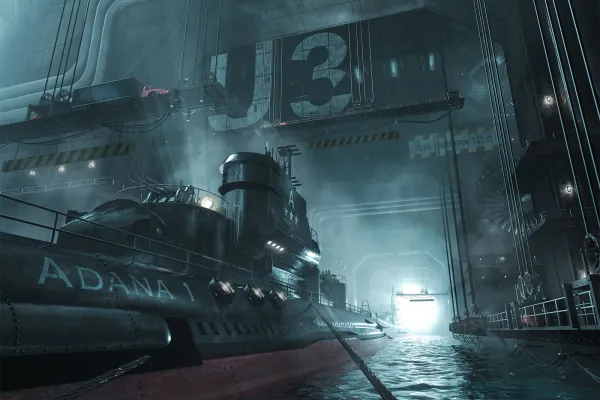
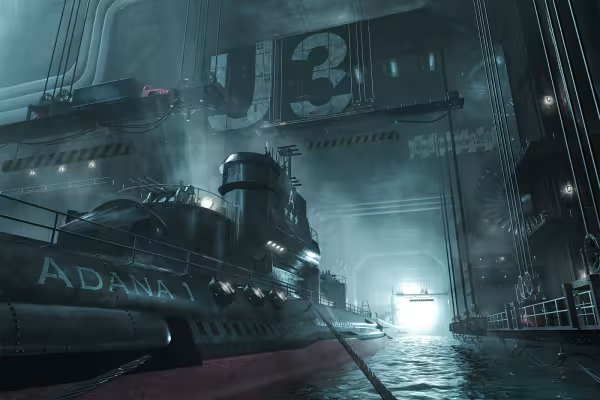
Chi lavora con Cinema 4D di solito si concentra innanzitutto sulla modellazione e animazione di una scena. Tuttavia, almeno altrettanto importante è la guida della luce coerente. In 3 ore e un totale di 26 lezioni, Uli Staiger mostra come impostare efficacemente la luce e illuminare la scena in modo atmosferico. Subito dopo l'introduzione, svilupperai tu stesso la scena di un bunker per sottomarini.

  • Approfondisci il tema della luce in Cinema 4D per oltre tre ore di video training da A a Z.
  • Allenamento creativo massimo sull'esempio concreto: ricostruzione della copertina.
  • Illuminazione perfetta, nei dettagli e nell'intera scenografia.

Dopo questo allenamento si accenderanno luci nelle tue scene! Prendi il corso, apri Cinema 4D e illumina (ancora meglio) i tuoi progetti.

Contenuto

26 Video, 182 Minuti

Introduzione

5 Video · 38 Minuti
01 Aperto Gratis

Cinema 4D - Illuminazione: 1.1 Introduzione

Qui avrete una panoramica sull'allenamento. Di cosa si tratta? Naturalmente di luce e illuminazione. Dopo qualche nozione di base che riguarda l'uso e la gestione di diverse fonti luminose, inizieremo illuminando la scena principale. Anche il rendering è importante, così come il passaggio a Photoshop e naturalmente la post-produzione, in cui si intensificano le luci presenti e si regolano colore e contrasto.

02 Aperto

Cinema 4D - Illuminazione: 1.2 Tipologie di fonti luminose

Cinema 4D conosce una serie di diverse tipologie e forme di sorgenti luminose. Le più importanti sono le sorgenti luminose che emettono da ogni direzione come la luce puntiforme o il proiettore (spot) e la sorgente luminosa a superficie, necessaria per ottenere transizioni morbide nell'illuminazione. Inoltre, è possibile utilizzare materiali luminosi e, così, ottenere una sorgente luminosa da qualsiasi oggetto immaginabile.

03 Aperto

Cinema 4D - Ambientazione della luce: 1.3 colori della luce

I colori della luce influenzano la percezione durante l'osservazione dell'immagine. Mentre i colori caldi ricordano le candele e le lampade e quindi vengono interpretati come "vicini all'osservatore", i colori freddi della luce suggeriscono una maggiore distanza. Il fatto che il blu venga interpretato come "più lontano" è dovuto soprattutto alla prospettiva aerea: più un oggetto è lontano nel paesaggio, più pallido e blu appare all'osservatore.

04 Aperto

Cinema 4D - Impostazione delle luci: 1.4 Direzione della luce

Anche la direzione da cui proviene la luce principale è molto importante per la percezione di una scena. In questo film confrontiamo luce radente, luce laterale e controluce tra loro. Solo la luce che proviene dal lato o è creata come controluce è in grado di creare tensione e abbastanza ombra per modellare una scena e farla apparire tridimensionale.

05 Aperto

Cinema 4D - Illuminazione: 1.5 Anomalia.

Fonti luminose che creano un'ombra possono talvolta passare attraverso oggetti poligonali. Questo può essere evitato assegnando agli oggetti uno spessore per le pareti, quindi non lasciandoli spessi su un poligono. Tuttavia, anche in questo caso, la distanza della fonte luminosa è importante, come potete scoprire in questo video.

01

Cinema 4D - Illuminazione: 1.1 Introduzione

5 min Aperto
02

Cinema 4D - Illuminazione: 1.2 Tipologie di fonti luminose

8 min Aperto
03

Cinema 4D - Ambientazione della luce: 1.3 colori della luce

10 min Aperto
04

Cinema 4D - Impostazione delle luci: 1.4 Direzione della luce

8 min Aperto
05

Cinema 4D - Illuminazione: 1.5 Anomalia.

7 min Aperto

Scena

3 Video · 14 Minuti
06 Aperto

Cinema 4D - Illuminazione: 2.1 Scena.

In questo film viene presentata la scena principale. Contrariamente a una scena di animazione, questa è qui solo modellata nelle parti visibili. Ciò richiede una fotocamera fissa, ma semplifica la decisione su quale parte della scena deve essere resa con quanta precisione nei dettagli. Inoltre, imparerete due scorciatoie con cui è possibile navigare rapidamente attraverso la scena.

07 Aperto

Cinema 4D - Layout luminoso: 2.2 Importazione

Dalla versione R17, Cinema 4D dispone di un'importazione diretta di modelli SketchUp. Questi possono essere scaricati da https://3dwarehouse.sketchup.com. Scoprirete i vantaggi e gli svantaggi dei modelli, come e dove possono essere utilizzati in modo efficace e in quali situazioni sono meno adatti.

08 Aperto

Cinema 4D - Impostazioni di illuminazione: 2.3 Plug-in Infinite Ocean

Chi ha bisogno di superfici d'acqua più spesso, ma non necessariamente vuole gestire l'intera funzionalità di RealFlow, potrebbe trovare utile il plug-in "Infinite Ocean". È praticamente autoesplicativo e spesso è sufficiente per animazioni semplici delle superfici d'acqua.

06

Cinema 4D - Illuminazione: 2.1 Scena.

4 min Aperto
07

Cinema 4D - Layout luminoso: 2.2 Importazione

5 min Aperto
08

Cinema 4D - Impostazioni di illuminazione: 2.3 Plug-in Infinite Ocean

5 min Aperto

Applique

2 Video · 14 Minuti
09 Aperto

Cinema 4D - Ambientazione della luce: 3.1 Applique

I faretti da parete sono solo un minuscolo dettaglio nella struttura del bunker sottomarino, ma aggiungono importanti accenti luminosi e aiutano così a strutturare l'ambientazione. La fonte luminosa può essere comodamente spostata e regolata con il comando "Assumi" sul posto, in modo da illuminare solo l'area circostante.

10 Aperto

Cinema 4D - Impostazioni delle luci: 3.2 Istanziare

Prima di istanziare, è meglio rendere la lampada da parete più visibile. La cosa più facile da fare è assegnare la visibilità e la luminosità. Quindi la lampada viene duplicata e le istanze vengono distribuite nella scena con lo strumento di spostamento e premendo il tasto Ctrl. Attenzione: le istanze di rendering non supportano le luci incorporate.

09

Cinema 4D - Ambientazione della luce: 3.1 Applique

7 min Aperto
10

Cinema 4D - Impostazioni delle luci: 3.2 Istanziare

7 min Aperto

The German word "Render" can be translated into Italian as "renderizzare.

9 Video · 67 Minuti
11 Aperto

Cinema 4D - Creazione dell'illuminazione: 4.1 Creare un renderizzatore

L'illuminazione è sempre strettamente legata al rendering. Per poter valutare l'effetto delle sorgenti luminose, la scena deve essere sempre renderizzata. Quindi creiamo due preset di rendering che possono essere attivati con un solo clic: uno funziona senza effetti, quindi velocemente, l'altro renderizza con GI e AO, il che richiede più tempo, ma fornisce un'impressione più realistica della scena.

12 Aperto

Cinema 4D - Impostazione delle luci: creare la principale sorgente luminosa 4.2

La luce principale viene posizionata come fonte di controluce. In questo modo può modellare la scena attraverso luci brillanti e ombre. Una fonte di luce mirata assume questo compito. Viene posizionata in modo tale da poter passare attraverso una struttura poligonale delicata, producendo raggi di luce suggestivi.

13 Aperto

Cinema 4D - Ambientazione della luce: 4.3 Regolare la sorgente di luce principale

Dopo aver posizionato la sorgente luminosa, la regoliamo più precisamente. Luminosità, attenuazione e varie opzioni di visibilità come la distanza esterna e il rumore sono parametri con i quali è possibile adattare l'effetto della luce principale in modo preciso alle esigenze della scena.

14 Aperto

Cinema 4D - Creare luce a strisce 4.4

La luce non illumina sempre solo oggetti, ma, come in questo caso, semplicemente l'atmosfera. In questo modo crea una separazione tra primo e secondo piano, cioè tra barca e bunker, e apparentemente amplia notevolmente lo spazio verso il retro.

15 Aperto

Cinema 4D - Regola luci: regola 4.5 luce di rimbalzo.

Più sorgenti luminose sono presenti in una scena, più luminosa tende ad essere. Tuttavia, per evitare che questo effetto illumini completamente tutto, riduciamo l'angolo di emissione della sorgente luminosa. Inoltre, controlliamo la visibilità attraverso una diminuzione interna ed esterna, e le assegnamo un rumore.

16 Aperto

Cinema 4D - Impostazione delle luci: 4.6 impostare i punti luce

Finora le sorgenti luminose agiscono più o meno in modo indiretto, una marca lo sfondo, un'altra crea una separazione con il primo piano. Ciò che manca è una fonte di luce diffusa che modelli la barca e le sue sovrastrutture da sinistra con luce e riflessi. Per evitare di illuminare ulteriormente in modo non necessario il resto della scena, limitiamo la sorgente luminosa alla barca ed escludiamo tutto il resto.

17 Aperto

Cinema 4D - Creazione dell'effetto luce: Creare un gradiente 4.7

Spesso un piccolo dettaglio fa la differenza. Quindi, in questo film, scoprirete come assegnare un gradiente a una fonte luminosa. Questo non cambia nulla di essenziale nella luce stessa, ma crea un leggero sfumato nelle luci brillanti. In questo modo, la riflessione appare meno pulita, rendendo la scena più realistica.

18 Aperto

Cinema 4D - Illuminazione: sviluppare l'altezza della stanza a 4.8

Il bunker deve sembrare gigantesco, quindi dovrebbero essere illuminati i dettagli situati nella parte superiore della sala del bunker. Stiamo utilizzando due fonti luminose puntiformi. Quella a sinistra illumina l'angolo in alto a sinistra, la seconda l'angolo destro. Tuttavia, poiché viene posizionata dietro il primo arco, crea una profondità di spazio immensa.

19 Aperto

Cinema 4D - Illuminazione: 4.9 Trucklight

Illuminiamo il camion con una sfera poligonale a cui è assegnato un materiale luminoso. Così non è necessario regolare né l'intensità della luce né l'ombra, poiché entrambi si creano automaticamente durante il rendering. È importante solo una cosa: il materiale luminoso funziona solo con l'"illuminazione globale" attivata.

11

Cinema 4D - Creazione dell'illuminazione: 4.1 Creare un renderizzatore

8 min Aperto
12

Cinema 4D - Impostazione delle luci: creare la principale sorgente luminosa 4.2

8 min Aperto
13

Cinema 4D - Ambientazione della luce: 4.3 Regolare la sorgente di luce principale

9 min Aperto
14

Cinema 4D - Creare luce a strisce 4.4

8 min Aperto
15

Cinema 4D - Regola luci: regola 4.5 luce di rimbalzo.

5 min Aperto
16

Cinema 4D - Impostazione delle luci: 4.6 impostare i punti luce

8 min Aperto
17

Cinema 4D - Creazione dell'effetto luce: Creare un gradiente 4.7

4 min Aperto
18

Cinema 4D - Illuminazione: sviluppare l'altezza della stanza a 4.8

7 min Aperto
19

Cinema 4D - Illuminazione: 4.9 Trucklight

10 min Aperto

Impostazioni di rendering

2 Video · 12 Minuti
20 Aperto

Cinema 4D - Illuminazione: impostazioni di rendering 5.1

Le impostazioni di rendering dovrebbero essere impostate in modo da preparare ottimamente ulteriori modifiche in Photoshop. Quindi creiamo un canale oggetto per la barca, inoltre il canale diffuso, le luci e le ombre devono essere emessi separatamente, per ogni sorgente luminosa, i cui tre canali appariranno in Photoshop in un proprio gruppo. In questo modo il lavoro con la post-produzione rimane flessibile.

21 Aperto

Cinema 4D - Settaggio della luce: 5.2 Salva

Potete impostare un percorso di salvataggio prima o dopo il rendering. Due cose sono molto importanti durante il salvataggio: In primo luogo, dovreste selezionare le "Livelli" nella finestra di salvataggio e preselezionare una profondità di colore di 16 bit. In secondo luogo, dovreste chiudere Cinema 4D solo dopo aver verificato in Photoshop se tutti i livelli, gruppi e canali sono presenti. Se manca qualcosa, potete semplicemente salvare nuovamente; se però Cinema 4D è già stato chiuso, verrebbe persa anche la renderizzazione non salvata.

20

Cinema 4D - Illuminazione: impostazioni di rendering 5.1

8 min Aperto
21

Cinema 4D - Settaggio della luce: 5.2 Salva

4 min Aperto

Inventario

5 Video · 37 Minuti
22 Aperto

Cinema 4D - Illuminazione: 6.1 Inventario

Non tutte le fonti luminose che hai impostato sono visibili in tutti i piani del loro gruppo. Pertanto, dovresti scorrere tutti i piani, eventualmente modificare il metodo di riempimento di singoli piani ed eliminare i piani non importanti. Come funziona questa pulizia dei dati, lo scoprirete in questo film.

23 Aperto

Cinema 4D - impostazione della luce: modifica livelli 6.2

Ci sono alcuni punti luminosi e riflessi che sono diventati troppo luminosi. Se si scorrono i singoli livelli, si può rapidamente scoprire in quali livelli è necessario aggiungere un maschera di livello e attenuare il rispettivo punto luminoso con un pennello nero. Ridurre l'opacità di un intero livello è un'opzione, così come duplicare un livello di luci o riflessi per potenziarne l'effetto.

24 Aperto

Cinema 4D - Illuminazione: 6.3 Dodge

Il modello della barca è interessante dal punto di vista formale, ma non è particolarmente dettagliato. Manca anche di spigoli ben definiti, che non possono quindi riflettere la luce. Quindi, disegniamo dei bordi luminosi sulla barca con un pennello premendo Shift. Risulterà più organico se lavorate sulle estremità dei bordi con il dito. I riflessi esistenti vengono intensificati con una punta di strumento morbida, conferendo un aspetto più realistico soprattutto al metallo.

25 Aperto

Cinema 4D - Illuminazione: 6.4 Nebbia

Un po' più di separazione tra la barca e lo sfondo sarebbe utile. Dal momento che abbiamo salvato la barca come canale alfa tramite un tag di rendering, potete semplicemente caricarlo come selezione e creare una maschera di livello da esso. Questo fa sì che la barca venga completamente nascosta, mentre potete dipingere liberamente l'atmosfera intorno alla barca in modo più luminoso.

26 Aperto

Cinema 4D - Illuminazione: 6.5 Impostazioni del colore

Nell'ombra ci sono purtroppo delle lievi distorsioni dei valori tonali, che dipendono dall'interpretazione dei colori da parte di Photoshop. Riducendo tuttavia tutti i livelli a uno, le distorsioni scompaiono. Poi, se lo si desidera, si procede con la conversione dello spazio colore di Maxon da "Linear Color Space" in Adobe RGB, e successivamente si ottimizza l'immagine tramite il filtro Camera Raw in termini di colore, saturazione del colore e chiarezza.

22

Cinema 4D - Illuminazione: 6.1 Inventario

6 min Aperto
23

Cinema 4D - impostazione della luce: modifica livelli 6.2

11 min Aperto
24

Cinema 4D - Illuminazione: 6.3 Dodge

9 min Aperto
25

Cinema 4D - Illuminazione: 6.4 Nebbia

6 min Aperto
26

Cinema 4D - Illuminazione: 6.5 Impostazioni del colore

5 min Aperto

Esempi di utilizzo

  • Un sottomarino creato in Cinema 4D, incluso la scena, l'ambientazione luminosa e l'illuminazione.
    Aprire galleria
    Questa scena sarà completamente sviluppata nel corso e lavorerai con la luce e l'illuminazione.
Commenti (7)

Commenta ora „Luce e illuminazione in Cinema 4D - il corso pratico“