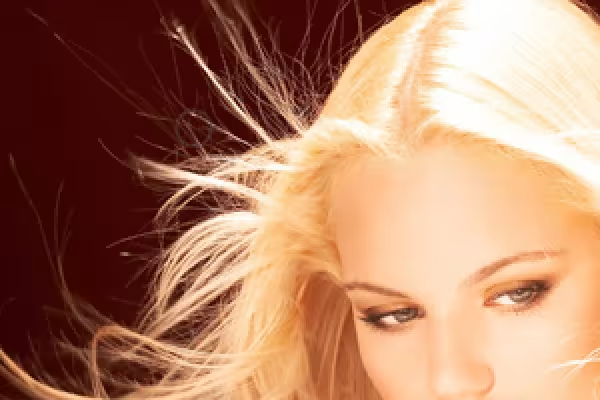
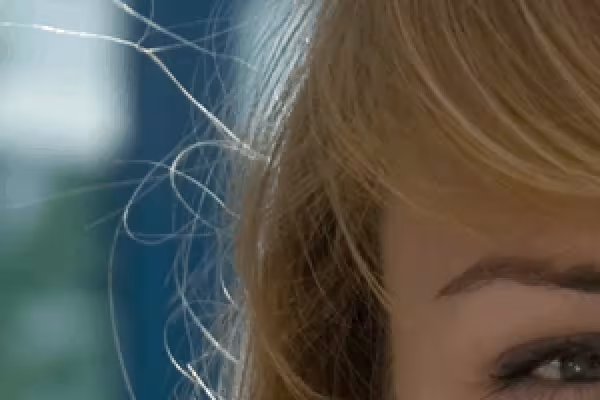
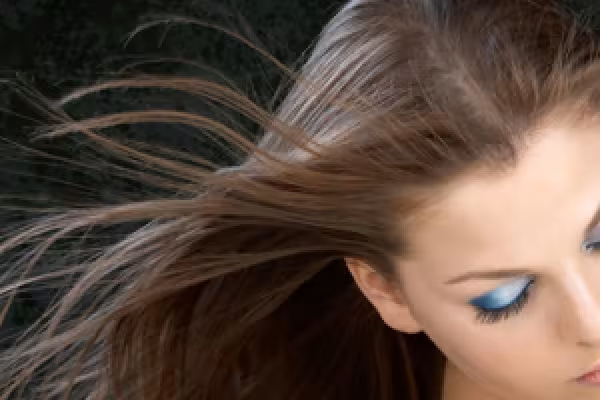
Questo compendio fornisce rimedio e promette successo per successo, pelo per pelo!
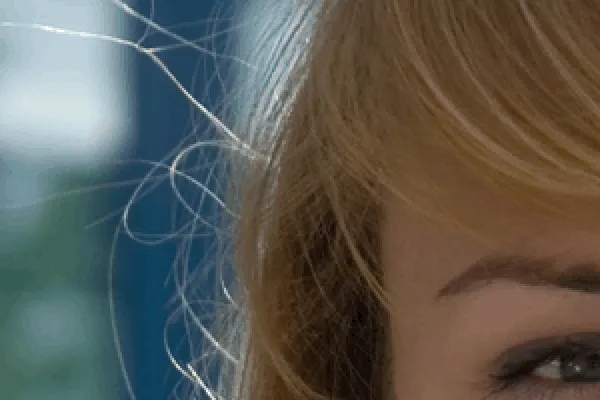
Decapitare è una delle tecniche più esigenti in Photoshop. Le difficoltà risiedono nel distaccare i capelli dallo sfondo con le loro strutture fini. Questi non sono sempre nitidi nell'immagine, a volte sembrano semitrasparenti e assumono il colore dello sfondo. Gli strumenti di selezione comuni come lo strumento lasso, la selezione del colore, ecc. purtroppo non sono adatti per il decapitaggio dei capelli. Tuttavia, ci sono diverse tecniche che possono portare a un buon risultato, a seconda del soggetto (tipo di capelli) e dell'uso successivo. In questo video training desidero presentare il decapitaggio tramite i canali. Questa tecnica è ottimale per le immagini in cui i capelli devono essere distaccati dallo sfondo in modo molto dettagliato e nitido con una differenza visibile.
Scarica gratuitamente ora - un ringraziamento ai molti spettatori dei video degli ultimi anni.
Ritagliare i capelli è una delle tecniche più impegnative in Photoshop quando si tratta di uno sfondo irregolare. Per ritagliare i capelli su sfondi difficili, l'approccio consiste nell'avvicinarsi al risultato in modo settoriale. A seconda dello sfondo, genero una selezione che evidenzia e ritaglia i capelli. In questo video tutorial, voglio presentare il ritaglio dei capelli tramite canali con settori di selezione. Nel terzo settore, in cui i capelli sono molto difficili da separare dallo sfondo, mostro un trucco per ottenere comunque un risultato soddisfacente. Il video è stato creato con CS4, ma è retrocompatibile con le versioni precedenti.
Scarica gratuitamente ora - un ringraziamento ai molti spettatori dei video degli ultimi anni.
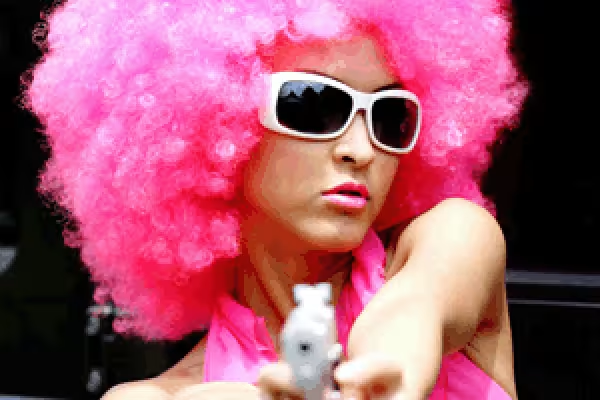
Estrarre è un filtro per il ritaglio che consente di separare efficientemente determinate questioni pelose, come ricci, pelliccia animale o il piumaggio di un uccello. In questo tutorial mostro come funziona perfettamente il filtro Estrarre. Nell'esempio 1, metto in evidenza un cacatua con strutture di piume complesse. Nell'esempio 2, metto in evidenza una parrucca riccia (vedi anteprima) e mostro alcuni suggerimenti e trucchi per il post-processing che offrono soluzioni ottime, specialmente nei casi di problemi di sfocatura profonda nell'immagine.
È stato realizzato con CS4, ma è compatibile con le versioni precedenti.
Scarica gratuitamente ora - un ringraziamento ai numerosi telespettatori dei video degli ultimi anni.
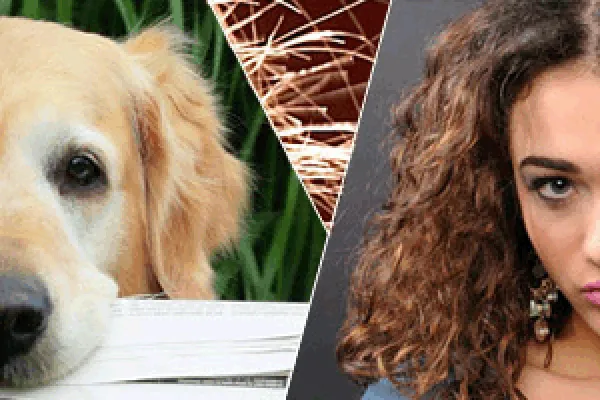
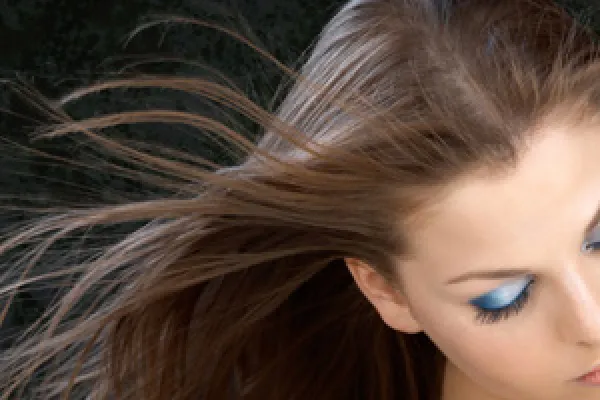
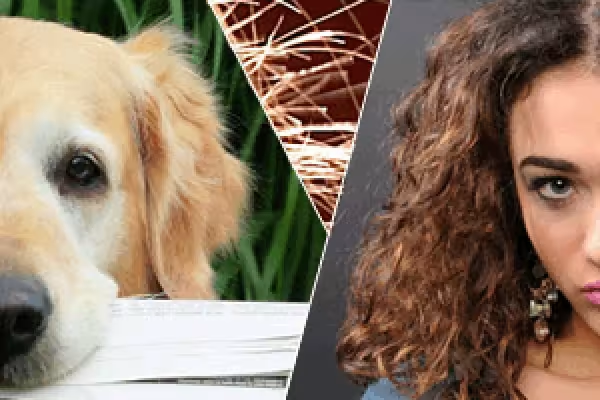
Con sfondi uniformi, è consigliabile effettuare la selezione dei colori per il ritaglio. Allo stesso modo, un metodo efficace può essere la dissolvenza del campo cromatico, che può produrre risultati buoni anche su sfondi irregolari. In questo video tutorial voglio presentare due tecniche per il ritaglio dei capelli. In tre esempi mostro le possibilità e i limiti delle selezioni di colori e delle dissolvenze del campo cromatico. Gli esempi sono di ricci, capelli lisci fluttuanti nell'aria e peli di cane. Non lasciatevi confondere dal termine "campo cromatico"! Proprio la seconda tecnica, che spiega come cancellare i valori tonali, è molto potente e ancora relativamente sconosciuta. Quindi non perdetevi assolutamente questo video!
Scarica ora gratuitamente - un ringraziamento ai numerosi spettatori dei video degli ultimi anni.
Dal Photoshop CS3 è presente la gomma per lo sfondo, che, sebbene isoli in modo distruttivo, rende il processo di isolamento dei dettagli intricati più semplice che mai. Lo strumento Gomma crea un certo grado di irritazione nei professionisti avanzati di Photoshop che hanno interiorizzato il lavoro non distruttivo. Gli strumenti Gomma per lo sfondo e Gomma magica sono poco utilizzati o conosciuti a causa di questa "vicinanza problematica". Tuttavia, la gomma per lo sfondo introdotta con la versione CS3 può produrre risultati sorprendenti nell'isolamento dei capelli, che non sono inferiori a un isolamento con selezioni e hanno persino un vantaggio non trascurabile. E chi pensa che si tratti solo di un tipo di isolamento con "bacchetta magica" rimarrà sorpreso. In tre immagini di esempio mostro l'isolamento di capelli biondi e castani su uno sfondo uniforme e di pelliccia di cane su uno sfondo irregolare. Quindi: guardate assolutamente. La tecnica è tanto semplice quanto sbalorditiva! Il video è stato registrato con CS4 ed è compatibile con CS3.
Scarica gratuitamente ora - un ringraziamento ai molti spettatori dei video degli ultimi anni.
Esistono diversi metodi per staccare i capelli che, a seconda del motivo, producono risultati buoni fino a eccellenti. A seconda dell'ulteriore elaborazione, posso anche risparmiarmi lo stacco dei capelli sommando il nuovo sfondo all'immagine esistente. Le possibilità di questa somma non sono da sottovalutare. Chi ha compreso il principio di funzionamento delle somme può ottenere risultati molto rapidi e fantastici. In questo video training, desidero mostrare in totale sei esempi di come le modalità di riempimento possono essere utilizzate per lo "stacco dei capelli". La tecnica è davvero straordinariamente efficace e geniale! Il video è stato registrato con CS4 ed è compatibile con le versioni precedenti.
Scarica ora gratuitamente - un ringraziamento ai numerosi spettatori dei video degli ultimi anni.
In questo tutorial vorrei mostrare una combinazione di ritaglio preciso e ritaglio simulato, in modo che alla fine il risultato sia perfetto nonostante le condizioni iniziali difficili. In totale, verranno discussi sei casi problematici in questo tutorial e risolti con varie tecniche dall'arsenale di trucchi. Si tratta di spazzolare, disegnare e sfregare i capelli, il ritaglio ingegnoso tramite una selezione simulata dei capelli, la creazione di preimpostazioni di pennello per capelli e fonti di copia per correggere errori di ritaglio, le tecniche distruttive e non distruttive per correggere le sottili linee di colore e accentuare i bordi dei capelli tramite duplicati di ritagli in modalità livelli cambiate. Il video è stato registrato con CS4 ed è compatibile con le versioni precedenti.
Scarica ora gratuitamente - un ringraziamento ai numerosi spettatori dei video degli ultimi anni.
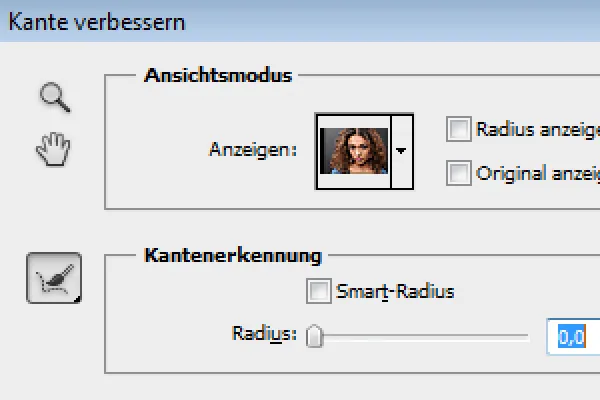
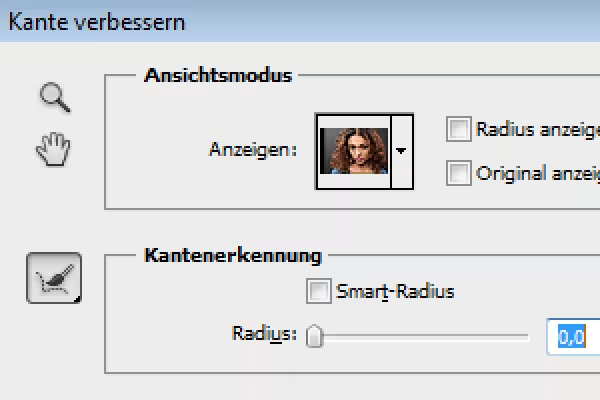
Il comando Ottieni contorni (Ctrl+Alt+R) è stato notevolmente modificato e migliorato nella versione CS5. Grazie al nuovo strumento Migliora raggio (E) e al Smart Raggio per il riconoscimento dei bordi, ora è possibile ottenere risultati di selezione incredibilmente dettagliati da selezioni grossolane di strutture sottili come ad esempio i capelli. Utilizzando tre immagini come esempio, mostro le possibilità e i limiti del comando Ottieni contorni quando si tratta di isolare i capelli.
Scarica gratuitamente ora – un ringraziamento ai numerosi spettatori dei video degli ultimi anni.
Commenta ora „Ritaglio capelli - il compendio (gratuito)“