

In questa guida ti mostrerò come inserire un'immagine in una forma in Adobe Illustrator. Questa è una tecnica fondamentale che ti aiuterà a creare design accattivanti e a utilizzare le immagini in modo efficace. Che tu stia avviando un progetto creativo o lavorando su un design importante, l'inserimento di un'immagine in una forma può notevolmente valorizzare il tuo layout. Iniziamo subito e passiamo in rassegna i passaggi nel dettaglio.
Il video viene caricato da YouTube solo alla riproduzione: in quel momento vengono trasmessi dati (tra cui l’indirizzo IP) a YouTube/Google. Maggiori informazioni nell’informativa sulla privacy
Principali conclusioni
- Puoi importare facilmente le immagini in Adobe Illustrator trascinandole e rilasciandole.
- L'uso di forme, come un'ellisse, come maschera per la tua immagine ti dà controllo sulla sua visualizzazione.
- Il processo coinvolge la creazione di una maschera di ritaglio per inserire l'immagine nella forma.
Guida Passo a Passo
Per inserire un'immagine in una forma, segui questi passaggi:
Per prima cosa, hai bisogno dell'immagine che desideri inserire. Puoi trascinarla nel tuo documento Illustrator con un semplice trascinamento. Assicurati di tenere premuto il tasto Shift per garantire che l'immagine venga scalata in modo proporzionale. Ora puoi ingrandire l'immagine per ottenere le dimensioni desiderate.

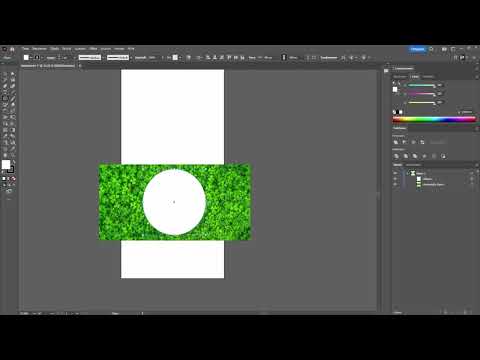
Nel passaggio successivo, è importante selezionare la forma in cui desideri inserire l'immagine. In questo caso, consiglio di utilizzare un'ellisse, ma puoi scegliere anche qualsiasi altra forma preferisci. Trascina l'ellisse tenendo premuto il tasto Shift per mantenerla uniforme e non distorta. Assicurati che la forma non superi l'immagine.

Ora che hai sia l'immagine che la forma, seleziona entrambi gli elementi. Per farlo, clicca sull'immagine con lo strumento di selezione e tieni premuto il tasto Shift mentre selezioni anche la forma. Quando entrambe le forme sono selezionate, vai alla barra dei menu superiore e clicca su "Oggetto".

Nel menu a discesa, seleziona l'opzione "Crea maschera di ritaglio". Con questo passaggio, la tua immagine verrà inserita all'interno della forma scelta. Ora dovresti vedere l'immagine nella forma desiderata, perfettamente ritagliata sull'ellisse.

Riassunto
Inserire un'immagine in una forma in Adobe Illustrator è un processo semplice che offre molte possibilità creative. Puoi importare rapidamente le immagini, scegliere qualsiasi forma e adattare perfettamente la tua immagine creando una maschera di ritaglio. Con questa tecnica hai gli strumenti per raffinare e migliorare i tuoi design.
Domande Frequenti
Come posso importare un'immagine in Adobe Illustrator?Puoi trascinare un'immagine nel tuo documento tenendo premuto il tasto Shift.
Posso utilizzare qualsiasi forma per inserire un'immagine?Sì, puoi utilizzare qualsiasi forma desideri, purché possa essere creata in Adobe Illustrator.
Cosa succede se l'immagine si sovrappone alla forma?Se l'immagine si sovrappone alla forma, non verrà visualizzata correttamente nella forma desiderata. Assicurati che l'immagine rimanga completamente all'interno della forma.

