
Se ti chiedi spesso quante attività manuali si ripetono nella tua giornata lavorativa, non sei solo. Molte persone si trovano in un circolo vizioso di attività ripetitive che ostacolano la produttività. Ma ecco la buona notizia: con Make, uno strumento potente per l'automazione dei processi, puoi automatizzare facilmente queste attività ripetitive. In questo tutorial ti mostrerò come, utilizzando Make e OpenAI, puoi creare workflows non solo semplici, ma anche complessi, che possono aumentare notevolmente la tua efficienza.
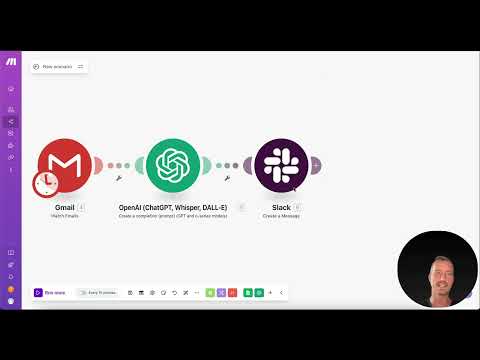
Il video viene caricato da YouTube solo alla riproduzione: in quel momento vengono trasmessi dati (tra cui l’indirizzo IP) a YouTube/Google. Maggiori informazioni nell’informativa sulla privacy
Principali osservazioni
- Make consente l'automazione di workflow complessi senza necessità di conoscenze di programmazione.
- La piattaforma supporta numerose app, tra cui Google Drive e i social media.
- Attraverso l'integrazione AI, possono essere creati processi di automazione intelligenti.
- Vengono offerti diversi modelli di prezzo adatti a diversi gruppi di utenti.
Guida passo-passo
Impostare un account su Make
Per iniziare, devi prima registrarti su Make. Visita il sito web di Make e clicca su “Inizia gratuitamente”. Puoi iscriverti utilizzando un account Google o il tuo indirizzo email e impostare una password. Dopo esserti registrato, accedi al tuo nuovo account.

Familiarizzare con il dashboard
Dopo aver effettuato il login, ti troverai nel dashboard di Make. Questo è progettato in modo chiaro e ti dà una rapida panoramica delle automazioni precedenti e delle tue attività. Dovresti esplorare le diverse aree del dashboard per avere una sensazione dell'interfaccia utente.

Creare un nuovo scenario
Ora è il momento di creare il tuo primo scenario di automazione. Inizia creando un nuovo scenario cliccando su “Crea Scenario”. Qui selezioni come primo passaggio l'app che avvierà l'automazione. Ad esempio: Google Sheets. Scegli “Guarda Nuove Righe” – questo permetterà di attivare lo scenario quando una nuova riga verrà aggiunta al tuo Google Sheet.

Stabilire la connessione a Google Sheets
Per ottenere accesso ai tuoi Google Sheets, devi stabilire una connessione. Clicca sulle impostazioni di connessione e seleziona “Crea connessione”. Ti verrà chiesto di autenticare i tuoi account Google e di concedere le relative autorizzazioni di accesso. Assicurati che il tuo Google Drive abbia le autorizzazioni corrette prima di procedere.

Integrare OpenAI nel workflow
Dopo aver stabilito con successo la connessione a Google Sheets, il passo successivo è integrare OpenAI nel tuo workflow. Selezioni “OpenAI” e cerca l'azione “Riassumere”. Qui specifichi quale testo deve essere elaborato da OpenAI. Questo potrebbe essere il contenuto della riga che hai precedentemente inserito in Google Sheets.

Restituire il risultato in Google Sheets
Dopo che OpenAI ha analizzato i tuoi input, vorrai trasferire i risultati di nuovo nel tuo Google Sheet. Aggiungi un'altra azione scegliendo “Google Sheets” e selezionando l'azione “Aggiungi una Riga”. Qui specifichi in quale tabella i risultati devono essere inseriti.

Testare l'automazione
Prima di mettere il tuo scenario in funzione, testalo cliccando su “Esegui” per assicurarti che tutto funzioni senza intoppi. Controlla nel tuo dashboard se i processi si svolgono come previsto e se i dati vengono inseriti correttamente nei campi corrispondenti.
Utilizzo di modelli
Un aspetto utile di Make sono i modelli predefiniti che ti facilitano l'inizio. Puoi utilizzare questi modelli per impostare i tuoi workflow più rapidamente. Vai su “Modelli” e seleziona un modello che soddisfi le tue esigenze. Questo può farti risparmiare molto tempo e assicurarti di seguire le migliori pratiche.

Espandere lo scenario sopra
Se desideri ampliare il tuo scenario, puoi aggiungere più azioni e ramificazioni. Utilizza il blocco “Router” per prendere decisioni nel workflow. Questo ti consente di implementare diversi stati e azioni nel tuo processo automatizzato.

Feedback e controllo qualità
Quando crei i tuoi workflow, è importante raccogliere regolarmente feedback. Se qualcosa non funziona o i risultati non corrispondono alle aspettative, verifica la logica e le connessioni tra i moduli. È consigliabile procedere passo dopo passo e testare ogni passaggio per assicurarti di essere sulla strada giusta.

Riepilogo - Assistenti ChatGPT: Workflows visivi per professionisti
Con Make e l'integrazione di OpenAI hai ora le basi per creare non solo processi di automazione semplici, ma anche complessi. Questa guida ti ha mostrato come creare workflow passo dopo passo, dall'integrazione di Google Sheets all'utilizzo dell'AI per l'elaborazione dei tuoi dati. Con un po' di pratica e creatività, presto sarai in grado di portare le tue competenze di automazione al livello successivo.
FAQ
Come mi registro su Make?Devi andare sul sito di Make e selezionare “Inizia gratuitamente”.
Cos'è l'edizione gratuita di Make?L'edizione gratuita ti consente di eseguire 1000 operazioni al mese senza costi.
Come integrare OpenAI nel mio workflow?Basta aggiungere l'app OpenAI al tuo scenario e selezionare l'azione corrispondente.
Posso usare altre app invece di Google Sheets?Sì, Make supporta molte app che puoi integrare nei tuoi workflow.
Come trovo modelli predefiniti?Nel tuo dashboard c'è una sezione per i modelli, dove troverai una vasta scelta.

