
Met Streamlabs zelf eenvoudig live streamen - de complete cursus

- Zelf professioneel streamen met Streamlabs: alle belangrijke instellingen uitgebreid uitgelegd
- Imponeer je publiek: Zo breng je geluid, muziek, scherm, webcam en effecten in balans.
- Pas stem, muziek en volume correct aan; vermijd ruis en gebruik filters.
- Video: Stream het computerscherm en de webcam vloeiend, in de gewenste grootte en kwaliteit.
- Ontwerp & Interactie: Voeg illustratieve overlays toe en toon passende waarschuwingen op het juiste moment.
- Streamen: Hoe je jouw stream online op verschillende platforms brengt en typische fouten vermijdt.
- Tips: Handige widgets, programma's en bronnen voor ontwerpen en overlays.
- Ongeveer 16 uur video training door Streamlabs-expert Andreas Lang.
Het geluid - zuiver. Het beeld - vloeiend. Interactieve elementen - deskundig gebruikt. Start de tutorial en ga van streamer naar succesvolle streamer!
118 Videos, 948 Minuten
Dit kun je verwachten in de cursus
Streamlabs: 1 | Intro Streamlabs: 1 | Intro
Dit is wat je kunt verwachten in deze Streamlabs-cursus.
Inleiding tot Streamlabs
Streamlabs: 2.1 | Inleiding
In dit deel geef ik je een korte handleiding over wat je kunt verwachten in deze cursus. Daarnaast presenteer ik het materiaal dat beschikbaar is in deze cursus en laat ik ook zien hoe je dit kunt gebruiken.
Het projectbestand bevat het volgende werkmateriaal (PNG-bestanden voor direct gebruik; deels bewerkbare PSD-bestanden voor Photoshop):
- Verschillende Badges (munten en diamanten in PNG-formaat)
- Een Facecam-kader (PNG)
- Een offline-banner (PSD, PNG)
- Verschillende overlays (PSD, PNG)
- Verschillende panelen (PNG)
- Starting-Soon- en Be-right-back-schermen (PSD, PNG)
- Verschillende tekst-emoticons (PNG)
- PDF met technische termen voor Streamlabs
- PDF met links naar websites die tijdens de cursus worden vermeld
Streamlabs: 2.2 | Vaktermen
Hier introduceer ik jou aan de belangrijkste vaktermen. Als je nog niet helemaal vertrouwd bent met Streamlabs, zou ik je zeker dit deel aanraden.
Streamlabs: 2.3 | Wat is Streamlabs? Pagina's voor afbeeldingen, geluiden en muziek.
In deze video kom je erachter wat Streamlabs precies is. Daarnaast laat ik je ook een paar websites zien waar je gratis afbeeldingen, video's of geluiden kunt krijgen.
Streamlabs: 2.4 | Streamlabs tegen OBS Studio
Streamlabs of OBS Studio? Waar het grote verschil ligt, zullen we hier in dit deel verduidelijken.
Streamlabs: 2.5 | Streamlabs downloaden en basisprincipes
Hoe je Streamlabs kunt downloaden, wordt uitgelegd in deze video. Op het einde van de installatie onthul ik ook nog wat basisprincipes van het programma.
Streamlabs: 2,6 | Mini-Feed
In deze video ga ik wat dieper in op de Mini-Feed en leg ik uit waarvoor dit gebruikt kan worden.
Streamlabs: 2.7 | Oude gebeurtenissen
In deze video ga ik dieper in op de Legacy-evenementen en leg ik uit waar ze voor gebruikt kunnen worden.
Streamlabs: 2.8 | Selectieve opname
De selectieve opname kan in sommige gevallen ook erg handig zijn als je elementen uit de stream niet in de opname wilt hebben. Hier lees je hoe je dat kunt instellen.
Streamlabs: 2.9 | Layout-editor instellen
Het ontwerp is een van de dingen die je helemaal aan het begin instelt. Wat precies allemaal kan worden ingesteld en vooral hoe, ontdek je in deze video.
Streamlabs: 2.3 | Wat is Streamlabs? Pagina's voor afbeeldingen, geluiden en muziek.
4 min OpenAlerts instellen en inrichten
Streamlabs: 3.1 | Alerts instellen
In deze tutorial lees je hoe je meldingen kunt instellen en een meldingsvenster aan de bronnen in de stream kunt toevoegen.
Streamlabs: 3.2 | Gratis GIFs voor meldingen
Heb je nog geen GIFs voor je meldingen? Op de pagina uit de video kun je er gratis een paar downloaden.
Streamlabs: 3.3 | Download vooraf ingestelde meldingen
Een andere mogelijkheid is om gewoon vooraf gemaakte waarschuwingen van Streamlabs te downloaden. Deze zijn natuurlijk ook weer gratis, maar er zijn er ook betaalde.
Streamlabs: 3.4 | Eigen meldingen maken
Wil je je eigen waarschuwingen maken? Hoe dat werkt, lees je hier!
Streamlabs: 3.5 | Alert-varianten maken
Streamlabs biedt je de mogelijkheid om alert-varianten te maken, zodat je niet telkens dezelfde alert hoeft te zien bij bijvoorbeeld een donatie. Hier wordt je getoond hoe het moet.
Audio instellen en inrichten
Streamlabs: 4.1 | Gebruik je telefoon als microfoon.
In deze video laat ik zien hoe je de microfoon van je telefoon kunt gebruiken, mocht je op dit moment nog geen microfoon hebben.
Streamlabs: 4.2 | Audio-instellingen
Hier gaat het om de belangrijkste audiobestanden voor je stream of opname. Deze instellingen zijn zelfs veel belangrijker dan de videokwaliteit.
Streamlabs: 4.3 | Microfoonfilter instellen
Nadat je het audio hebt ingesteld en alle apparaten hebt toegevoegd, is het belangrijk om microfoonfilters in te stellen om een goede geluidskwaliteit te behouden. Hier worden de vier belangrijkste filters toegelicht.
Streamlabs: 4.4 | Push-to-Talk instellen
Met Streamlabs kun je heel eenvoudig een Push-to-Talk-functie instellen. Hierdoor kun je met een druk op de knop praten. Hoe je dit doet, vertel ik je hier.
Afbeelding en video instellen en inrichten
Streamlabs: 5.1 | Schermopname invoegen
In dit deel bekijken we alle bronnen voor een schermopname. Op het einde voegen we deze ook toe als bron.
Streamlabs: 5.2 | Stream- en video-instellingen
Als je van plan bent om te streamen met Streamlabs, is deze video erg belangrijk. Hier doorloop ik alle streaminstellingen zodat je de juiste instellingen maakt voor de perfecte stream.
Streamlabs: 5.3 | Bitrate voor Twitch ontdekken
De bitsnelheid is ook een belangrijk onderdeel van de streaminstellingen. Hoe je de juiste bitsnelheid kunt vinden, zal ik onthullen in deze tutorial.
Streamlabs: 5.4 | Twitch-VOD instellen
Wil je slechts een specifiek audio-spoor uitzenden in je Twitch-stream-herhalingen? Met de Twitch-VOD-instelling is dat mogelijk.
Streamlabs: 5.5 | Opname-instellingen
Ben je van plan om video's op te nemen met Streamlabs? Bekijk dan zeker dit deel. Hier onthul ik namelijk hoe je de juiste instellingen moet doen.
Streamlabs: 5.6 | Afbeelding invoegen en bewerken
In deze tutorial zal ik je laten zien hoe je een afbeelding kunt invoegen en bewerken. Dat is iets wat je steeds opnieuw nodig hebt, bijvoorbeeld wanneer je een greenscreen hebt verwijderd en een achtergrondafbeelding wilt toevoegen of een overlay wilt toevoegen.
Streamlabs: 5.7 | Opname er beter uit laten zien.
Om de opname er iets beter uit te laten zien, kun je filters gebruiken. Deze filters zal ik hier introduceren.
Streamlabs: 5.8 | Delen onherkenbaar maken
Als je een bepaald gebied onleesbaar wilt maken, dan is deze tutorial precies wat je nodig hebt. Ik laat je twee manieren zien om dat te doen.
Streamlabs: 5.9 | Afbeelding 180 graden draaien
Een afbeelding draaien kan in sommige gevallen ook zeer nuttig zijn. Hoe dit werkt, wordt hier getoond.
Streamlabs: 5.10 | OpenVR-opname instellen
In deze tutorial bekijken we de OpenVR-opname die bedoeld is voor een VR-bril.
Streamlabs: 5.11 | Geavanceerde video kleurinstellingen
In deze video gaat het over geavanceerde video kleurinstellingen. Deze zijn zowel relevant voor de livestream als voor de opname. Hiermee kun je heel eenvoudig een betere kleurweergave bereiken.
Overlays instellen en inrichten
Streamlabs: 6.1 | Pagina's voor gratis stream-overlays
In deze video laat ik een paar websites zien die gratis stream-overlays aanbieden. Ik weet zeker dat er ook iets voor jou bij zal zitten als je nog geen overlay hebt.
Streamlabs: 6.2 | Overgangen downloaden en invoegen
De overgangen maken deel uit van de overlays en zijn zichtbaar bij een scènewisseling. Waar je deze gratis kunt downloaden, zal ik hier onthullen.
Streamlabs: 6.3 | Overlays exporteren en importeren
Het exporteren van de overlay is erg belangrijk. Mocht er iets met de pc gebeuren, dan heb je de overlay nog steeds, zolang deze is opgeslagen. Ik zal ook laten zien hoe je deze weer kunt importeren.
Streamlabs: 6.4 | Streamlabs-scenes importeren in OBS Studio
Als je wilt overschakelen naar OBS Studio, zal ik je hier vertellen hoe je de scènes van Streamlabs in OBS Studio kunt importeren.
Instellen en inrichten – Overige
Streamlabs: 7.1 | Op meerdere platforms tegelijk streamen
Wil je niet alleen streamen op één platform, maar op meerdere tegelijk? Hoe dat werkt, leer je hier! Let op, als je een Twitch-affiliatie of partner bent, mag je dat niet doen.
Streamlabs: 7.2 | Het uiterlijk van het interface aanpassen
In deze tutorial gaat het erom hoe je het uiterlijk van de gebruikersinterface in Streamlabs kunt aanpassen.
Streamlabs: 7.3 | Snelkoppelingen instellen
Sneltoetsen maken het werk een stuk sneller. Hoe je snelkoppelingen voor specifieke acties kunt instellen, lees je hier!
Streamlabs: 7.4 | Vertraging instellen in de stream
Heb je geen zin meer in streamsnipers die je in een stream achtervolgen om je lastig te vallen? Schuif ze dan een halt toe door een vertraging voor je stream in te stellen.
Streamlabs: 7.5 | In-Game-Overlay instellen
Het In-Game-Overlay stelt de streamer bijvoorbeeld in staat om tijdens een live-uitzending een chat op een scherm te lezen. De kijkers zien dat niet. Deze functie kan erg handig zijn als je slechts één scherm hebt en de chat in de stream niet kunt lezen.
Streamlabs: 7.6 | Berichten voorlezen bij donaties of een abonnement
In deze video laat ik je zien hoe je een bericht van een chatbot in de stream kunt laten voorlezen bij donaties of een abonnement. Deze berichten kunnen ook scheldwoorden filteren.
Streamlabs: 7.7 | Instellen van Replay-buffer
Met de Replay-buffer kun je heel eenvoudig geweldige momenten uit de stream opnemen. Deze kunnen dan steeds opnieuw in de stream worden afgespeeld.
Streamlabs: 7.8 | Clips knippen met de highlighter
Streamlabs biedt ook een manier om clips te knippen. Hoe dit allemaal werkt met de highlighter en welke mogelijkheden je hebt, ontdek je hier.
Streamlabs: 7.9 | Streamlabs bedienen vanaf de telefoon
In deze tutorial laat ik je zien hoe je Streamlabs vanaf een mobiele telefoon kunt bedienen. Het is alsof je een Stream Deck voor je telefoon of tablet hebt, waarmee je bijvoorbeeld een scènewissel kunt maken.
Streamlabs: 7.10 | Studio-modus
De studiomodus in Streamlabs geeft je de mogelijkheid om wijzigingen aan te brengen zonder dat de kijkers het merken. Het is heel gemakkelijk te begrijpen en wordt uitgelegd in dit deel.
Streamlabs: 7.11 | Virtual-Webcam-instelling
Met de Virtual-Webcam-instelling kun je bijvoorbeeld op Discord Streamlabs delen met je vrienden om ze iets te laten zien. Hier lees je hoe dat moet.
Webcam instellen en inrichten
Streamlabs: 8.1 | Mobiele camera als webcam gebruiken
Een webcam kan in het begin van je streamcarrière een aanslag zijn op je portemonnee. Daarom is het ook mogelijk om gewoon de camera van je mobiele telefoon als webcam te gebruiken. Hier lees je hoe.
Streamlabs: 8.2 | Webcam instellingen
In deze tutorial gaat het over de webcaminstellingen. Ik zal je de belangrijkste instellingen laten zien en onthullen hoe je een webcam aan de bronnen kunt toevoegen.
Streamlabs: 8.3 | Gratis downloaden en toepassen van LUT-filter
LUTs verhogen aanzienlijk de kwaliteit van de camera. Hier ontdek je hoe gemakkelijk deze filters toe te passen zijn en waar je ze kunt downloaden.
Streamlabs: 8.4 | Groenscherm instellen
Als je een greenscreen hebt, lees dan hier hoe je dit in Streamlabs kunt verwijderen om een transparante achtergrond te krijgen.
Streamlabs: 8.5 | Cameraformaat wijzigen
De vorm van een camera is meestal vrijwel hetzelfde. Een heel normaal rechthoek. Hoe je een andere vorm voor de camera kunt bepalen om je te onderscheiden van de anderen, zal ik je hier onthullen.
Streamlabs: 8.6 | Voeg Facecam-kader in en download het.
Hier lees je hoe je een Facecam-kaderoverlay aan de bronnen kunt toevoegen. Ik zal ook laten zien waar je zo'n Facecam-kader kunt krijgen.
Streamlabs: 8.7 | Camera-zoom aanpassen
In deze tutorial leer je hoe je het camerazoom kunt aanpassen om groter of kleiner voor de webcam te verschijnen.
Streamlabs: 8.8 | Helderheid instellen
Is je webcam te fel of te donker? Geen probleem! Hier leer je hoe je de helderheid kunt aanpassen met behulp van een filter.
Streamlabs: 8.9 | Horizontaal en verticaal spiegelen
Is een bron bij jou spiegelbeeld en wil je deze spiegelen? Hoe dat werkt, wordt hier uitgelegd.
Widgets en standaard-bronnen
Streamlabs: 9.1 | Tekst en GIF invoegen in de bronnen
In deze tutorial leer je hoe je een tekst of een GIF kunt invoegen in de bronnen. We zullen ook wat instellingen en voorbeelden bekijken.
Streamlabs: 9.2 | Scroll-tekst maken
De schuiftekst is een zeer handige functie om wat beweging in de tekst te brengen. Hoe je dit met slechts één filter kunt realiseren, wordt hier onthuld.
Streamlabs: 9.3 | Chatbox instellen
Een chatbox zorgt ervoor dat de chat van de stream te zien is in de opname. Dit kan vrij goed worden geïntegreerd in een overlay. Hier wordt uitgelegd hoe dat moet.
Streamlabs: 9.4 | Clips afspelen in de stream
Clips kunnen ook midden in de stream worden afgespeeld in Streamlabs, wat een zeer grappige situatie kan opleveren en de entertainment naar een hoger niveau tilt. Hoe je dit kunt realiseren, wordt hier getoond.
Streamlabs: 9.5 | Instellen Streamlabels
Mensen die jou laatst gedoneerd hebben of jou laatst zijn gaan volgen, kunnen eenvoudig worden toegevoegd aan je overlay met behulp van de Streamlabels. Hoe je dit doet en welke mogelijkheden je hebt, lees je hier.
Streamlabs: 9.6 | Volgers-, Bits-, Abonnementdoel instellen
Je doelen stellen heeft altijd zijn waarde bewezen in het leven, en precies dat kun je ook doen in Streamlabs. Of het nu gaat om een doel voor volgers of een doel voor donaties voor de aanschaf van een nieuwe camera - ik laat je zien hoe je het kunt instellen.
Streamlabs: 9.7 | Evenementenlijst instellen
Een gebeurtenissenlijst toont meerdere mensen die bijvoorbeeld een donatie hebben achtergelaten. Hier lees je welke instellingen je daarvoor kunt aanpassen.
Streamlabs: 9.8 | Mediadelen instellen
Met de mediadeler kunt u videoverzoeken van kijkers instellen. Wat hierbij moet worden opgemerkt en hoe u deze kunt instellen - daarover gaat het hier.
Streamlabs: 9.9 | Muziek toevoegen met de mediabron
In deze tutorial laat ik je zien hoe je muziek kunt toevoegen met de mediabron. Het voordeel hiervan is dat je instellingen kunt aanpassen.
Streamlabs: 9.10 | Emote Wall instellen
De Emote Wall is een heel leuk widget om veel emotes in de stream weer te geven zodra iemand in de chat emotes heeft geschreven. Ontdek hier welke instelmogelijkheden deze bieden.
Streamlabs: 9.11 | Rad van Fortuin instellen
Een prijzenwiel is de optimale keuze voor een loterij. Hoe je dit prijzenwiel in Streamlabs kunt instellen, lees je hier.
Streamlabs: 9.12 | Een fooienpot instellen
In deze tutorial gaat het over de collectebus die zich vult wanneer er een donatie of bijvoorbeeld een abonnement wordt gedaan. Hoe dit te begrijpen is, wordt hier getoond.
Streamlabs: 9.13 | Kredieten invoegen
Credits zijn een geweldige manier om aan het einde van de stream dankjewel te zeggen! In de volgende video ontdek je hoe dit allemaal werkt.
Streamlabs: 9.14 | Stream Boss instellen.
Als je voor extra entertainment wilt zorgen, is de Stream Boss een geweldig alternatief! Je kijkers kunnen zo samen tegen een baas vechten om punten te verzamelen.
Streamlabs: 9.15 | Diavoorstelling maken
De fotodiashow maakt het mogelijk om afbeeldingen in een bepaalde volgorde af te spelen. Deze functie kan niet alleen worden gebruikt voor streams tijdens een pauze, maar ook in opnames.
Streamlabs: 9.16 | Sponsorenbanner toevoegen
In deze tutorial draait het allemaal om de sponsorbanner. Ik laat je zien wat je ermee kunt doen en welke instellingen moeten worden gemaakt.
Streamlabs: 9.17 | Tip-ticker instellen
De Tipp-Ticker is een speciale widget om donaties als scrollende tekst weer te geven. Deze widget wordt ook zeer vaak door streamers gebruikt.
Streamlabs: 9.18 | Aantal kijkers weergeven in de stream.
Het aantal kijkers in de livestream kan worden ingevoegd met behulp van een specifieke widget. Eerlijk gezegd zou ik het niet aanbevelen omdat het afleidend is. Maar als je het toch wilt hebben, vind je hier alles wat je erover moet weten.
Streamlabs: 9.19| Chat-Highlight-Widget Streamlabs: 9.19| Chat-Highlight-Widget
Het hoogtepunt van de chat-widget is ideaal om belangrijke berichten uit de chat te markeren en naar de stream te verzenden. Als je dit wilt instellen, staat dit video niets meer in de weg.
Streamlabs: 9.20 | Creëer een kleurvlak
Een kleurveld kan rechtstreeks in Streamlabs worden gemaakt en hoeft niet in een ander programma te worden gemaakt. Hoe je dat doet, wordt hier onthuld.
Cloudbot en Dashboard
Streamlabs: 10.1 | Moderators en admins toegang verlenen
Als je je moderators of admins toegang wilt geven tot je Streamlabs-profiel, kun je deze handleiding volgen en wat werk uit handen geven.
Streamlabs: 10.2 | Regelmatige rol (vaste gast) toevoegen
In deze tutorial gaat het erom hoe je een Regular-rol kunt toevoegen. Met deze rol geef je mensen uit de stream meer bevoegdheden voor bepaalde acties.
Streamlabs: 10.3 | Donaties instellen
Het opzetten van een donatie is naast de affiliate- of partnerstatus op Twitch een geweldige manier om een beetje geld bij te verdienen. Hoe je zo'n donatielink kunt maken, lees je hier.
Streamlabs: 10.4 | Cloudbot instellen.
In deze tutorial laat ik je zien hoe je een Cloudbot voor je stream kunt instellen, om bijvoorbeeld een aantal hoofdletters in de chat te verbieden en vele andere belangrijke functies te implementeren.
Streamlabs: 10.5 | Punten systeem en kijktijd instellen
Hier laat ik je zien hoe je het puntensysteem en de kijktijd in Streamlabs kunt instellen. Met deze punten kun je als kijker in een puntenwinkel iets kopen.
Streamlabs: 10.6 | Loyalty Points Store opzetten
In deze tutorial laat ik zien hoe je een loyaliteitspuntenwinkel kunt opzetten. Hiervoor moet het puntensysteem zijn ingesteld, zodat mensen in de winkel hun punten kunnen uitgeven.
Streamlabs: 10,7 | Steam- en Epic Games-sleutels kopen
Heb je een idee nodig voor een prijs bij een wedstrijd? Daarvoor zijn Steam- of Epic Games-keys ideaal! In deze video laat ik je zien waar je die kunt krijgen.
Streamlabs: 10.8 | Opdrachten instellen
Commando's zijn een zeer belangrijk onderdeel van streaming en bijna onmisbaar. Hier leer je hoe je je eigen commando's kunt maken en gebruiken.
Streamlabs: 10.9 | Timer instellen
Een timer is een bericht dat je steeds opnieuw in een chat kunt afspelen. Dit kan bijvoorbeeld reclame zijn voor een social media-account. Een zeer handige tool die in deze video aan jou wordt uitgelegd.
Streamlabs: 10.10 | Alle Mini-Spiele uitgelegd
Minispellen zijn een geweldige manier om de stream leuk te houden. Maar te veel ervan is niet aan te raden. Hier wordt elk afzonderlijk minispel voor jou en je stream uitgelegd, om het beste voor jullie te kunnen vinden.
Streamlabs: 10.11 | Winkel instellen
Als je altijd al van plan was om je eigen merchandise te verkopen, zou ik je de Merch Store in het dashboard aanbevelen. Hier vind je alles wat je hierover moet weten.
Streamlabs: 10.12 | Give-away maken
Streamlabs biedt intern een manier om Give-aways voor de gemeenschap te maken. Hoe je deze kunt instellen, wordt hier getoond.
Streamlabs: 10.13 | Weddenschappen maken
In deze video zal ik een nuttige functie introduceren, waarmee het mogelijk is om weddenschappen voor de gemeenschap te creëren. Door een weddenschap te plaatsen, heeft de kijker de mogelijkheid om meer punten te verdienen.
Streamlabs: 10.14 | Stemming starten
Op Twitch is het momenteel mogelijk om een peiling te maken, maar helaas nog niet op veel andere streamingplatforms. Daarom is er in Streamlabs de mogelijkheid om een peiling te maken, die ik in deze tutorial zal laten zien.
Streamlabs: 10.15 | Wachtrij maken
Als je een grote streamer bent en graag samen met je community een spel wilt spelen, dan is de wachtrij precies wat je stream nodig heeft! Met deze extensie kunnen kijkers zich in een wachtrij inschrijven om één voor één met de streamer te spelen.
Streamlabs: 10.16 | Quotes/citaten maken
Citaten zijn een geweldige manier om extra entertainment in de chat te brengen. Hoe je deze kunt instellen, ontdek je hier.
Oplossingen voor typische problemen
Streamlabs: 11.1 | Gemiste, vertraagde en overgeslagen frames.
In deze video gaat het over de gemiste, vertraagde en overgeslagen frames. Ik zal je laten zien hoe je dit kunt oplossen.
Streamlabs: 11.2 | Streamlabs resetten
Kan een fout in Streamlabs helemaal niet meer worden hersteld? Bekijk dan het beste deze video en stel Streamlabs volledig opnieuw in.
Streamlabs: 11.3 | 15 oplossingen voor vertragingen tijdens de stream
Haperingen komen zeer vaak voor in een stream. Daarom heb ik hier de 15 meest voorkomende redenen voor vertraging in de stream opgesomd.
Streamlabs: 11.4 | Opname hapert
Haperingen zijn een veelvoorkomende fout in een opname. Daarom heb ik hier de meest voorkomende redenen voor vertragingen in de opname opgesomd.
Streamlabs: 11.5 | Zwarte scherm oplossen
Een zwart scherm in de opname of tijdens de stream is een fout die vrij eenvoudig kan worden opgelost. Hier zijn enkele oplossingsrichtingen.
Streamlabs: 11.6 | CPU-gebruik verlagen met Prestatiemodus
Is je CPU-gebruik in Streamlabs veel te hoog? In deze video zal ik je laten zien hoe je dit kunt verlagen.
Streamlabs: 11.7 | Dubbele audio te horen
Hoor je audio dubbel in de opname of in de stream? Hier wordt uitgelegd waar dat aan zou kunnen liggen.
Streamlabs: 11.8 | Audio, webcam en beeld synchroniseren
In deze tutorial laat ik je zien hoe je de audio-, webcam- en schermopname correct kunt synchroniseren.
Streamlabs: 11.9 | Achtergrondgeluiden verwijderen
Niet-relevante achtergrondgeluiden wil je niet hebben in een opname. Hier laat ik zien hoe je deze achtergrondgeluiden een beetje kunt verminderen.
Streamlabs: 11.10 | Geen geluid - 8 redenen
Heb je geen geluid in Streamlabs? Dat kan aan verschillende dingen liggen. In deze video onthul ik de acht meest voorkomende fouten als het gaat om ontbrekend geluid in Streamlabs.
Streamlabs: 11.11 | Volume aanpassen
Wil je het volume van je apparaten een beetje aanpassen? Geen probleem - hier zal ik je vertellen hoe het werkt.
Streamlabs: 11.12 | Microfoon overstuurde
Een overstuurde microfoon is in de audio een van de ergste dingen. Hier zal ik je vertellen hoe je een microfoon tegen oversturing kunt beschermen.
Streamlabs: 11.13 | Ruis van de microfoon verwijderen
Microfoongeraas jaagt veel mensen weg, maar kan gemakkelijk worden opgelost met slechts één enkele filter. Hier lees je hoe!
Streamlabs: 11.14 | Webcam vastloper repareren
Je webcam werkt niet? Geen probleem! In deze video bekijken we welke mogelijkheden er zijn om de webcam wat vloeiender te maken.
Streamlabs: 11.15 | Mediabron - geen geluid
Heeft jouw mediabron geen geluid? In deze video zal ik je vertellen waar dat aan ligt.
Streamlabs: 11.16 | De meldingen werken niet
Werken de waarschuwingen voor je stream niet? Dan wordt je in deze video zeker geholpen.
Nuttige programma's
Streamlabs: 12.1 | Streamdeck gratis
Op zoek naar een gratis Streamdeck? In de volgende video laat ik je een gratis alternatief zien om een telefoon of tablet te kunnen gebruiken als Streamdeck.
Streamlabs: 12.2 | Stemvervormer gratis
Een stemvervormer kan voor speciale gelegenheden een leuke functie zijn. Hoe je dit correct in Streamlabs kunt integreren, zal ik je in deze tutorial laten zien.
Streamlabs: 12.3 | Avatar toevoegen
Wil je je niet per se laten zien in de stream? Geen probleem - in plaats daarvan kan je een avatar instellen die de bewegingen van jou één op één overneemt. Hoe dit allemaal werkt, wordt hier getoond.
Streamlabs: 12.4 | Kleine avatars toevoegen
Kleine avatars in de stream zijn een leuke toevoeging om bijvoorbeeld een kijker te begroeten of bij bepaalde emotes of berichten een actie uit te voeren. Hoe je deze in Streamlabs kunt integreren, laat ik hier zien.
Streamlabs: 12.5 | Tijdsverloop toevoegen
Een aftelklok kan voor sommige plannen heel handig zijn. Bijvoorbeeld voor het creëren van een tijdsgebonden uitdaging. Hoe je een aftelklok kunt instellen, leer je hier.
Streamlabs: 12.6 | Muzieknummer weergeven in de stream
In de stream komt steeds weer de vraag: "Hoe heet het nummer?" Om deze vraag te vermijden, laat ik in deze video zien hoe je de muziektitel in de stream kunt weergeven.
Streamlabs: 12.7 | Licentievrije muziek voor streams
Rechtenvrije muziek voor de livestream is absoluut noodzakelijk om problemen te voorkomen. Waar je gratis rechtenvrije muziek voor de livestream vandaan haalt, onthul ik in deze video.
Streamlabs: 12,8 | Streamen vanaf de telefoon naar de pc
Wil je de livestream van je telefoon op de computer laten lopen? Hoe dat werkt, wordt uitgelegd in deze tutorial.
Streamlabs: 12.9 | Tijd invoegen
Om een tijd in de stream op te nemen, kan in sommige gevallen best handig zijn. Hoe je dit in de stream kunt implementeren, wordt hier getoond.
Designs in Photoshop voor streams maken
Streamlabs: 13.1 | Een startklaar- en BRB-scherm maken met Photoshop
Wil je je eigen Starting-Soon- of BRB-scherm maken met Photoshop? Hier vertel ik je hoe je dat kunt doen.
Streamlabs: 13.2 | Overlay maken met Photoshop
In deze video zal ik je laten zien hoe je je eigen overlay voor de stream kunt maken met behulp van Photoshop.
Streamlabs: 13.3 | Een Facecam-kader maken met Photoshop
Je eigen Facecam-kader maken met Photoshop is echt niet moeilijk. Hoe je het kader voor een webcam kunt maken, wordt in deze video aan jou getoond.
Toepassingsvoorbeelden
-
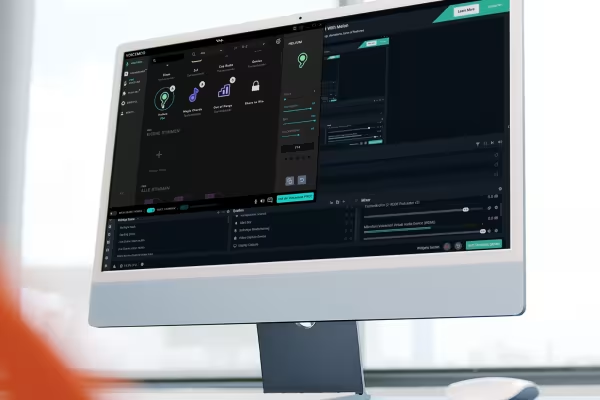 Streamlabs van A tot Z uitgebreid uitgelegd: Leer het programma kennen met al zijn functies.
 -
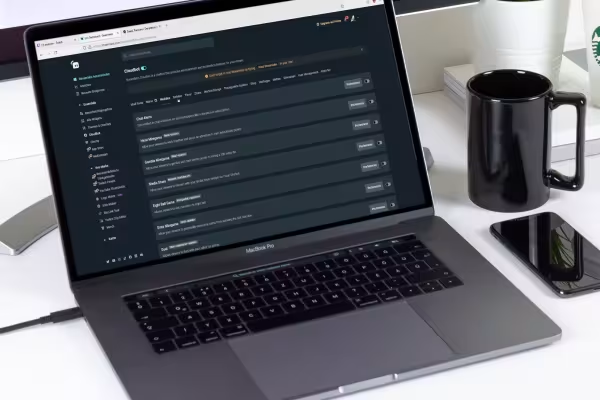 Vloeibaar, goed hoorbaar, effectief en vermakelijk: Zo presenteer je jouw streams na deze training!
You might also like

Hoe het werkt. Welke mogelijkheden er zijn.

Films bewerken, overgangen, animaties en meer

Meer bereik via Google!

Online-advertenties maken, instellen & optimaliseren
Geef nu commentaar „Met Streamlabs zelf eenvoudig live streamen - de complete cursus“