
Adobe After Effects CC - van beginners tot spectaculaire video's (tutorial)

- Video-zelfstudie: Basisprincipes en concrete toepassing van Adobe After Effects CC
- Zo leert het gemakkelijker: Met indrukwekkend spectaculaire praktijkvoorbeelden om deel te nemen
- Voor de start: Leer de gebruikersinterface en de belangrijkste functies kennen.
- Praktisch uitgelegd: keyframes, expressies, animaties, objecten verwijderen en nog veel meer
- Voorbeelden: o.a. werken met greenscreens, een auto-ongeluk simuleren, video's animieren op muziek.
- Inclusief oefenmateriaal en hand-out met de belangrijkste sneltoetsen
- After Effects leren met Peter Lakenbrink betekent: in slechts negen uur naar spectaculaire video's!
Weet waarvoor het dient! Begrijp After Effects CC en stel jezelf in staat om toekomstige videouitdagingen op een oplossingsgerichte manier zelf aan te pakken. Gewoon de tutorial starten ... en actie!
73 Videos, 540 Minuten
Voorafgaande informatie
After Effects-Tutorial: 0 | Inleiding tot de videocursus
Welkom bij deze training over Adobe After Effects. Wat je in de cursus te wachten staat, wordt uitgelegd door jouw trainer in deze intro.
After Effects handleiding: 1.1 | Welkom bij de cursus
In deze video geef ik een introductie op de cursus en een overzicht van de komende projectvoorbeelden. Ook bespreek ik kort de algemene structuur van de cursus.
After Effects-tutorial: 1.2 | Dat ben ik en dus mijn expertise.
In deze video leg ik uit hoe ik bij Adobe After Effects ben gekomen en hoe ik expertise op dit gebied heb opgebouwd.
After Effects-Tutorial: 1.3 | Dit staat je te wachten in de cursus: Structuur & Doelen
In deze video bespreek ik de algemene structuur en opzet van de cursus en leg ik uit op welk punt welke delen van After Effects worden geïntroduceerd.
After Effects-Tutorial: 1.4 | Voor jou: videomateriaal & handout
In deze video verwijs ik naar de cursusmaterialen om te downloaden als een gebundeld Zip-bestand.
After Effects-Tutorial: 1.3 | Dit staat je te wachten in de cursus: Structuur & Doelen
2 min OpenInleiding tot After Effects CC
After Effects Tutorial: 2.1 | Download en inkoop
In deze video laat ik je zien hoe je After Effects kunt verkrijgen, zowel als individueel product als via de Creative Cloud.
After Effects-tutorial: 2.2 | Eerste opening en de redder in nood, automatisch opslaan.
In deze video laat ik je zien hoe After Effects eruit ziet bij de eerste keer openen. Ook bespreken we de eerste instellingen en in het bijzonder de automatische opslagfunctie.
After Effects-tutorial: 2.3 | Overzicht interface: Kopgebied
In deze video leg ik de hiërarchiestructuur binnen After Effects uit en daarna gaan we verder met de kopsectie en de verschillende tabbladen daar.
After Effects-Tutorial: 2.4 | Overzicht gebruikersinterface: Projectgebied.
In deze video bespreek ik het projectgebied aan de linkerkant. Hier kunt u geïmporteerde media neerzetten, mappenstructuren aanmaken, effecten bekijken en meer.
After Effects Tutorial: 2.5 | Overzicht Gebruikersinterface: Voorbeeldgebied
In deze video introduceer ik het voorbeeldgebied dat de video weergeeft. Hier spreek ik over het compositie- en lagentabblad en laat ik je de afzonderlijke knoppen onder de voorvertoning zien.
After Effects-zelfstudie: 2.6 | Overzicht gebruikersinterface: Rechter werkruimte - Info en Audio
In deze video gaat het over de eerste tabbladen van de accordeon aan de rechterkant van de gebruikersinterface. Ik bespreek de tabbladen Info en Audio.
After Effects-tutorial: 2.7 | Overzicht gebruikersinterface: rechter gedeelte - voorbeeld
In deze video gaat het over de volgende tabbladen van de accordeon aan de rechterkant van de gebruikersinterface. Ik bespreek het Vorschau- tabblad en de opties die daar beschikbaar zijn.
After Effects zelfstudie: 2.8 | Overzicht van de gebruikersinterface: Rechtergebied - Effecten, Alinea en Tekens.
In deze video gaat het over de resterende rijders van de accordeon aan de rechterkant van de gebruikersinterface. Ik bespreek de tabbladen Effecten, Alinea en Tekens.
After Effects-Tutorial: 2.9 | Overzicht gebruikersinterface: Compositiegebied (Deel 1)
In deze video introduceer ik het compositiegebied in After Effects. Ik laat zien hoe je lagen kunt doorzoeken, hoe je verschillende kolommen kunt weergeven, hoe je lagen op Solo kunt zetten en meer.
After Effects-tutorial: 2.10 | Overzicht gebruikersinterface: compositiegebied (Deel 2)
In deze video gaan we verder met het compositiegebied. Ik laat zien hoe je lagen kunt vergrendelen of verbergen, hoe je 3D-lagen activeert en meer.
After Effects-tutorial: 2.11 | Overzicht gebruikersinterface: Tijdlijn
In deze afsluitende introductievideo gaat het over de tijdbalk. Ik laat zien hoe je de werkruimte kunt aanpassen, hoe je markers plaatst en meer.
After Effects-tutorial: 2.2 | Eerste opening en de redder in nood, automatisch opslaan.
4 min OpenAfter Effects-zelfstudie: 2.6 | Overzicht gebruikersinterface: Rechter werkruimte - Info en Audio
4 min OpenAfter Effects-tutorial: 2.7 | Overzicht gebruikersinterface: rechter gedeelte - voorbeeld
6 min OpenAfter Effects zelfstudie: 2.8 | Overzicht van de gebruikersinterface: Rechtergebied - Effecten, Alinea en Tekens.
6 min OpenAfter Effects-Tutorial: 2.9 | Overzicht gebruikersinterface: Compositiegebied (Deel 1)
8 min OpenAfter Effects-tutorial: 2.10 | Overzicht gebruikersinterface: compositiegebied (Deel 2)
8 min OpenAlles rondom tekst in After Effects CC
After Effects-Tutorial: 3.1 | Tekst maken: Basis- en transformatieopties.
In deze video bespreek ik basisopties voor tekst en transformatie. Ik bespreek eigenschappen zoals Laufweite, Skalierung, Ankerpunkt en meer.
After Effects-zelfstudie: 3.2 | Tekst maken: de eerste keyframes.
In deze video voeg ik de eerste keyframes toe om de aangemaakte tekst te animeren. We laten de tekst van links naar rechts bewegen en bovendien bespreek ik verschillende interpolatiemogelijkheden.
After Effects-handleiding: 3.3 | Tekst maken: meer keyframes en Motion Blur.
In deze video animeer ik verdere parameters van de tekst en voeg ik vervolgens Motion Blur toe aan de tekst.
After Effects-zelfstudie: 3.4 | Tekst voorzien van effecten en koppelen aan de achtergrond met een masker.
In deze video voeg ik een kleurverloop toe binnen de tekst, evenals het gloei-effect. Bovendien voeg ik een kleurverloop toe aan de achtergrondafbeelding met behulp van een masker.
Na Effecten-tutorial: 3.5 | Praktijkvoorbeeld: Fly-By-titelsequentie maken
In deze video creëer ik een inkomend teksteffect met audio. Hiervoor gebruik ik 3D-lagen, animeer de Z-positie en synchroniseer dit met het audiobestand uit de cursusmaterialen.
After Effects-zelfstudie: 3.4 | Tekst voorzien van effecten en koppelen aan de achtergrond met een masker.
8 min OpenImport & Export
After Effects-Tutorial: 4.1 | Videosequentie exporteren: Container-Formaat AVI
In deze video laat ik zien hoe je gemaakte composities kunt exporteren als een AVI-bestand. Ik ga ook in op de voor- en nadelen van dit bestandsformaat.
After Effects-zelfstudie: 4.2 | Videosequentie exporteren: Containerformaat MOV
In deze video laat ik zien hoe je gemaakte composities kunt exporteren als MOV-bestand. Ik zal ook ingaan op de voor- en nadelen van dit bestandsformaat.
After Effects-Tutorial: 4.3 | Adobe Media Encoder en de beste exportinstellingen
In deze video bespreek ik de Adobe Media Encoder, een aanvullende Adobe-software die het uitbesteden van renderprocessen vanuit After Effects mogelijk maakt.
After Effects Tutorial: 4.4 | Uitstapje: Videoformaatconverter
In deze video bespreek ik een extra mogelijkheid om MP4-bestanden te genereren via de Any Video Converter.
After Effects-Zelfstudie: 4.5 | Importeren van bronnen: Video, beeldreeksen en Co.
In deze video laat ik je de verschillende importmogelijkheden in After Effects zien: bestanden slepen en neerzetten of rechtstreeks vanuit het programma importeren, beeldreeksen importeren en meer.
After Effects-Tutorial: 4.3 | Adobe Media Encoder en de beste exportinstellingen
14 min OpenAfter Effects-Zelfstudie: 4.5 | Importeren van bronnen: Video, beeldreeksen en Co.
2 min OpenPraktijkvoorbeeld: 3D-telefoonmodel met After Effects
After Effects-zelfstudie: 5.1 | Het doel: 3-dimensionele telefoon met individueel scherm
In deze video laat ik het eindresultaat van de volgende sectie zien: We maken een 3-dimensionale mobiele telefoon helemaal van 2-dimensionale elementen en lagen.
After Effects-zelfstudie: 5.2 | 3D-telefoon: Front
In deze video monteren we het bovenste niveau van de telefoon, dat uiteindelijk verantwoordelijk is voor het frontaal zicht.
After Effects-tutorial: 5.3 | 3D-telefoon: Voorzijde (Aanvulling)
In deze video gaat het nog een keer aanvullend over de voorkant van de telefoon. Ik bespreek een alternatieve mogelijkheid, waarbij we de gegenereerde voorweergave van de voorkant renderen.
After Effects tutorial: 5.4 | 3D-smartphone: achterkant
In deze video plaats ik de achterkant van de telefoon. Hiervoor gebruik ik opnieuw een masker en een stilstaand beeld van de onderliggende video.
After Effects-zelfstudie: 5.5 | 3D-Handy: Afstemming voor- en achterkant
In deze video kalibreer ik de voor- en achterkant van de telefoon, zodat ze perfect op elkaar zijn afgestemd.
After Effects-zelfstudie: 5.6 | 3D-telefoon: het middenstuk/telefoonkant
In deze video creëer ik de visuele 3D-dimensie van de telefoon, dus de zijkant van de telefoon. Hiervoor gebruik ik talrijke duplicaten van de 2-dimensionale lagen en verplaats deze in de Z-positie.
After Effects-zelfstudie: 5.7 | 3D-telefoon: Samenstelling
In deze video voeg ik de voor-, midden- en achterkant van de telefoon samen tot een naadloos totaalmodel.
After Effects-zelfstudie: 5.8 | 3D-telefoon: verdere aanpassingen
In deze video voer ik verdere aanpassingen door om het algehele model realistischer te maken. Vooral gaat het om het donkerder maken van de buitenste delen van de telefoon, waarvan de wijziging echter niet triviaal is.
After Effects-tutorial: 5.9 | 3D-telefoon: beweging in de ruimte.
In deze video verplaatsen we het gegenereerde telefoonmodel in de ruimte. We werken aan de uiteindelijke compositie en animeren de positie en rotatie van het telefoonmodel voor een duidelijk totaleffect.
After Effects-zelfstudie: 5.10 | 3D-telefoon: Telefoonscherm personaliseren
In deze video voegen we nog een individueel scherm toe aan het mobiele scherm. Hiervoor werken we in de mobiele voorcompositie en importeren we hier bijvoorbeeld een opname van het scherm.
After Effects-zelfstudie: 5.1 | Het doel: 3-dimensionele telefoon met individueel scherm
4 min OpenPraktijkvoorbeeld: Luister naar de beat
After Effects-Tutorial: 6.1 | Het doel: Muziek animeren - Video2Music
In deze video presenteer ik het resultaat van de volgende video's: We animeren elementen en effecten op de beat van een audiobestand.
After Effects-zelfstudie: 6.2 | Muziek animeren: Audio-spectrum-effect, polaire coördinaten en uitlijning langs het maskerpakket.
In deze video leg ik het audiospectrum-effect, poolcoördinaten en het uitlijnen van elementen op een maskerpad uit.
After Effects-lessen: 6.3 | Muziek animeren: Inleiding tot Expressies
In deze video introduceer ik het gebruik van Expressions. De pieken van het audiobestand worden geconverteerd naar keyframes via een zogenaamd nulobject. Nadat de keyframes zijn aangemaakt, passen we de waarden aan door de Expressions aan te passen.
After Effects-zelfstudie: 6.4 | Muziek animeren: Lineaire Expressie
In deze video passen we de expressie verder aan om het doel van de animatie op de muziek af te stemmen. Hiervoor gebruiken we de lineaire expressie om de amplitudebereiken te transformeren.
After Effects tutorial: 6.5 | Muziek animeren: Tekstinhouder aanpassen
In deze video pas ik ook de inhoud van de tekst aan bij sterke uitschieters in de muziek.
After Effects-zelfstudie: 6.6 | Muziek animeren: Time-Expression en Wiggle-Expression.
In deze video voltooien we de compositie door een algemene rotatie van het muziewiel en door het toevoegen van willekeurigheid met behulp van de Wiggle Expression.
After Effects-zelfstudie: 6.2 | Muziek animeren: Audio-spectrum-effect, polaire coördinaten en uitlijning langs het maskerpakket.
15 min OpenAfter Effects-zelfstudie: 6.6 | Muziek animeren: Time-Expression en Wiggle-Expression.
9 min OpenKeying en Rotobrush gebruiken
After Effects-Tutorial: 7.1 | Met Greenscreen van de kamer naar vakantie
In deze video laat ik aan de hand van een praktijkvoorbeeld zien hoe je met behulp van een groen scherm en bijpassende effecten in After Effects kunt werken om objecten of personen uit te lichten.
After Effects-zelfstudie: 7.2 | Rotobrush-tool: Overzicht.
In deze video geef ik een overzicht van een alternatieve manier om mensen los te koppelen van de achtergrond zonder greenscreen.
After Effects-Tutorial: 7.3 | Rotobrush-Tool: eerste voorbeeld in detail
In deze video bespreek ik de Rotobrush-tool in detail om een persoon uit een video te knippen. Hiervoor gebruik ik een video uit de cursusmaterialen.
After Effects-handleiding: 7.4 | Rotobrushgereedschap: tweede voorbeeld in sneltreinvaart.
In deze video herhaal ik nogmaals het besproken effect in sneltreinvaart en voeg daarna duplicaten toe en pas ik de uitgeknipte persoon aan.
After Effects-Zelfstudie: 7.5 | Een interview met jezelf voeren
In dit praktijkvoorbeeld maak ik een interview met mezelf, waarbij ik dus dubbel in beeld ben. Hiervoor maak ik vooral gebruik van maskers om het gewenste effect te bereiken.
After Effects-handleiding: 7.4 | Rotobrushgereedschap: tweede voorbeeld in sneltreinvaart.
8 min OpenVulmethoden en overblendmodi aan de hand van beeldbewerking
After Effects-zelfstudie: 8.1 | Inleiding tot modus en bewegende maskers als structuurelementen
In deze video leg ik de werking van overvloeimodi en bewegende maskers uit aan de hand van een voorbeeldafbeelding.
After Effects-tutorial: 8.2 | Vullingsmethoden en hun functie.
In deze video gaat het over vulmethoden en hoe je daarmee verschillende lagen kunt combineren.
After Effects-tutorial: 8.3 | Praktijkvoorbeeld: Bitcoin-T-shirt-ontwerp
In dit praktijkvoorbeeld passen we de theorie toe uit de laatste video's en creëren we een cool T-shirt ontwerp.
After Effects-handleiding: 8.4 | Voorbeeldcursusafbeelding Making-of
In deze video laat ik zien hoe ik met behulp van 20 lagen een cursusafbeelding in After Effects heb gemaakt. Hier krijg je nogmaals inzicht in de interactie van verschillende lagen en structuren.
After Effects-zelfstudie: 8.1 | Inleiding tot modus en bewegende maskers als structuurelementen
1 min OpenScène modelleren: Objecten toevoegen en verwijderen
After Effects-Tutorial: 9.1 | Wat er in dit gedeelte gebeurt
In deze video geef ik opnieuw een samenvatting van de volgende sectie. Scènes moeten worden gemodelleerd op zo'n manier dat objecten geïntegreerd worden in landschappen, objecten verwijderd worden uit bestaande video's en bankbiljetten zwevend worden gemaakt.
After Effects les: 9.2 | Tekst plaatsen in droneshot: de 3D-cameratracker (praktijkvoorbeeld)
In deze video laat ik de 3D-camera-tracking-tool zien, waarmee we in staat zijn om de voorbeeldvideo uit de cursusmaterialen driedimensionaal te interpreteren. Op basis hiervan voeg ik een tekst toe aan het geanalyseerde landschap.
After Effects-tutorial: 9.3 | Tekst plaatsen in drone-opname: Licht en schaduw in de ruimte (praktijkvoorbeeld)
In deze video gaan we verder en voegen we ook schaduw toe achter onze tekst.
After Effects Tutorial: 9.4 | Tekst plaatsen in droneopname: extra tekst integreren (praktijkvoorbeeld)
In deze video plaatsen we een tweede tekst in de lucht en willen we tijdens de vlucht door een letter van deze tekst heen vliegen.
After Effects Tutorial: 9.5 | Aanvulling op het onderwerp Licht in After Effects
In deze video geef ik verdere aanwijzingen en een nuttige benadering om te begrijpen hoe het werken met licht in elkaar zit.
After Effects handleiding: 9.6 | Objecten verwijderen met inhoudsgebaseerde vulling - Strand
In deze video moeten voorbijgangers van een video op het strand worden verwijderd om het er verlaten te laten uitzien. Hiervoor wordt inhoudsgebaseerd vullen gebruikt.
After Effects handleiding: 9.7 | Objecten verwijderen door inhoudsgebaseerd vullen - Boot
In deze video wordt het verwijderen van een object complexer, omdat dit hier in het water moet gebeuren. Om toch tot een goed resultaat te komen, worden meerdere lagen, maskers en op inhoud gebaseerde vullingen gecombineerd.
Na Effecten Tutorial: 9.8 | Objecten in de echte 3D-ruimte laten zweven (Deel 1)
In deze video beginnen we met het laten zweven van bankbiljetten in de ruimte. In dit deel gaat het in eerste instantie om de afstemming van het geluidseffect en de eerste integraties van bankbiljetten in de voorbeeldvideo.
After Effects-zelfstudie: 9.9 | Objecten laten zweven in echte 3D-ruimte (Deel 2)
In deze video worden nog meer biljetten snel geïntegreerd voordat enkele daarvan als voorbeeld worden geanimeerd met verschillende effecten.
After Effects-handleiding: 9.10 | Objecten laten zweven in de echte 3D-ruimte (Deel 3)
In deze video laten we een van de bankbiljetten van rechts naar links door het beeld vliegen en zorgen er tot slot voor dat alle bankbiljetten aan het einde weer terugvliegen in de koffer.
After Effects les: 9.2 | Tekst plaatsen in droneshot: de 3D-cameratracker (praktijkvoorbeeld)
9 min OpenAfter Effects-tutorial: 9.3 | Tekst plaatsen in drone-opname: Licht en schaduw in de ruimte (praktijkvoorbeeld)
14 min OpenAfter Effects Tutorial: 9.4 | Tekst plaatsen in droneopname: extra tekst integreren (praktijkvoorbeeld)
10 min OpenAfter Effects Tutorial: 9.5 | Aanvulling op het onderwerp Licht in After Effects
3 min OpenAfter Effects handleiding: 9.6 | Objecten verwijderen met inhoudsgebaseerde vulling - Strand
12 min OpenAfter Effects handleiding: 9.7 | Objecten verwijderen door inhoudsgebaseerd vullen - Boot
7 min OpenNa Effecten Tutorial: 9.8 | Objecten in de echte 3D-ruimte laten zweven (Deel 1)
8 min OpenAfter Effects-zelfstudie: 9.9 | Objecten laten zweven in echte 3D-ruimte (Deel 2)
10 min OpenAfter Effects-handleiding: 9.10 | Objecten laten zweven in de echte 3D-ruimte (Deel 3)
10 min OpenNog meer praktijk: eigen auto-ongeluk simuleren
After Effects-Tutorial: 10.1 | Verkeersongeluk simuleren: Inleiding
In deze video wordt een voorproefje gegeven van het resultaat van de komende delen: een gesimuleerd auto-ongeluk met een kapotte motorkap, glasscherven, remafdruk en meer.
After Effects-zelfstudie: 10.2 | Auto-ongeluk simuleren: Begrijpen van tijdsvervorming.
In deze video leg ik uit hoe tijdsvervorming werkt om de auto kunstmatig af te remmen.
After Effects-zelfstudie: 10.3 | Auto-ongeluk simuleren: Basisafstemming van de lagen
In deze video doen we de basisafstemming van de niveaus voor impactgeluid en voor de auto- en personenvideo's.
After Effects-zelfstudie: 10.4 | Auto-ongeluk simuleren: Persoon uitsnijden
In deze video zorgen we voor de persoon die aangereden moet worden door de auto. Deze wordt uitgeknipt en naar de juiste plek verplaatst.
After Effects-zelfstudie: 10.5 | Auto-ongeluk simuleren: Null-object en verdieping van Expressions.
In deze video wordt een null object geïntroduceerd als hulplaag en informatiestorage en verbonden met de positie van de persoon via een geavanceerde expressie.
After Effects-tutorial: 10.6 | Auto-ongeluk simuleren: Maskering en Alpha-laag
In deze video gaat het erom de persoon realistisch in het zicht achter de motorkap te plaatsen. Hiervoor werken we opnieuw met een extra laag en combineren we enkele trucs en kneepjes.
After Effects handleiding: 10.7 | Auto-ongeluk simuleren: schaduw van de persoon
In deze video perfectioneren we de schaduw van de persoon, die naadloos moet aansluiten op de schaduw van de auto.
After Effects-zelfstudie: 10.8 | Auto-ongeluk simuleren: remlicht en remweg
In deze video bespreken we verdere elementen van het ongeval: De auto moet een remstreep creëren en remlicht tonen.
After Effects-tutorial: 10.9 | Auto-ongeluk simuleren: Glasscherven met behulp van CC Particle World
In deze video introduceer ik het CC Particle World-effect en leg ik de diverse instellingen en eigenschappen van de deeltjes uit. Uiteindelijk creëren we er realistische glasscherven mee voor ons ongeluk.
After Effects-zelfstudie: 10.10 | Auto-ongeluk simuleren: Rook over Fractaal Ruis
In deze video voegen we ook rook toe in het motor gebied van de auto, evenals achter de auto, om het remproces te ondersteunen. Hiervoor maken we onder andere gebruik van het effect van fractal noise.
After Effects-tutorial: 10.11 | Auto-ongeluk simuleren: schade aan de motorkap veroorzaken.
Tot slot wordt in deze video ook schade aan de motorkap gesimuleerd door de impact van het ongeval. Hiervoor maken we onder andere gebruik van het effect CC Split.
After Effects-zelfstudie: 10.2 | Auto-ongeluk simuleren: Begrijpen van tijdsvervorming.
10 min OpenAfter Effects-zelfstudie: 10.3 | Auto-ongeluk simuleren: Basisafstemming van de lagen
6 min OpenAfter Effects-zelfstudie: 10.5 | Auto-ongeluk simuleren: Null-object en verdieping van Expressions.
13 min OpenAfter Effects handleiding: 10.7 | Auto-ongeluk simuleren: schaduw van de persoon
9 min OpenAfter Effects-tutorial: 10.9 | Auto-ongeluk simuleren: Glasscherven met behulp van CC Particle World
9 min OpenAfter Effects-zelfstudie: 10.10 | Auto-ongeluk simuleren: Rook over Fractaal Ruis
8 min OpenAfter Effects-tutorial: 10.11 | Auto-ongeluk simuleren: schade aan de motorkap veroorzaken.
8 min OpenToepassingsvoorbeelden
-
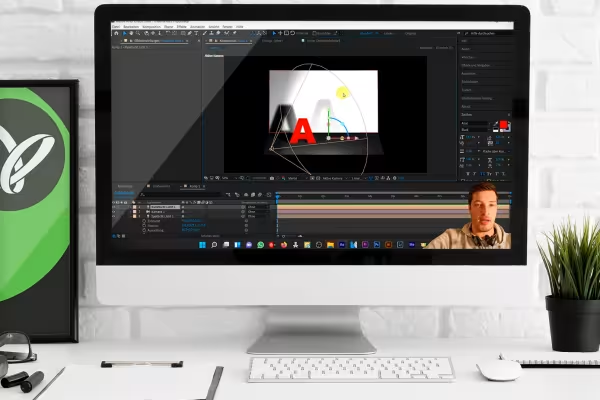 Voor een goede start: Maak kennis met de gebruikersinterface en belangrijke functies van After Effects.
 -
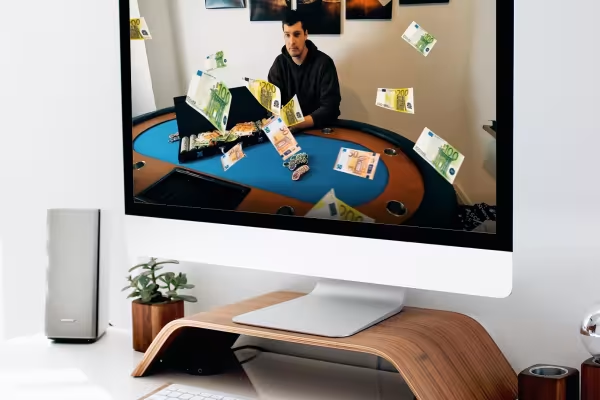 Objecten door de lucht laten vliegen?! Hier eindigen de biljetten zelfs in de koffer!
 -
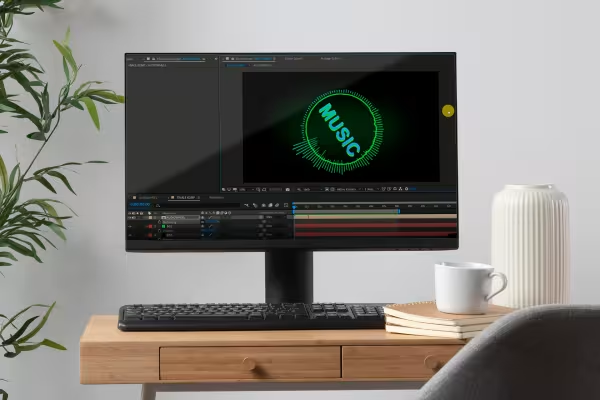 Maak animaties die meebewegen op het ritme van de muziek.
 -
 Plaats tekst in je video's - en plaats deze met een 3D-effect in landschappen.
 -
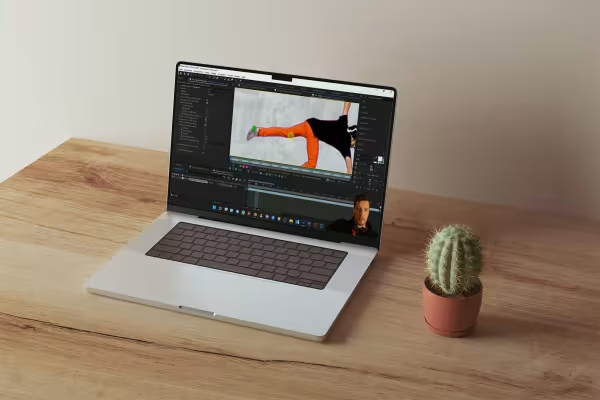 Start de After Effects-training en maak werkelijk spetterende video's!
You might also like

Praktische toepassingen voor bedrijven

Films bewerken, overgangen, animaties en meer

Produceer hoogwaardige video's.

Hoe het werkt. Welke mogelijkheden er zijn.
Geef nu commentaar „Adobe After Effects CC - van beginners tot spectaculaire video's (tutorial)“