
Videobewerking met Adobe Premiere Pro CC - Basis & Praktijk (Tutorial)

- Videobewerking met Adobe Premiere Pro CC: Basis- en geavanceerde technieken
- De basis: Leer de gebruikersinterface, gereedschappen en werkomgevingen kennen
- Het begin: Maak teksten, animeer elementen met keyframes, voer kleurbewerkingen uit.
- De opdracht: maak een boeiende Insta-Reel en een impactvolle YouTube-intro.
- En nog veel meer: eigen presets maken, video's stabiliseren, stemopnames bewerken.
- Ongeveer 6 uur durende tutorial van Peter Lakenbrink, inclusief oefenmateriaal en hand-out met sneltoetsen.
Of het nu voor tv, sociale media of YouTube is, voor korte clips, uitgebreide imagofilms of privévideo's met een wow-effect: start de tutorial en leer videobewerking met Premiere Pro!
45 Videos, 352 Minuten
Voorafgaande informatie over de tutorial
Videobewerking met Adobe Premiere Pro CC: 0 | Intro voor de videohandleiding
Welkom bij deze training over videobewerking met Adobe Premiere Pro. Wat je in de cursus te wachten staat, zal je trainer in deze intro aan je uitleggen.
Videobewerking met Adobe Premiere Pro CC: 1.1 | Welkom bij de cursus.
In deze video verwelkom ik de deelnemers en bespreek ik kort de structuur en inhoud van de cursus.
Videobewerking met Adobe Premiere Pro CC: 1.2 | Dit ben ik & dus mijn expertise
In deze video stel ik mezelf voor, bespreek mijn eerste kennismaking met videobewerking en leg uit hoe ik mijn expertise in Adobe Premiere Pro heb opgebouwd.
Videobewerking met Adobe Premiere Pro CC: 1.3 | Dit kun je verwachten in de cursus - Structuur
In deze video beschrijf ik de rode draad van de cursus en leg ik uit wat ik op welk moment in de cursus zal bespreken.
Videobewerking met Adobe Premiere Pro CC: 1.4 | Videomateriaal & Hand-out
Hier gaat het kort over de materialen die je tijdens de cursus kunt gebruiken om de inhoud van de training zelf te begrijpen.
Videobewerking met Adobe Premiere Pro CC: 1.3 | Dit kun je verwachten in de cursus - Structuur
1 min OpenInleiding tot Adobe Premiere Pro CC
Videobewerking met Adobe Premiere Pro CC: 2.1 | Download, Prijzen & Installatie
In deze video beschrijf ik het inkoopproces van Premiere Pro als individueel product en via de Creative Cloud.
Videobewerking met Adobe Premiere Pro CC: 2.2 | Eerste opening & Instellingen
In deze video bespreek ik de eerste keer dat Premiere Pro wordt geopend en het standaardoverzicht dat de gebruiker aantreft. Daarna ga ik in op de voorkeursinstellingen met betrekking tot uiterlijk, audiodevices en opslag.
Videobewerking met Adobe Premiere Pro CC: 2.3 | Starttutorial
In deze video willen we kennismaking met Premiere Pro wat leuker maken door middel van een praktijkvoorbeeld. Hiervoor gebruiken we een video uit het cursusmateriaal die eerste instructies krijgt die we vervolgens zullen uitvoeren: de greenscreen sleutelen, een tekst integreren en het beeld verplaatsen.
Videobewerking met Adobe Premiere Pro CC: 2.4 | Projectmedia, tabbladen en workflow
In deze video introduceer ik het gebied projectmedia en leg ik uit hoe hier een overzichtelijke mappenstructuur kan worden gecreëerd. Daarnaast bespreek ik de verschillende tabbladen en tabs in het hoofdgedeelte.
Videobewerking met Adobe Premiere Pro CC: 2.5 | Voorbewerkingsgebied
In deze video presenteer ik het voorbewerkingsgebied waar je je video's kunt bijsnijden voordat je ze in de sequentie importeert.
Videobewerking met Adobe Premiere Pro CC: 2.6 | Tijdlijn, bronpatching, doelpad etc.
In deze video gaat het over de knoppen direct links naast de tijdlijn en hun functies in Premiere Pro.
Videobewerking met Adobe Premiere Pro CC: 2.7 | Inbedden, uitlijning & Gekoppelde selectie
In deze video gaat het over de vijf knoppen in het hoofdgedeelte van de tijdlijn: Verschachtelingen, Magnet, Markeerder en meer.
Videobewerking met Adobe Premiere Pro CC: 2.8 | Gereedschap
In deze video leg ik de beschikbare tools links van de tijdlijn uit. Hier noem ik de respectievelijke sneltoetsen en ga ik gedetailleerd in op de bewerkingsmogelijkheden.
Videobewerking met Adobe Premiere Pro CC: 2.4 | Projectmedia, tabbladen en workflow
9 min OpenVideobewerking met Adobe Premiere Pro CC: 2.6 | Tijdlijn, bronpatching, doelpad etc.
11 min OpenVideobewerking met Adobe Premiere Pro CC: 2.7 | Inbedden, uitlijning & Gekoppelde selectie
5 min OpenAlles wat met videobewerking te maken heeft
Videobewerking met Adobe Premiere Pro CC: 3.1 | Afstemmen op muziek/audiotrack
In deze video leg ik uit hoe je videoclips kunt uitlijnen op de pieken van een audiobestand.
Videobewerking met Adobe Premiere Pro CC: 3.2 | Video-overgangen
In deze video introduceer ik het gebruik van video-overgangen. Ik bespreek waar de overgangen zich bevinden, welke categorieën er zijn en hoe je overgangen toevoegt en aanpast.
Videobewerking met Adobe Premiere Pro CC: 3.3 | Basis kleurbewerking en aanpassingslaag
In deze video leg ik uit hoe aanpassingslagen werken en voeg ik via deze de eerste algemene kleurcorrecties toe.
Videobewerking met Adobe Premiere Pro CC: 3.4 | Aanvulling op instellingslagen
In deze video leg ik verdere nuttige toepassingen van instellingenlagen uit, naast de eerder toegevoegde algemene kleuraanpassing.
Videobewerking met Adobe Premiere Pro CC: 3.5 | Tekst- en vormopties
In deze video duik ik in de wereld van de Essential Graphics en leg ik de opties uit, evenals het maken van keyframes.
Videobewerking met Adobe Premiere Pro CC: 3.6 | Geavanceerde tekstanimatie
In deze video maak ik, met behulp van de geïntroduceerde tekstopties, een geanimeerde tekstbanner. Daarnaast worden er maskeringen gebruikt.
Videobewerking met Adobe Premiere Pro CC: 3.7 | Animatiesjabloon maken en exporteren
In deze video gaat het erom de eerder gemaakte tekstanimatie op te slaan als preset voor langdurig gebruik.
Videobewerking met Adobe Premiere Pro CC: 3.9 | Afbeeldingsbestand exporteren
Met deze video begint de serie over export en het gaat in eerste instantie om het opslaan van een enkel beeld per snapshot.
Videobewerking met Adobe Premiere Pro CC: 3.10 | Videobestand exporteren: MP4
In deze video bespreek ik de export als MP4-bestand als optimale uitvoerbestand, wat betreft de verhouding tussen kwaliteit en bestandsgrootte.
Videobewerking met Adobe Premiere Pro CC: 3.11 | Videobestand exporteren: MOV
In deze video bespreek ik ook de export naar een MOV-bestand, als de uitvoer van een zogenaamde alfa-laag wordt gevraagd.
Videobewerking met Adobe Premiere Pro CC: 3.12 | Videobestand exporteren: Adobe Media Encoder
Deze video gaat over een extra Adobe-product van de Creative Cloud, namelijk de Adobe Media Encoder. Hiermee kun je renderprocessen uitbesteden.
Videobewerking met Adobe Premiere Pro CC: 3.3 | Basis kleurbewerking en aanpassingslaag
9 min OpenVideobewerking met Adobe Premiere Pro CC: 3.7 | Animatiesjabloon maken en exporteren
3 min OpenVideobewerking met Adobe Premiere Pro CC: 3.12 | Videobestand exporteren: Adobe Media Encoder
3 min OpenGeavanceerde technieken, methoden en effecten aan de hand van een Instagram Reels
Videobewerking met Adobe Premiere Pro CC: 4.1 | Wat we van plan zijn: Instagram Travel Reel
In deze video is er een overzicht en preview van wat er in de komende secties zal worden gemaakt.
Videobewerking met Adobe Premiere Pro CC: 4.2 | Uitstapje: Instagram Reels met gelicentieerde muziek synchroniseren in Premiere Pro
In deze video gaat het erom hoe je Reels met muziek kunt maken en op Instagram kunt publiceren zonder auteursrechtproblemen.
Videobewerking met Adobe Premiere Pro CC: 4.3 | Eigen stem transformeren in trailerstem en eigen audiopresets opslaan.
In deze video laat ik zien hoe je je eigen stem kunt opnemen en met effecten in Premiere Pro kunt veranderen in een filmische trailerstem. Hiervoor gebruiken we het galm- en toonhoogte-effect.
Videobewerking met Adobe Premiere Pro CC: 4.4 | Eigen lay-out - Werkruimte voor verticale video's opslaan.
In deze video bespreek ik hoe je de gebruikersinterface kunt optimaliseren voor het maken van verticale video's zoals Instagram Reels of Stories.
Videobewerking met Adobe Premiere Pro CC: 4.5 | Algemeen voorwerk met schalingen en kleurcorrecties voor de Instagram Reel
In deze video beginnen we met het maken van de Instagram-Travel-Reels en brengen we de geïmporteerde mediabestanden in een geschikt formaat. We verwijderen de bijbehorende audiosporen, passen de schaalverdeling aan en voeren kleurcorrecties uit.
Videobewerking met Adobe Premiere Pro CC: 4.6 | Ordenen van de clips Deel 1: Masker & Track Matte-effect.
In deze video voegen we aan het begin van de sequentie een Mexicaanse vlag toe. Bovendien willen we de volgende clip aanpassen aan deze vlag. Daarvoor gebruiken we maskers en het track matte-effect.
Videobewerking met Adobe Premiere Pro CC: 4.7 | Time Remapping/Speed Ramping uitgelegd
In deze video leg ik de werking van Time Remapping uit aan de hand van een voorbeeld van een rallywagen.
Videobewerking met Adobe Premiere Pro CC: 4.8 | Opstelling van de clips Deel 2: Tijdremapping-overgang
In deze video pas ik het eerder genoemde concept van Time Remapping toe op clips van Instagram Reels. Hiervoor moet er worden gespeeld met de afspeelsnelheid in het overgangsgebied tussen twee video's.
Videobewerking met Adobe Premiere Pro CC: 4.9 | Schikken van de clips Deel 3: Geavanceerde kleurbewerking van gedeelten
In deze video voeren we bijvoorbeeld een aanvullende kleurbewerking uit op een deel van de video. We bewerken alleen de kleuren van de lucht en laten het onderste deel van het beeld onaangetast.
Videobewerking met Adobe Premiere Pro CC: 4.10 | Clipschikking Deel 4: Finale bewerkingen
In deze video zullen we de Instagram Reel voltooien en nog een extra effect toevoegen door cuts en sprongen in de video te integreren.
Videobewerking met Adobe Premiere Pro CC: 4.11 | EXTRA: Opslaan van clips
In deze video bespreek ik extra mogelijkheden om eigen videoclips overzichtelijk op te slaan voordat ze worden overgebracht naar de uiteindelijke sequentie.
Videobewerking met Adobe Premiere Pro CC: 4.12 | EXTRA: Snel synchroniseren met muziek
In deze video laat ik zien hoe je op een zeer snelle manier videoclips kunt synchroniseren met een muziektrack. Hiervoor gebruiken we markers en de automatische uitlijnmogelijkheid daarvan.
Videobewerking met Adobe Premiere Pro CC: 4.1 | Wat we van plan zijn: Instagram Travel Reel
3 min OpenVideobewerking met Adobe Premiere Pro CC: 4.2 | Uitstapje: Instagram Reels met gelicentieerde muziek synchroniseren in Premiere Pro
9 min OpenVideobewerking met Adobe Premiere Pro CC: 4.3 | Eigen stem transformeren in trailerstem en eigen audiopresets opslaan.
14 min OpenVideobewerking met Adobe Premiere Pro CC: 4.4 | Eigen lay-out - Werkruimte voor verticale video's opslaan.
4 min OpenVideobewerking met Adobe Premiere Pro CC: 4.5 | Algemeen voorwerk met schalingen en kleurcorrecties voor de Instagram Reel
13 min OpenVideobewerking met Adobe Premiere Pro CC: 4.6 | Ordenen van de clips Deel 1: Masker & Track Matte-effect.
13 min OpenVideobewerking met Adobe Premiere Pro CC: 4.7 | Time Remapping/Speed Ramping uitgelegd
11 min OpenVideobewerking met Adobe Premiere Pro CC: 4.8 | Opstelling van de clips Deel 2: Tijdremapping-overgang
9 min OpenVideobewerking met Adobe Premiere Pro CC: 4.9 | Schikken van de clips Deel 3: Geavanceerde kleurbewerking van gedeelten
12 min OpenVideobewerking met Adobe Premiere Pro CC: 4.10 | Clipschikking Deel 4: Finale bewerkingen
10 min OpenVideobewerking met Adobe Premiere Pro CC: 4.12 | EXTRA: Snel synchroniseren met muziek
6 min OpenBeeldstabilisatie & Motion Tracking
Videobewerking met Adobe Premiere Pro CC: 5.1 | Beeldstabilisatie bij schokkerige beelden
In deze video importeren we een schokkerige video en stabiliseren deze met behulp van een effect binnen Premiere Pro.
Videobewerking met Adobe Premiere Pro CC: 5.2 | Objecttracking
In deze video laat ik zien hoe je objecttracking in Premiere Pro kunt simuleren en voor jezelf kunt gebruiken.
Nog meer Premiere Pro CC aan de hand van een YouTube-intro
Videobewerking met Adobe Premiere Pro CC: 6.1 | Wat we van plan zijn: YouTube-sport-intro
In deze video laat ik een voorbeeld zien van wat we zullen maken in de volgende secties: een eigen YouTube-kanaal-intro voor een sportkanaal.
Videobewerking met Adobe Premiere Pro CC: 6.2 | Verschachtelingen/Nests als overkoepelende opstelling van de clips.
In deze video leg ik de werking van nesting uit en de voordelen van werken met deze structuur.
Videobewerking met Adobe Premiere Pro CC: 6.3 | Individuele kleurinstellingen en nieuwe effecten
In deze video zullen we de channel-intro opfleuren met aanvullende dynamische effecten zoals herhalingen en spiegelingen.
Videobewerking met Adobe Premiere Pro CC: 6.4 | Overlays voor nog meer dynamiek.
In deze video personaliseren we onze intro verder door het gebruik van abstracte video's als overlay.
Videobewerking met Adobe Premiere Pro CC 6.5 | Verbinden met Dynamic Link naar After Effects.
In deze video laat ik zien hoe je Adobe Premiere Pro en Adobe After Effects kunt koppelen. Het concept heet Dynamic Link. In dit deel bespreek ik verschillende mogelijke integratieroutes.
Videobewerking met Adobe Premiere Pro CC: 6.6 | Eigen teksteffect creëren, offset en echo.
In deze video voegen we een spannende tekstanimatie toe aan onze intro. Hiervoor combineren we verschillende effecten zoals Offset, Echo en Turbulent Displacement.
Videobewerking met Adobe Premiere Pro CC: 6.1 | Wat we van plan zijn: YouTube-sport-intro
2 min OpenVideobewerking met Adobe Premiere Pro CC: 6.2 | Verschachtelingen/Nests als overkoepelende opstelling van de clips.
12 min OpenVideobewerking met Adobe Premiere Pro CC: 6.3 | Individuele kleurinstellingen en nieuwe effecten
10 min OpenVideobewerking met Adobe Premiere Pro CC: 6.4 | Overlays voor nog meer dynamiek.
8 min OpenVideobewerking met Adobe Premiere Pro CC 6.5 | Verbinden met Dynamic Link naar After Effects.
14 min OpenVideobewerking met Adobe Premiere Pro CC: 6.6 | Eigen teksteffect creëren, offset en echo.
19 min OpenToepassingsvoorbeelden
-
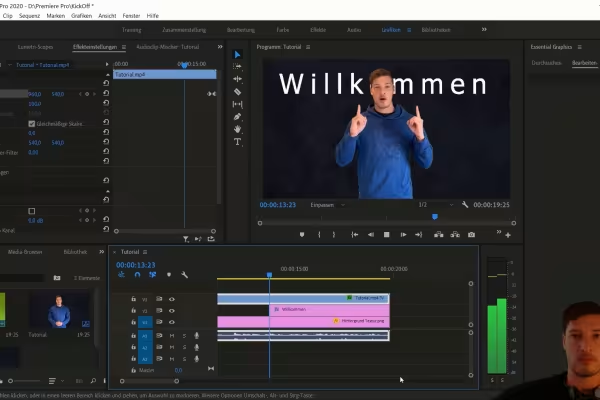 Nieuw in Adobe Premiere Pro CC? Dan is deze cursus perfect voor beginners!
 -
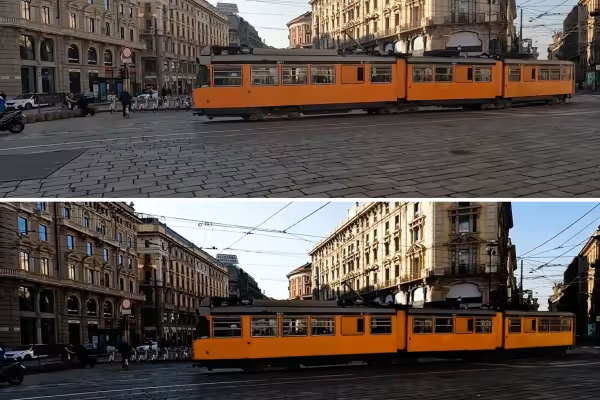 De basis: Hoe je jouw videomateriaal optimaliseert en bijvoorbeeld tekstanimaties toevoegt.
 -
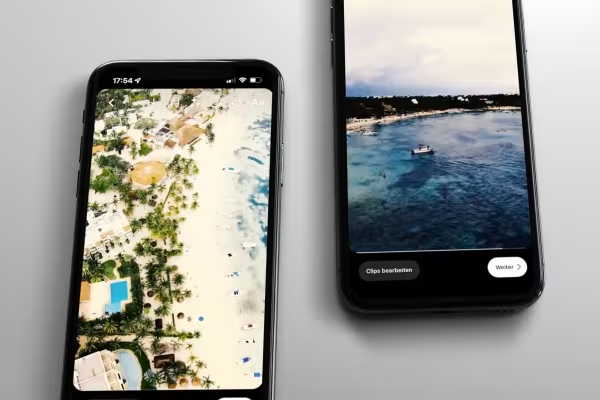 De Praktijk: Leer hoe je een Instagram Reel maakt dat past bij het ritme van de muziek.
 -
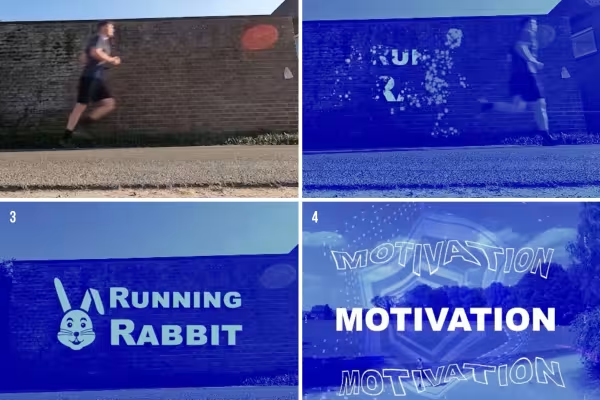 Voorbeeld: Pak je video's en maak indrukwekkende films in Adobe Premiere Pro!
You might also like

Films bewerken, overgangen, animaties en meer

Hoe het werkt. Welke mogelijkheden er zijn.

Praktische toepassingen voor bedrijven

Produceer hoogwaardige video's.
Geef nu commentaar „Videobewerking met Adobe Premiere Pro CC - Basis & Praktijk (Tutorial)“